

Excelでは、セルのシャドウを設定することで、表やグラフに立体感を演出することができます。この機能を活用することで、視覚的に魅力的な資料を作成できるだけでなく、データの見やすさや理解度も向上させることが可能です。本記事では、Excelでセルのシャドウを設定する方法と、その効果的な活用方法について解説していきます。是非ご参考にして、よりプロフェッショナルな資料作成に役立ててください。
エクセルでセルにシャドウをつけるには?
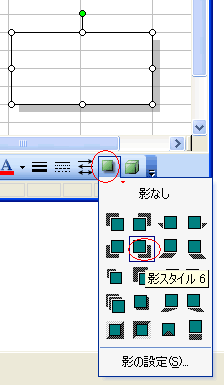
エクセルでセルにシャドウをつけるには、セルのスタイルを変更する必要があります。以下の手順に従ってください。
セルにシャドウをつける方法
セルにシャドウをつけるには、セルのスタイルを変更する必要があります。以下の手順に従ってください。
- セルを選択します。
- ホームタブの「スタイル」グループにある「セルのスタイル」をクリックします。
- 「セルのスタイル」ダイアログボックスで、「効果」タブをクリックします。
- 「効果」タブで、「シャドウ」を選択し、シャドウの設定を変更します。
シャドウの種類
エクセルでは、さまざまなシャドウの種類を選択できます。
- 内側シャドウ:セルの内側にシャドウを表示します。
- 外側シャドウ:セルの外側にシャドウを表示します。
- 浮き出しシャドウ:セルを浮き出させる効果を与えるシャドウを表示します。
シャドウのカスタマイズ
シャドウのカスタマイズも可能です。
- 色:シャドウの色を選択できます。
- 透明度:シャドウの透明度を調整できます。
- 大きさ:シャドウの大きさを調整できます。
Excelでセルにパターンを設定するには?

Excelでセルにパターンを設定するには、セルの書式設定を使用します。具体的には、以下の手順でパターンを設定できます。 1. セルを選択します。
2. ホームタブの書式グループにあるセルの書式設定ボタンをクリックします。
3. セルの書式設定ダイアログボックスで、パターンタブをクリックします。
4. パターンリストから、適用したいパターンを選択します。
5. OKボタンをクリックして、パターンを適用します。
パターンの種類
Excelで使用できるパターンは、以下の種類があります。
- ストライプパターン:セルにストライプを適用します。
- グラデーションパターン:セルにグラデーションを適用します。
- 影付きパターン:セルに影を適用します。
パターンのカスタマイズ
パターンをカスタマイズするには、以下の手順で行います。
- セルの書式設定ダイアログボックスで、パターンタブをクリックします。
- パターンリストから、カスタマイズしたいパターンを選択します。
- パターンのカスタマイズボタンをクリックして、パターンの設定を変更します。
パターンの削除
パターンを削除するには、以下の手順で行います。
- セルを選択します。
- ホームタブの書式グループにあるセルの書式設定ボタンをクリックします。
- セルの書式設定ダイアログボックスで、パターンタブをクリックします。
- パターンなしを選択して、パターンを削除します。
Excelでセルのシャドウを設定!立体感を演出
Excelでは、セルのシャドウを設定することで、表やグラフに立体感を演出することができます。この機能を活用することで、データをわかりやすく伝えることができるようになります。
セルのシャドウの設定方法
セルのシャドウを設定するには、まずセルを選択し、右クリックして「セルの書式設定」を開きます。その後、 「塗りつぶし」タブを開き、「影」を選択します。ここで、影の色や角度、透明度などを設定することができます。
影の色の選択
影の色は、表やグラフのデザインに合わせて選択します。一般的には、黒やグレーなどの無彩色が用いられますが、場合によっては色 shadowを使うこともあります。
影の角度と透明度
影の角度と透明度は、立体感を出すために重要な要素です。角度を変更することで、光が当たる方向を調整でき、透明度を調整することで、影の濃さを変えることができます。
セルのシャドウの応用
セルのシャドウは、表やグラフだけでなく、タイトルや見出しにも適用することができます。これにより、ドキュメント全体のデザインを統一でき、見やすさが向上します。
シャドウの設定にあたってのポイント
シャドウを設定する際は、過剰な影にならないよう注意しましょう。影が強すぎると、逆に見にくくなってしまうことがあります。また、影の設定は、Excelのバージョンによって多少異なる場合があるため、適切な設定方法を確認してください。
| 項目 | 説明 |
|---|---|
| 影の色 | 表やグラフのデザインに合わせて選択 |
| 影の角度 | 光が当たる方向を調整 |
| 影の透明度 | 影の濃さを変える |
| シャドウの応用 | タイトルや見出しにも適用可能 |
| シャドウの設定ポイント | 過剰な影にならないよう注意 |
Excelでセルのシャドウを設定することで、表やグラフ、ドキュメント全体に立体感を演出できます。これにより、データをわかりやすく伝えることができるようになります。シャドウの設定には、影の色、角度、透明度など、いくつかの要素がありますが、適切な設定を行うことで効果的な表現が可能です。また、シャドウは単なる装飾ではなく、見やすさを向上させるための重要な要素であることを理解しておくことが重要です。
エクセルでセルを立体的に見せるにはどうすればいいですか?

エクセルでセルを立体的に見せるには、いくつかの手順を踏む必要があります。まず、セルの 3D形式 を適用し、次に セルの縁の影 を追加し、最後に セルの塗りつぶし を調整します。これらの手順を正確に実行することで、セルに立体感を与えることができます。
3D形式の適用
エクセルでセルを立体的に見せるために、まず3D形式を適用することが重要です。
- セルを選択し、ホーム タブの フォント グループにある テキストの影 ボタンをクリックします。
- プルダウンメニューから 3D形式 を選択します。
- 選択したセルに3D形式が適用され、立体感が生まれるでしょう。
セルの縁の影の追加
セルの縁に影を追加することで、さらに立体感を強化できます。
- セルを選択し、ホーム タブの フォント グループにある セルの縁の影 ボタンをクリックします。
- プルダウンメニューから 縁の影 を選択します。
- セルの縁に影が追加され、立体感が増すでしょう。
セルの塗りつぶしの調整
セルの塗りつぶしを調整することで、立体感をさらに強化できます。
- セルを選択し、ホーム タブの フォント グループにある 塗りつぶし ボタンをクリックします。
- 色を選択し、塗りつぶしの効果 を調整します。
- 適切な塗りつぶしを適用することで、セルの立体感が最大限に引き出されるでしょう。
エクセルでセルにパターンを設定するには?
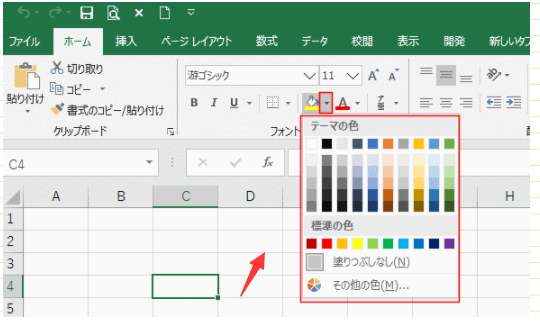
エクセルでセルにパターンを設定するには、以下の手順に従います。
パターンの適用方法
パターンを適用するには、まずパターンを適用したいセルまたはセル範囲を選択します。その後、「ホーム」タブの「セルのスタイル」グループにある「 Format Cells」ダイアログボックスを開きます。「 Fill」タブを選択し、「 Pattern Style」で目的のパターンを選びます。
- セルまたはセル範囲を選択
- 「ホーム」タブの「セルのスタイル」グループにある「Format Cells」ダイアログボックスを開く
- 「Fill」タブを選択し、「Pattern Style」でパターンを選ぶ
パターンのカスタマイズ
パターンをカスタマイズすることで、より個別的なデザインを適用することができます。「 Format Cells」ダイアログボックスの「 Fill」タブで、「 Pattern Color」を選択してパターンの色を変更することができます。
- 「Format Cells」ダイアログボックスの「Fill」タブを開く
- 「Pattern Color」を選択して色を変更
パターンの削除
パターンを削除するには、パターンを削除したいセルまたはセル範囲を選択し、「ホーム」タブの「セルのスタイル」グループにある「 Format Cells」ダイアログボックスを開きます。「 Fill」タブを選択し、「 No Pattern」を選びます。
- セルまたはセル範囲を選択
- 「ホーム」タブの「セルのスタイル」グループにある「Format Cells」ダイアログボックスを開く
- 「Fill」タブを選択し、「No Pattern」を選ぶ
Excelのセルに模様を付ける方法は?
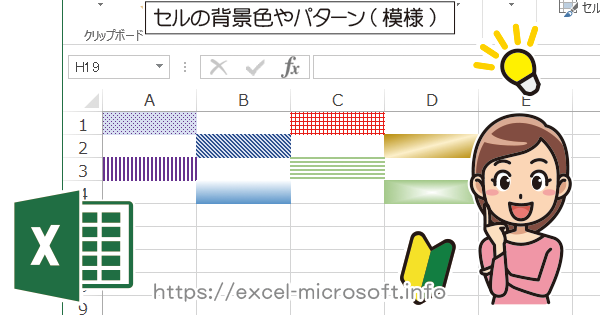
Excelのセルに模様を付ける方法は以下の通りです。
セルの塗りつぶしを利用する
セルに模様を付ける最も簡単な方法は、セルの塗りつぶし機能を利用することです。以下の手順で行います。
- 模様を付けるセルを選択します。
- ホームタブの塗りつぶしボタンをクリックします。
- 塗りつぶしメニューから模様を選択します。
- 好みの模様を選択し、OKをクリックします。
条件付き書式を利用する
条件付き書式を利用することで、特定の条件を満たすセルにのみ模様を付けることができます。以下の手順で行います。
- 条件を適用するセル範囲を選択します。
- ホームタブの条件付き書式ボタンをクリックし、新しいルールを選択します。
- 書式設定ルールの種類でセルの値に基づいて書式設定するを選択します。
- 条件と書式を設定し、OKをクリックします。
マを利用する
マを利用することで、複数のセルに一度に模様を適用することができます。以下の手順で行います。
- 開発タブのマボタンをクリックし、新しいマを作成します。
- マのコードを入力します。例えば、選択したセルに模様を適用するコードは以下の通りです。
Sub ApplyPattern() Selection.Interior.Pattern = xlPatternLightDown End Sub - マを実行し、選択したセルに模様が適用されることを確認します。
エクセルでセルに影を付けたいのですが?
エクセルでセルに影を付けたい場合、以下の手順で操作を行います。
セルに影を追加する方法
セルに影を追加するには、以下の手順を実行します。
- 影を付けたいセルを選択します。
- 「ホーム」タブの「フォント」グループにある「セルの書式設定」ボタンをクリックします。
- 「セルの書式設定」ダイアログボックスが表示されたら、「枠線」のタブを選択します。
- 「枠線の設定」セクションで、「影」を選択し、色とスタイルを設定します。
- 「OK」ボタンをクリックして、変更を適用します。
セルの影の色とスタイルを変更する
セルの影の色やスタイルを変更するには、以下の手順を実行します。
- 影の設定を変更したいセルを選択します。
- 「ホーム」タブの「フォント」グループにある「セルの書式設定」ボタンをクリックします。
- 「セルの書式設定」ダイアログボックスが表示されたら、「枠線」のタブを選択します。
- 「枠線の設定」セクションで、「影」を選択し、色やスタイルを変更します。
- 「OK」ボタンをクリックして、変更を適用します。
セルの影を削除する方法
セルの影を削除するには、以下の手順を実行します。
- 影を削除したいセルを選択します。
- 「ホーム」タブの「フォント」グループにある「セルの書式設定」ボタンをクリックします。
- 「セルの書式設定」ダイアログボックスが表示されたら、「枠線」のタブを選択します。
- 「枠線の設定」セクションで、「なし」を選択します。
- 「OK」ボタンをクリックして、変更を適用します。
詳細情報
Excelでセルのシャドウを設定する方法は何ですか?
Excelでセルのシャドウを設定するには、まず目的のセルを選択します。その後、ホームタブにあるフォントグループからセルの書式設定ダイアログボックスを開きます。次に、塗りつぶしタブを選択し、影オプションを選びます。ここで、影の色と透かしさを設定し、OKをクリックします。これで、セルにシャドウが設定され、立体感が演出されます。
Excelでシャドウを設定できるセルの最大数は何ですか?
Excelでシャドウを設定できるセルの最大数に制限はありません。ただし、シャドウを過剰に使用すると、シートの可読性が低下することがありますので、適切な量を使用することが重要です。また、シャドウを設定しているセルの数が多いと、Excelのパフォーマンスに影響を与えることがありますので、注意が必要です。
Excelでシャドウを設定したセルの影を削除する方法は何ですか?
シャドウを設定したセルから影を削除するには、該当するセルを選択し、ホームタブのフォントグループからセルの書式設定ダイアログボックスを開きます。次に、塗りつぶしタブを選択し、影オプションでなしを選び、OKをクリックします。これで、セルの影が削除されます。
Excelでシャドウを設定することで、どのような効果が期待できますか?
Excelでシャドウを設定することで、セルに立体感が演出され、視覚的にアピールが可能になります。これにより、特定のデータや情報に注目を集めることができるほか、シート全体のデザイン性が向上します。しかし、シャドウを適切に使用することが重要で、過剰な使用は可読性を損なうことがあるため、抑制的な使用が推奨されます。