

Excelシートが移動できない問題は、多くのユーザーが直面することのある困難な状況です。この問題は、シートがロックされているか、保護されている場合、またはファイルが破損している場合に発生することがあります。この記事では、Excelシートが移動できない原因と、問題を解決するための効果的な解決策を紹介します。また、シートの保護を解除する方法や、ファイルの修復方法も詳しく説明しますので、ぜひお読みください。
Excelシートが移動できない!原因と解決策
Excelでシートが移動できない問題は、効率的な作業に支障をきたすことがあります。この問題の原因と解決策を以下にまとめます。
保護設定がオンになっている
シートやワークブックの保護設定がオンになっていると、意図しない編集や移動を防止できますが、シートの移動が制限されることがあります。 解決策:保護設定を一時的に解除し、シートを移動させた後に再度保護を設定します。
Excelファイルが読み取り専用で開かれている
Excelファイルを読み取り専用で開くと、データの変更やシートの移動が制限されます。 解決策:ファイルを通常モードで開きなおし、シートの移動を試みてください。
マやVBAコードが影響している
マやVBAコードによって、シートの移動が制限されることがあります。 解決策:マやVBAコードを一時的に無効にして、シートの移動を試みてください。
シート名に禁止文字が含まれている
シート名に特定の文字(例:/、?、、[、]など)が含まれている場合、シートの移動が制限されることがあります。 解決策:シート名から禁止文字を削除し、適切な名前を付けてください。
Excelのバージョンが古い
古いバージョンのExcelを使用していると、シートの移動に関する不具合が発生することがあります。 解決策:Excelを最新バージョンにアップデートして、シートの移動を試みてください。
| 原因 | 解決策 |
| 保護設定がオンになっている | 保護設定を一時的に解除 |
| Excelファイルが読み取り専用で開かれている | ファイルを通常モードで開きなおす |
| マやVBAコードが影響している | マやVBAコードを一時的に無効にする |
| シート名に禁止文字が含まれている | シート名から禁止文字を削除 |
| Excelのバージョンが古い | Excelを最新バージョンにアップデート |
Excelのシートが動かないのはなぜですか?
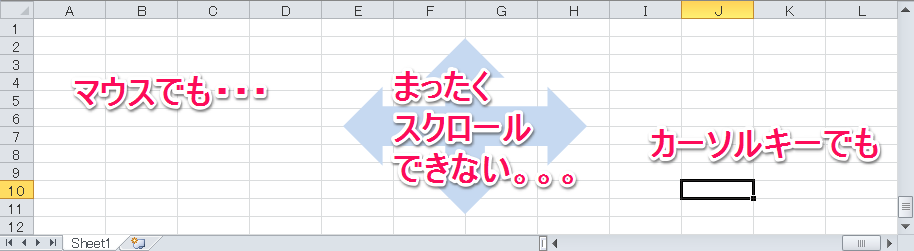
Excelのシートが動かない理由には以下のようなものがあります。
計算の遅延
Excelのシートが動かない一番の原因は、計算の遅延です。以下のような要因が考えられます。
- 複雑な数式や関数を多用している
- データの量が非常に多い
- マやVBAコードが非効率的に書かれている
コンピュータのリソース不足
Excelが動作するためのコンピュータのリソースが不足していると、シートが動かないこともあります。
- メモリが不足している
- CPUのパフォーマンスが低い
- ディスクの空き容量が少ない
Excelの設定や不具合
Excel自体の設定や不具合が原因でシートが動かない場合もあります。
- 自動計算が有効になっている
- アドインやプラグインの互換性問題
- Excelのアップデートが必要
Excelでシートを移動したいがグレーアウトしている場合、どうすればいいですか?

保護設定の確認
シートが保護設定されていると、移動がグレーアウトしてできない場合があります。保護設定を解除する方法は以下の通りです。
- レビュータブを開く
- 保護の解除をクリックする
- 必要に応じてパスワードを入力し、保護を解除する
ワークブックの共有設定を確認
ワークブックが共有設定されていると、シートの移動が制限されることがあります。共有設定を解除する方法は以下の通りです。
- レビュータブを開く
- 変更の共有をクリックする
- 共有の解除を選択する
Excelのバージョンを確認
古いバージョンのExcelを使用している場合、一部の機能が制限されていることがあります。最新バージョンのExcelにアップデートすることで、シートの移動が可能になる場合があります。
- 使用しているExcelのバージョンを確認する
- 最新バージョンがリリースされているかどうかをチェックする
- 必要に応じてExcelをアップデートする
Excelでシートを移動しても表示されないのはなぜですか?
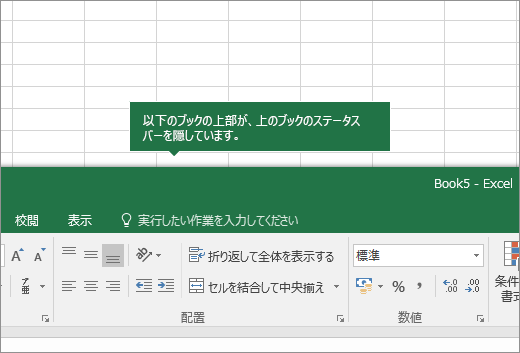
Excelでシートを移動しても表示されないのは、以下の理由が考えられます。
シートが非表示に設定されている場合
シートが非表示に設定されていると、シートを移動しても表示されません。シートを表示するには、以下の手順で操作してください。
- 対象のワークブックを開く
- ホームタブのセルグループ内の書式をクリック
- シートの表示/非表示を選択
- 表示したいシート名をクリックして選択
シートが別のワークブックに移動された場合
シートが別のワークブックに移動された場合、元のワークブックでは表示されません。移動したシートを元のワークブックに戻すには、以下の手順で操作してください。
- シートを移動したワークブックを開く
- 移動したシートを選択
- マウスの右ボタンをクリックして移動またはコピーを選択
- 先のブックで元のワークブックを選択
- OKをクリックして移動を完了
シートが削除されている場合
シートが削除されていると、当然ながら表示されません。削除したシートを戻す方法は、Excelには元に戻す機能がありませんので、バックアップがある場合に限り、バックアップからシートを復元することができます。
- バックアップのワークブックを開く
- 復元したいシートを選択
- マウスの右ボタンをクリックして移動またはコピーを選択
- 先のブックで現在のワークブックを選択
- OKをクリックして移動を完了
Excelでシートを移動するには?
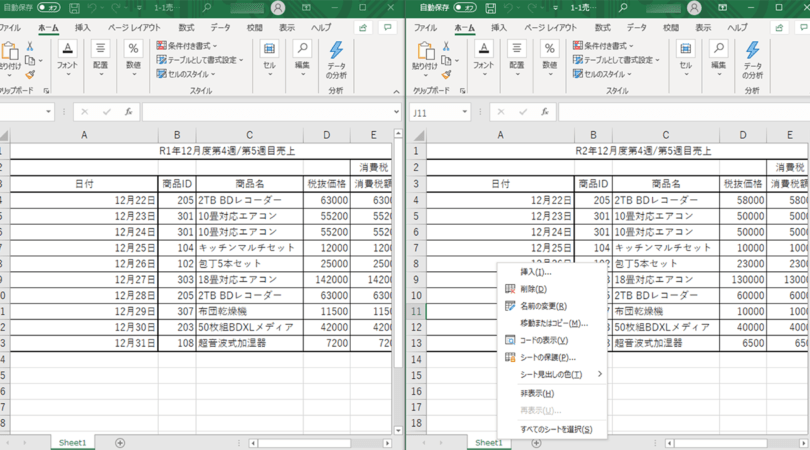
Excelでシートを移動するには、以下の手順に従います。
シートタブをドラッグして移動する
シートを移動する最も簡単な方法は、シートタブをドラッグして目的の位置に移動することです。
- 移動したいシートのシートタブをクリックします。
- シートタブをドラッグして、移動先の位置まで移動します。
- 目的の位置にシートタブをドロップします。
キーボードショートカットを使用して移動する
キーボードショートカットを使用してシートを移動することもできます。
- 移動したいシートをアクティブにします。
- Ctrl + PgUpまたはCtrl + PgDnを押して、左または右のシートに移動します。
- 目的のシートが見つかったら、Enterを押して確定します。
シートを右クリックして移動する
シートを右クリックして移動する方法もあります。
- 移動したいシートのシートタブを右クリックします。
- ポップアップメニューからシートの移動またはコピーを選択します。
- 移動先のブックとシートの前に挿入を選択し、OKをクリックします。
詳細情報
Excelシートが移動できないのですが、どのような原因が考えられるでしょうか?
Excelシートが移動できない問題は、多くの場合、以下の原因によって発生します。
1. シート保護: シートが保護されていると、移動や削除ができないようになっています。この場合、シートの保護を解除する必要があります。
2. ワークブックの共有: ワークブックが共有されている場合、他のユーザーが編集している可能性があります。そのため、シートの移動が制限されていることがあります。
3. マやVBAコード: マやVBAコードによって、シートの移動が制限されていることがあります。この場合、マやVBAコードをチェックし、必要に応じて変更する必要があります。
シート保護がかかっている場合、どのようにして保護を解除すればよいでしょうか?
シート保護がかかっている場合、以下の手順で保護を解除します。
1. 対象のシートを選択し、「レビュー」タブを開きます。
2. 「保護の解除」ボタンをクリックします。
3. パスワードの入力を求められたら、設定されているパスワードを入力します。
4. 「OK」ボタンをクリックして、保護を解除します。
ワークブックの共有が原因でシートが移動できない場合は、どうすればよいでしょうか?
ワークブックの共有が原因でシートが移動できない場合、以下の手順で対処します。
1. まず、他のユーザーと協力して、誰もシートを編集していないことを確認してください。
2. 次に、ワークブックの共有を一時的に解除します。「レビュー」タブを開き、「変更の共有の終了」をクリックします。
3. シートの移動を行った後、再度ワークブックを共有します。「レビュー」タブを開き、「変更の共有」をクリックして共有を再開します。
マやVBAコードが原因でシートが移動できない場合は、どのように対処すればよいでしょうか?
マやVBAコードが原因でシートが移動できない場合、以下の手順で対処します。
1. まず、Visual Basicエディターを開きます。「開発」タブにある「Visual Basic」ボタンをクリックして開くことができます。
2. 次に、問題のあるコードを探し、シートの移動制限に関連する部分を削除または修正します。
3. 変更が完了したら、「ファイル」メニューから「保存して閉じる」を選択し、Excelに戻ります。
注意: マやVBAコードを変更する際は、必ずバックアップを取るようにしましょう。