
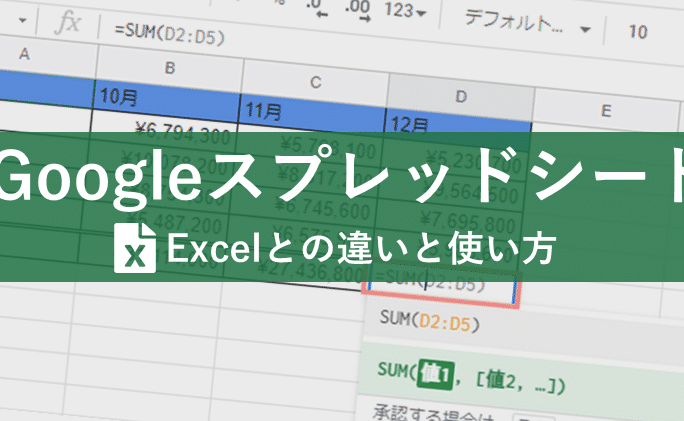
Excelのスプレッドシートとは何か、そしてその基本を理解することは、ビジネス、学術、個人用途において非常に重要です。スプレッドシートは、データの整理、計算、分析、そして視覚化を可能にする強力なツールです。この記事では、スプレッドシートの基本的な概念から、セルの操作、数式の使用、関数の活用、データの並べ替えとフィルタリング、グラフと図の作成まで、Excelのスプレッドシートを使いこなすための基本を解説します。また、効率的なデータ入力や、複数のシート間の関連性の設定、さらにはマを使った自動化まで、Excelのスプレッドシートを使いこなす方法を学ぶことができます。
Excelのスプレッドシートの基本:初心者から上級者まで
Excelのスプレッドシートとは、データを整理し、分析し、視覚化するための強力なツールです。行と列からなる表形式で、数値や文字列を入力し、様々な計算やデータの操作を行うことができます。ここでは、Excelのスプレッドシートの基本を理解するために、重要なポイントを解説します。
セルの参照と名前の付け方
Excelのスプレッドシートでは、データはセルに格納されます。セルは行と列の交差点で、アルファベットと数字の組み合わせで参照されます。例えば、A1は1行目の1列目のセルを示します。また、セルやセル範囲には名前を付けることができ、式や関数で使いやすくなります。
| セル参照 | 説明 |
|---|---|
| A1 | 1行目、1列目のセル |
| B2:C5 | 2行目2列目から5行目3列目までのセル範囲 |
式と関数の使い方
Excelでは、セルに数式を入力して計算を行うことができます。数式は等号(=)から始まり、演算子や関数を使用して計算を定義します。 Excelには、SUM(合計)、AVERAGE(平均)、IF(条件式)など、様々な関数が用意されています。
| 関数 | 説明 |
|---|---|
| SUM | 指定したセル範囲の合計を計算します。 |
| AVERAGE | 指定したセル範囲の平均を計算します。 |
| IF | 条件に基づいてTrueまたはFalseを返します。 |
データの並べ替えとフィルター
Excelでは、データを特定の列に基づいて並べ替えたり、フィルターをかけて特定の条件に一致するデータだけを表示したりすることができます。これにより、大きなデータセットから必要な情報を素早く見つけることができます。
グラフとチャートの作成
Excelのスプレッドシートのデータを基に、グラフやチャートを作成することができます。これにより、データの趨勢やパターンを視覚的に把握することができます。Excelでは、棒グラフ、折れ線グラフ、円グラフなど、様々な種類のグラフをサポートしています。
データの入力とフォーマット
Excelでは、データの入力や編集が簡単にできます。また、セルの書式設定を変更して、データを視覚的に魅力的に表示することができます。例えば、数字の桁区切り、パーセント表示、通貨表示などがあります。 以上が、Excelのスプレッドシートの基本的な機能です。これらの機能を活用して、データの整理、分析、視覚化を行い、仕事や学業での生産性を向上させることができます。 Excelは非常に幅広い機能を持ち、初心者から上 業務で活用することができます。
スプレッドシートとExcelは何が違うの?

スプレッドシートとExcelは両方とも表計算ソフトウェアですが、いくつかの違いがあります。スプレッドシートは一般的な表計算ソフトウェアの総称であり、Excelはマイソフトが開発した表計算ソフトウェアの一つです。スプレッドシートにはGoogleスプレッドシートやNumbersなど様々な種類がありますが、ExcelはMicrosoft Office Suiteの一部として提供されています。
機能の違い
スプレッドシートとExcelの機能にはいくつかの違いがあります。
- マとVBA: ExcelはVBA(Visual Basic for Applications)を使用したマ機能をサポートしていますが、他のスプレッドシートソフトウェアではマ機能が制限的またはサポートされていない場合があります。
- データ分析ツール: Excelは財務、統計、エンジニアリングなどの分野で使用される高度なデータ分析ツールを備えています。スプレッドシートは基本的なデータ分析機能を提供していますが、Excelほど高度ではない場合があります。
- データの共有と同時編集: Googleスプレッドシートなどのクラウドベースのスプレッドシートは、リアルタイムでデータの共有と同時編集をサポートしています。ExcelもOneDrive経由で同時編集が可能ですが、Googleスプレッドシートほどシームレスではありません。
互換性の違い
スプレッドシートとExcelの互換性にも違いがあります。
- ファイルフォーマット: Excelは独自のファイルフォーマット(.xlsx, .xls)を使用していますが、スプレッドシートは一般的に.csvや.tsvなどの標準的なファイルフォーマットをサポートしています。ただし、最近のスプレッドシートソフトウェアはExcelファイルの読み取りと書き出しもサポートしています。
- プラットフォームの互換性: ExcelはWindowsとmacOSで利用可能ですが、GoogleスプレッドシートはWebブラウザ上で動作するため、どのオペレーティングシステムでも利用できます。
- アドインと拡張機能: Excelは多数のアドインと拡張機能をサポートしていますが、スプレッドシートの拡張機能は限定的である場合があります。
価格とライセンスの違い
スプレッドシートとExcelの価格とライセンスにも違いがあります。
- 無償の利用: Googleスプレッドシートは無料で利用可能ですが、ExcelはMicrosoft Office Suiteの一部であり、購入かサブスクリプションが必要です。
- オープンソースの選択肢: LibreOffice CalcやApache OpenOffice Calcなどのオープンソースのスプレッドシートソフトウェアもあり、これらは無料で利用できます。
- ライセンスの違い: Excelはプロプライエタリソフトウェアであり、マイソフトのライセンス条項に従わなければなりません。スプレッドシートのライセンスはソフトウェアによって異なりますが、オープンソースのスプレッドシートは一般的に自由に利用できます。
スプレッドシートは何のために使うのですか?
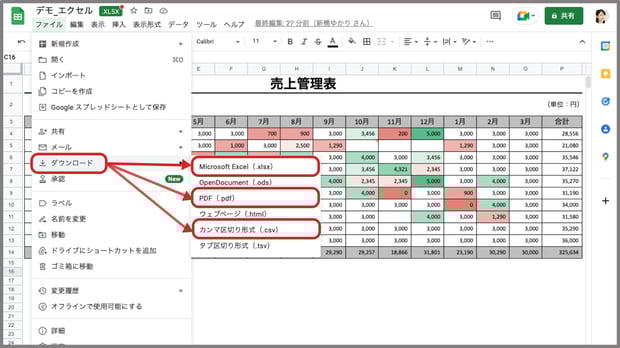
スプレッドシートは、データの整理、計算、分析、そして視覚化をするための強力なツールです。大きなデータセットを効率的に処理することができ、ビジネス、教育、研究などのさまざまな分野で広く利用されています。
データの整理と管理
スプレッドシートは、大量のデータを整理し、管理するための優れたツールです。データをセルに入力し、行と列を使用して整理することができます。
- データ入力: スプレッドシートには、データを入力するためのセルがあります。
- データの整理: 行と列を使って、データを整理することができます。
- データの並べ替え: セルのデータを基準にして並べ替えることができます。
計算と分析
スプレッドシートは、データの計算や分析にも使われます。数式や関数を使用して、複雑な計算を素早く行うことができます。
- 数式: セルに数式を入力して、データの計算を行います。
- 関数: 組み込みの関数を使って、複雑な計算やデータの分析を行います。
- データの分析: スプレッドシートの関数を使ってデータを分析し、傾向やパターンを発見します。
データの視覚化
スプレッドシートは、データを視覚的に表現することもできます。グラフやチャートを使って、データの趨勢や関係をわかりやすく示すことができます。
- グラフ作成: スプレッドシートでデータからグラフを作成することができます。
- チャート作成: チャートを使って、データの関係や傾向を視覚化します。
- ダッシュボード: 複数のグラフやチャートを組み合わせてダッシュボードを作成し、データを一元的に管理・表示します。
スプレットシートとは何ですか?
スプレットシートとは、表計算ソフトウェアを使用してデータを整理、分析、および表示するためのデジタルドキュメントです。スプレットシートは、行と列のグリッドで構成されており、セルと呼ばれる個々のボックスにデータを入力できます。データは数値、テキスト、日付、式、関数など、さまざまな形式で格納できます。スプレットシートは、財務データの分析、予算の作成、プロジェクトの追跡、データの可視化など、多くの目的で使用されます。
スプレットシートの主要な機能
スプレットシートには、データの操作と分析を容易にするさまざまな機能があります。以下は、スプレットシートの主要な機能のいくつかです。
- 式と関数 – スプレットシートでは、セルに数式を入力して計算を行ったり、組み込みの関数を使用して複雑な計算を実行したりできます。
- データの整理と並べ替え – スプレットシートのデータは、特定の基準に基づいて並べ替えやフィルタリングができます。
- データの可視化 – スプレットシートには、データをグラフやチャートとして視覚化する機能があります。これにより、データのトレンドやパターンを簡単に把握することができます。
スプレットシートの利点
スプレットシートは、データの分析と管理に多くの利点を提供します。以下はいくつかの主要な利点です。
- 柔軟性 – スプレットシートは、さまざまなデータ型や計算をサポートし、多くの異なる目的に適応できます。
- リアルタイムの協力 – 多くのスプレットシートアプリケーションでは、チームメンバーが同時に同じスプレットシートで作業し、変更をリアルタイムで同期できます。
- コスト効率 – スプレットシートソフトウェアは、多くの場合、無料または低コストで利用できます。これにより、個人や企業が低コストでデータ分析を実行できるようになります。
スプレットシートの使用例
スプレットシートは、多くの異なる業界や分野で使用されています。以下に、スプレットシートを使用するいくつかの一般的な例を示します。
- 予算管理 – 予算を追跡し、収入と支出を管理するためにスプレットシートを使用できます。
- プロジェクト管理 – スプレットシートを使用して、プロジェクトのタスク、タイムライン、およびリソースを整理および追跡できます。
- データ分析 – スプレットシートは、大量のデータを解析し、傾向やパターンを特定するのに役立ちます。
スプレッドシートではできない5つのことは?

スプレッドシートではできない5つのことは以下の通りです。
複雑なデータベース機能
スプレッドシートは表計算ソフトであり、複雑なデータベース機能を持っていません。データの関連性や整合性を維持するために、以下のような機能が不足しています。
- 複数テーブルのリレーショナルデータ管理
- トランザクション制御
- 高度なデータ整合性チェック
高品質なグラフィックスとデザイン
スプレッドシートは基本的なグラフや図を作成することはできますが、高品質なグラフィックスとデザインには制限があります。以下の点で限定的です。
- 複雑な図形やイラストの作成
- 高度なグラフィックデザイン機能
- プロフェッショナルな品質の出力
リアルタイムの共同作業機能
スプレッドシートは基本的な共同編集機能を持っていますが、リアルタイムの共同作業機能には制限があります。以下の機能が不足しています。
- 同時編集時に発生する競合の自動解決
- リアルタイムのチャットやビデオ通話機能
- 複数ユーザー間でのタスク割り当てと進捗管理
詳細情報
Excelのスプレッドシートとは何ですか?
Excelのスプレッドシートは、マイソフトが開発した表計算ソフトウェア「Microsoft Excel」で使用されるワークシートのことです。スプレッドシートは、行と列の交差点にデータを入力し、数値計算やデータの整理・分析を行うための表形式のドキュメントです。Excelのスプレッドシートは、会計、統計、予算編成、業務管理など、さまざまな分野で広く利用されています。
Excelのスプレッドシートの基本的な機能には何がありますか?
Excelのスプレッドシートの基本的な機能には、以下のようなものがあります。 1. データ入力: セルに直接数値、テキスト、日付、式などを入力できます。 2. 数式と関数: セルに数式を入力し、他のセルの値を参照して計算を行うことができます。また、Excelにはさまざまな関数が用意されており、複雑な計算も簡単に実行できます。 3. データの整理と並べ替え: 行や列を基準にしてデータを並べ替え、フィルターをかけることで、必要な情報を簡単に抽出できます。 4. データの分析: ピボットテーブルやグラフなどの機能を使って、データの分析や視覚化を行うことができます。
Excelのスプレッドシートでよく使われる関数にはどのようなものがありますか?
Excelのスプレッドシートでよく使われる関数には、以下のようなものがあります。 1. SUM関数: 指定した範囲のセルの合計値を計算します。 2. AVERAGE関数: 指定した範囲のセルの平均値を計算します。 3. IF関数: 条件を満たすかどうかによって、異なる値を返します。 4. VLOOKUP関数: 縦方向のテーブルから指定した値を検索し、対応する値を返します。 5. CONCATENATE関数: 複数のテ – クストやセルの値を結合します。
Excelのスプレッドシートでデータを視覚化する方法にはどのようなものがありますか?
Excelのスプレッドシートでデータを視覚化する方法には、以下のようなものがあります。 1. グラフ: 折れ線グラフ、縦棒グラフ、円グラフなど、さまざまな種類のグラフを作成して、データの推移や比率を視覚的に表現できます。 2. ピボットテーブル: 大量のデータを要約し、集計 результатを表形式で表示することができます。ピボット テーブ!’); Eres un redactor nativo en ‘ . Japonés . ‘ y escribes de manera neutral solo en ‘ . Japonés . ‘.