
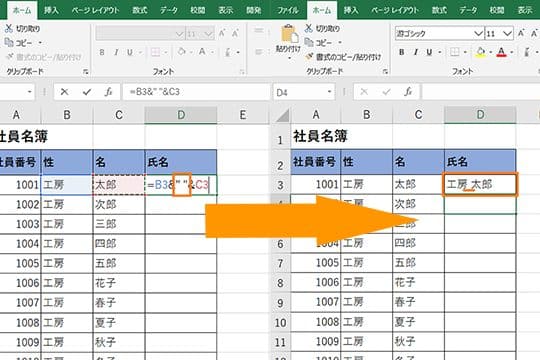
Excelでセルとセルの文字を結合する方法について、文字列を連結する方法を解説いたします。 Excelはデータの整理や分析に役立つ便利なツールですが、セル内の文字列を結合する方法を知らないと、作業が煩雑になりがちです。本記事では、数式を利用した結合方法や、繰り返し作業を効率化するためのショートカットなど、Excelで文字列を連結するための基本テクニックから応用テクニックまでをご紹介します。 Excelを使いこなすことで、データの入力や編集作業が格段に効率化されることを体感いただけるでしょう。
Excelでセルとセルの文字を結合する方法!文字列を連結
Excelでは、複数のセルの文字列を結合して1つのセルに表示することができます。これは、データの整理や分析を行う際に非常に便利な機能です。以下では、セルとセルの文字を結合する方法を詳しく説明します。
結合函数を使ってセルの文字を結合する
結合函数は、複数のセルの文字を結合して1つの文字列にすることができます。例えば、A1セルに「こんにちは」、B1セルに「Excel」という文字が入力されている場合、C1セルに`=CONCATENATE(A1, , B1)`と入力すると、「こんにちは Excel」と表示されます。
| 関数 | 説明 |
|---|---|
| CONCATENATE | 複数の文字列を結合します。 |
アンパサンド(&)を使ってセルの文字を結合する
アンパサンド(&)を使用して、セルの文字を結合することもできます。先程の例で言うと、C1セルに`=A1 & & B1`と入力すると、同様に「こんにちは Excel」と表示されます。
| 記号 | 説明 |
|---|---|
| & | 文字列を結合するための演算子です。 |
TEXTJOIN関数を使ってセルの文字を結合する
TEXTJOIN関数は、指定した区切り文字を使って複数のセルの文字を結합します。例えば、A1セルに「こんにちは」、B1セルに「Excel」と入力されている場合、C1セルに`=TEXTJOIN( , TRUE, A1:B1)`と入力すると、「こんにちは Excel」と表示されます。
| 関数 | 説明 |
|---|---|
| TEXTJOIN | 区切り文字を使って複数の文字列を結合します。 |
セルの文字を結合する際の注意点
セルの文字を結合する際には、以下の点に注意してください。 1. 数値は文字列として扱われるため、結合される前にTEXT関数を使用して文字列に変換する必要があります。 2. 結合後の文字列がセルの幅を超える場合は、セルの幅を調整するか、ラップテキストを有効にして折り返して表示されるようにします。
| 注意点 | 説明 |
|---|---|
| 数値の扱い | 数値は文字列として扱われるため、TEXT関数で変換が必要です。 |
| セルの幅 | 結合後の文字列がセルの幅を超える場合は、調整が必要です。 |
結合した文字列を別のセルに表示する
結合した文字列を別のセルに表示するには、結合関数を使用して、結合したいセルの参照を指定します。例えば、A1セルとB1セルの文字を結合してC1セルに表示する場合、C1セルに`=CONCATENATE(A1, , B1)`や`=A1 & & B1`と入力します。
| 方法 | 説明 |
|---|---|
| 結合関数 | 結合したいセルの参照を指定して、別のセルに表示します。 |
エクセルで文字列を連結するには?
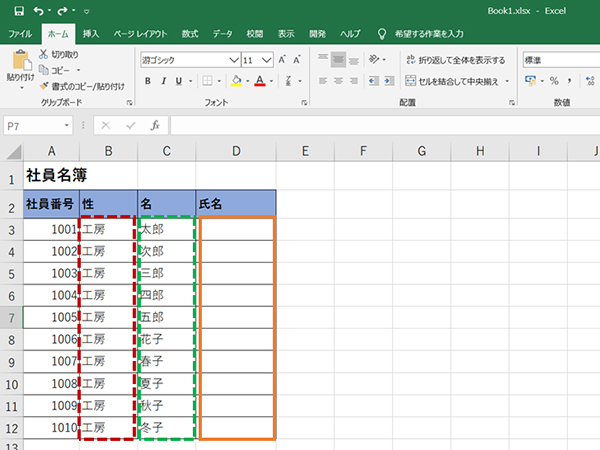
エクセルで文字列を連結するには、いくつかの方法があります。最も基本的な方法は、&演算子を使用することです。たとえば、A1セルに「こんにちは」、B1セルに「世界」という文字列が入力されている場合、C1セルに「=A1&B1」と入力すると、「こんにちは世界」と連結された文字列が表示されます。
CONCATENATE関数を使用する
CONCATENATE関数は、複数の文字列を連結するために使用されるエクセルの組み込み関数です。この関数を使用するには、以下の手順を行います。
- 連結したい文字列が入力されているセルを選択します。
- =CONCATENATE(セル参照1, セル参照2, …) と入力します。セル参照は、連結したい文字列が入力されているセルのアドレスです。
- Enterキーを押すと、指定されたセルの文字列が連結されて表示されます。
TEXTJOIN関数を使用する
TEXTJOIN関数は、区切り文字を指定して複数の文字列を連結することができるエクセルの関数です。この関数を使用するには、以下の手順を行います。
- 連結したい文字列が入力されているセルを選択します。
- =TEXTJOIN(区切り文字, 真偽値, セル参照1, セル参照2, …) と入力します。区切り文字は、連結する文字列の間に挿入される文字です。真偽値は、空のセルを無視するかどうかを指定します。
- Enterキーを押すと、指定されたセルの文字列が連結されて表示されます。
FLASH FILL機能を使用する
FLASH FILL機能は、エクセル2013以降で利用可能な機能で、パターンに基づいて文字列を自動的に連結することができます。この機能を使用するには、以下の手順を行います。
- 連結したい文字列が入力されているセルの隣に、連結された文字列の1つ目を手動で入力します。
- データタブのFLASH FILLボタンをクリックするか、Ctrl+Eキーを押します。
- エクセルがパターンを認識し、残りのセルに連結された文字列を自動的に入力します。
エクセルで文字列と数字をつなげるには?
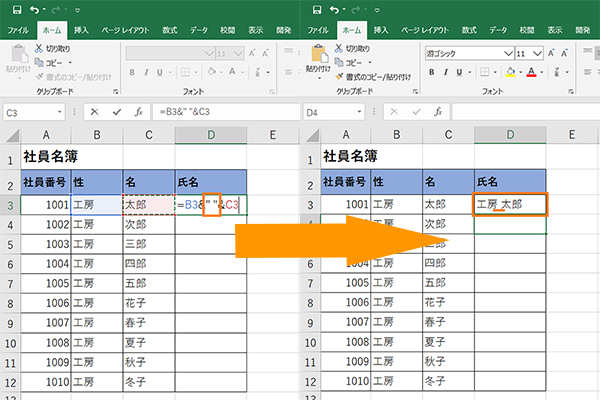
エクセルで文字列と数字をつなげるには、「&」演算子を使ってセル参照や数式を組み合わせます。たとえば、A1セルに「Excel」、B1セルに「2023」という文字列があった場合、「=A1 & B1」と入力すると、「Excel2023」という結果が得られます。
文字列と数字を連結する方法
エクセルでは、&演算子を使用して文字列と数字を連結できます。以下の手順で行ってください。
- 文字列や数字を含むセルを選択します。
- 数式バーに「=セル参照1 & セル参照2」と入力します。セル参照1とセル参照2は、それぞれ連結したい文字列や数字が含まれるセルアドレスに置き換えてください。
- Enterキーを押すと、文字列と数字が連結された結果が表示されます。
数値と文字列の連結時の注意点
数値と文字列を連結する際には、以下の点に注意してください。
- 数値を文字列として扱いたい場合は、TEXT関数を使用して数値を文字列に変換します。たとえば、「=A1 & TEXT(B1, 0)」と入力すると、B1セルの数値を文字列として連結できます。
- 数値と文字列を連結すると、結果は文字列として扱われます。したがって、連結した結果を数値として扱いたい場合は、VALUE関数を使用して文字列を数値に変換する必要があります。
- 連結にスペースや区切り文字が必要な場合は、引用符内にスペースや区切り文字を入れ、「&」で連結してください。たとえば、「=A1 & & B1」と入力すると、A1とB1の間に行ごとにスペースを入れながら連結できます。
文字列連結の応用例
文字列連結は、以下のような様々なシチュエーションで応用できます。
- 氏名と所属部署の連結:従業員の氏名と所属部署を別々のセルに保持している場合、「=A1 & ( & B1 & )」と入力すると、氏名と所属部署が括弧で囲まれて連結された結果が得られます。
- 日付と時間の連結:日付と時間を別々のセルに保持している場合、「=TEXT(A1, yyyy/mm/dd) & & TEXT(B1, hh:mm)」と入力すると、日付と時間が連結された結果が得られます。
- データのフィルタリング:文字列連結を利用して、特定の条件を満たすデータをフィルタリングできます。たとえば、「=A1 & B1 = 特定の条件」と入力し、TRUEの結果をもとにデータをフィルタリングできます。
セル結合はなぜダメなのでしょうか?
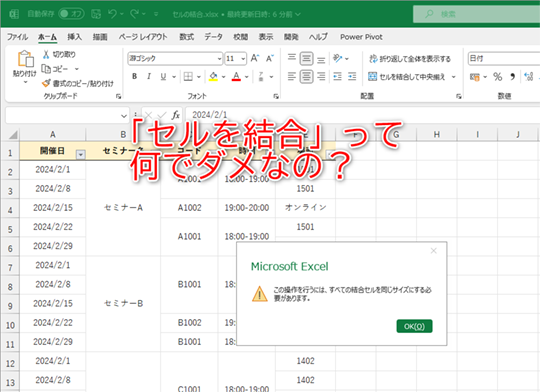
セル結合は、データの整理や分析において問題を引き起こす可能性があるため、一般的には推奨されません。以下に、セル結合がなぜ問題となるのか را explanationます。
データの整合性が失われる
セルを結合すると、データの整合性が失われることがあります。例えば、データベースや表計算ソフトでデータを扱う場合、各セルは一意の値を持つことが期待されます。しかし、セルを結合すると、これらの原則が破られ、データの解析や处理が難しくなります。
- データベースの照会や集計が困難になる
- データの並べ替えやフィルタリングが正確に行えない
- 他システムとのデータのやり取りが複雑になる
可読性が低下する
セル結合を行うと、表やレポートの可読性が低下することがあります。特に、大きな表や複雑なデータの場合、結合されたセルは読みにくくなり、情報の把握が困難になる可能性があります。
- 行や列の整列が崩れる
- データのパターンやトレンドがわかりにくくなる
- 視覚的なノイズが増加し、読者の理解を妨げる
将来の変更やメンテナンスが困難になる
セル結合を使用すると、将来の変更やメンテナンスが困難になることがあります。データや要件が変更された場合、結合されたセルを修正するには、多くの手間と時間がかかる可能性があります。
- セル結合の解除や再配置が面倒になる
- データの更新や追加が複雑になる
- エラーの発見や修正が難しくなる
エクセルで他のセルに同じ文字を入れるにはどうすればいいですか?
エクセルで同じ文字を入力する方法
エクセルで他のセルに同じ文字を入力するには、いくつかの方法があります。以下に、よく使われる3つの方法を紹介します。
- コピー&ペースト:まず、コピーしたい文字が入力されているセルを選択し、Ctrl+C(Windows)またはCommand+C(Mac)でコピーします。そして、同じ文字を入力したいセルを選択し、Ctrl+V(Windows)またはCommand+V(Mac)でペーストします。
- セルの内容を複製:同じ文字を入力したいセルを選択し、=と入力します。その後に、コピーしたい文字が入力されているセルのアドレスを入力し、Enterを押します。これにより、選択したセルに同じ文字が入力されます。
- フィルハンドルを使う:同じ文字を入力したいセルの左隣に、コピーしたい文字が入力されているセルがある場合は、フィルハンドルを使って同じ文字を入力することができます。コピーしたい文字が入力されているセルを選択し、セルの右下にあるフィルハンドルをドラッグして、同じ文字を入力したいセルまで移動します。すると、選択したセルに同じ文字が入力されます。
エクセルでセルを複数選択する方法
エクセルで複数のセルを選択する方法は以下の通りです。
- ドラッグで選択:マウスでセルをクリックし、ドラッグして複数のセルを選択できます。
- Shiftキーを使って選択:最初のセルをクリックし、Shiftキーを押しながら最後のセルをクリックすると、その間のセルがすべて選択されます。
- Ctrlキーを使って選択:Ctrlキー(Windows)またはCommandキー(Mac)を押しながら、選択したいセルを個別にクリックすると、複数のセルを選択できます。
エクセルの入力値を速くするショートカット
エクセルでの入力作業を効率化するためのショートカットをいくつか紹介します。
- Enterキー:セルに入力が終わったら、Enterキーを押すと次のセルに移動します。
- Ctrl+Enter:複数のセルを選択した状態で文字を入力し、Ctrl+Enterを押すと、選択されたすべてのセルに同じ文字が入力されます。
- Alt+Enter:セル内で改行するには、Alt+Enterを押します。
詳細情報
Excelでセルとセルの文字を結合するにはどうすればよいですか?
Excelでセルとセルの文字を結合するには、コンキャテネーションかTEXTJOIN関数を使用します。例えば、A1セルとB1セルの文字を結合する場合、=A1&B1または=CONCATENATE(A1,B1)と入力します。また、 TEXTJOIN関数を使用する場合は、=TEXTJOIN(,TRUE,A1:B1)と入力します。この関数を使用することで、複数のセルを簡単に結合することができます。
Excelで文字列を連結する方法は何がありますか?
Excelで文字列を連結する方法には、アンパサンド(&)を使用する方法や、CONCATENATE関数、TEXTJOIN関数などがあります。アンパサンドを使って文字列を連結する場合は、=A1&B1&C1のようにセルを繋げて入力します。CONCATENATE関数を使用する場合は、=CONCATENATE(A1,B1,C1)と入力します。TEXTJOIN関数を使用する場合は、=TEXTJOIN(,TRUE,A1:C1)と入力します。これらの方法を使用することで、Excelで文字列を簡単に連結することができます。
セルの文字列を結合するときに区切り文字を追加する方法は?
セルの文字列を結合するときに区切り文字を追加するには、TEXTJOIN関数を使用します。例えば、カンマ区切りでA1からC1までのセルを結合する場合、=TEXTJOIN(,,TRUE,A1:C1)と入力します。このように、TEXTJOIN関数の第一引数に区切り文字を指定することで、セルの文字列を結合するときに任意の区切り文字を追加することができます。
結合されたセルの文字列を別のセルに表示する方法は?
結合されたセルの文字列を別のセルに表示するには、アンパサンド(&)やCONCATENATE関数、TEXTJOIN関数を使用して結合式を入力します。例えば、A1とB1の文字列を結合してC1に表示する場合、C1セルに=A1&B1や=CONCATENATE(A1,B1)、=TEXTJOIN(,TRUE,A1:B1)と入力します。これにより、A1とB1の文字列が結合され、C1セルに表示されます。