

Excelのセルとは、データを入力するための小さな四角い領域のことです。セルの大きさは、行の高さと列の幅によって決まりますが、その単位について理解している人は少ないでしょう。この記事では、Excelのセルの大きさの単位について詳しく説明し、セルサイズを理解するための基礎知識を紹介します。また、セルの大きさを変更する方法や、セルサイズを最適化してデータの入力や表示を効率化する方法も解説しますので、Excelを使いこなして仕事の能率を向上させたい人は必見です。
Excelのセルの大きさの単位とは?セルサイズを理解する
Excelでのセルの大きさは、行の高さと列の幅で表されます。行の高さはポイント単位で、列の幅は文字単位で測定されます。これらの単位を理解することで、Excelでのセルのサイズ調整が容易になります。
ポイント単位で行の高さを理解する
Excelでの行の高さはポイント単位で測定されます。1ポイントは1/72インチに相当し、デフォルトの行の高さは15ポイントです。行の高さを変更することで、セル内のテキストやデータの表示を調整できます。
文字単位で列の幅を理解する
列の幅は文字単位で測定されます。デフォルトの列の幅は8.43文字です。列の幅を変更することで、セル内のデータの表示幅を調整できます。
セルのサイズを変更する方法
Excelでは、行や列の境界線をドラッグしてセルのサイズを変更できます。また、行や列を選択し、右クリックメニューから「行の高さ」または「列の幅」を選択して、具体的な値を入力することもできます。
セルのサイズを自動調整する
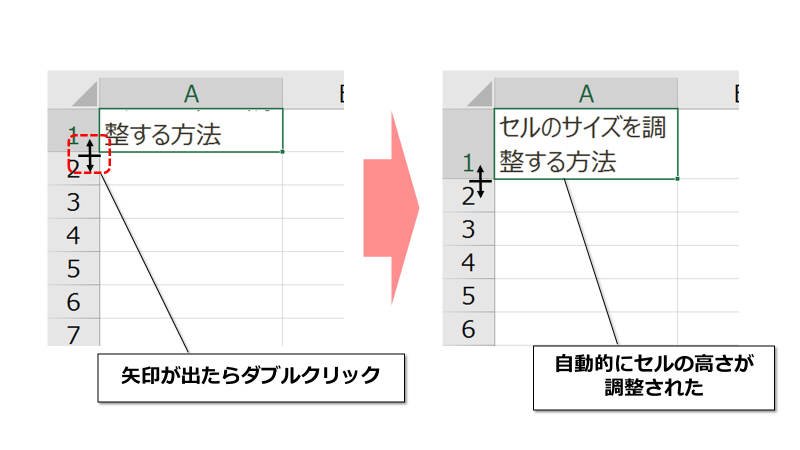
セル内の内容に合わせてサイズを自動調整するには、行や列の境界線にカーソルを合わせ、ダブルクリックします。これにより、Excelが自動的に最適なサイズを計算し、調整してくれます。
セルのサイズを統一する
複数の行や列を選択し、右クリックメニューから「行の高さ」または「列の幅」を選択し、具体的な値を入力することで、選択した行や列のサイズを統一できます。これにより、シート全体の見た目を整えられます。
| 項目 | 単位 | デフォルト値 |
|---|---|---|
| 行の高さ | ポイント | 15ポイント |
| 列の幅 | 文字 | 8.43文字 |
Excelでのセルのサイズ調整は、シートの見やすさや使いやすさを向上させるために重要です。行の高さと列の幅の単位を理解し、適切に調整することで、より効果的にExcelを活用できます。
エクセルのセルのサイズの単位は?
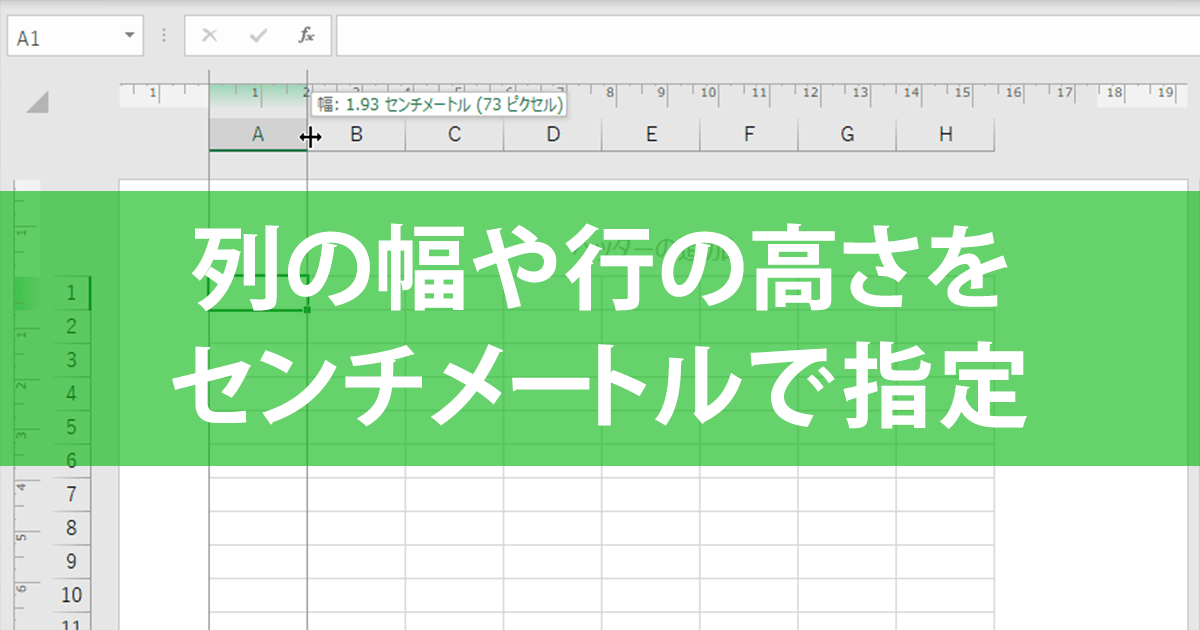
エクセルのセルのサイズの単位は「ポイント」です。ポイントは、通常、72分の1インチを1ポイントとして定義されています。Excelのセルの高さや幅は、ポイント単位で設定できます。
ポイントとは何か?
ポイントは、印刷やDTP分野で一般的に使用される長さの単位です。1ポイントは、1/72インチに相当し、おおよそ0.35mmです。Excelでは、セルのサイズをポイント単位で指定することができます。
- ポイントは、セルサイズの基本単位です。
- 1ポイントは、1/72インチ、または約0.35mmに相当します。
- Excelでは、セルの高さや幅をポイント単位で設定できます。
strong>
セルの高さと幅の設定方法
Excelでは、セルの高さと幅を簡単に変更できます。行や列の境界線をドラッグするか、行や列を右クリックして「行の高さ」または「列の幅」を選択し、ポイント単位で数値を入力することで、セルのサイズを調整できます。
- セルのサイズは行や列の境界線をドラッグして変更できます。
- 行や列を右クリックして「行の高さ」または「列の幅」を選択します。
- 表示されるダイアログボックスで、ポイント単位で数値を入力します。
セルサイズの自動調整
Excelには、セルの中身に合わせて自動的にセルのサイズを調整する機能があります。この機能を使用すれば、手動でサイズを調整する手間が省けます。
- セルのサイズを自動調整するには、行や列を右クリックします。
- 「行の高さを合わせる」または「列の幅を合わせる」を選択します。
- Excelが自動的にセルの内容に合わせてサイズを調整します。
セルの大きさはどうやって知るの?
セルの大きさを測定する方法
セルの大きさを知るには、いくつかの方法があります。最も一般的な方法は、顕微鏡を使ってセルの大きさを直接測定することです。しかし、測定方法はセルの種類や形状によって異なります。以下に、セルの大きさを測定するための一般的な手順を紹介します。
- 顕微鏡の設定: まず、顕微鏡を適切な倍率に設定します。通常、対物レンズと接目レンズの倍率の積が全体の倍率になります。
- スケールバーの使用: 顕微鏡画像にスケールバーが表示されている場合は、それを利用してセルの大きさを測定できます。スケールバーは、画像上の距離と実際の距離の対応関係を示しています。
- 画像解析ソフトウェアの利用: 画像解析ソフトウェアを使用すると、顕微鏡画像からセルの大きさを正確に測定できます。これらのソフトウェアは、画像からセルの輪郭を検出し、自動的に大きさを計算します。
セルの大きさに影響を与える要因
セルの大きさは、さまざまな要因によって影響を受けます。以下に、セルの大きさに影響を与える主要な要因を挙げています。
- 細胞種: 細胞の種類によって大きさは大きく異なります。例えば、細菌は通常数マイメートルしかない一方、動物の細胞は10〜100マイメートルの範囲です。
- 生育条件: セルの生育条件、特に栄養素の供給や温度は、セルの大きさに影響します。適切な条件下で育った細胞は、一般に大きくなります。
- 細胞周期: セルの大きさは、細胞周期の段階によっても変わります。細胞分裂直前の細胞は、通常、細胞周期の初期の細胞よりも大きくなります。
セルの大きさの意義
セルの大きさは、生物学的プロセスや生態系にさまざまな影響を及ぼします。以下に、セルの大きさが重要な意味を持ついくつかの例を挙げています。
- 物質交換: 大きいセルの方が表面積対体積比が小さいため、物質交換の効率が低くなります。これは、細胞が大きくなりすぎることがない理由の一つです。
- 生態学的ニッチ: セルの大きさは、生物が占める生態学的ニッチに影響を与えることがあります。例えば、小さな細胞は栄養分の少ない環境で生存できることがあります。
- 進化: 進化の過程で、セルの大きさは適応的な変化を遂げます。例えば、多細胞生物の進化は、細胞の大きさと数の増加をもたらしたと考えられます。
Excelのセル幅の単位はどのように設定するのでしょうか?
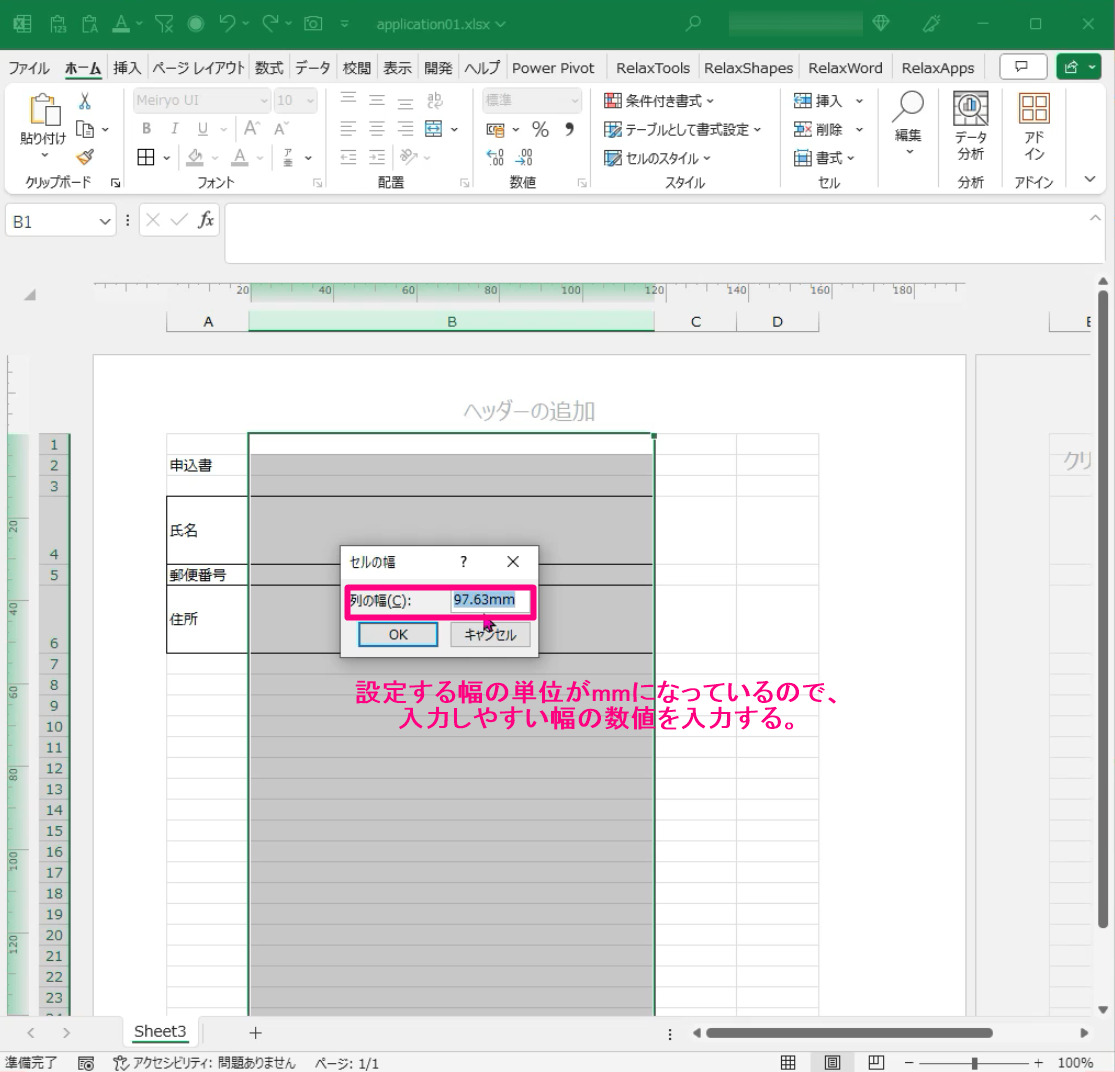
Excelのセル幅の単位は、以下の方法で設定できます。
セル幅の変更方法
セル幅を変更するには、次の手順を実行します。
- 変更したいセルまたはセル範囲を選択します。
- マウスをセル間の線に合わせます。カーソルが二重矢印に変わることを確認してください。
- ドラッグしてセル幅を任意のサイズに調整します。
セル幅を特定の値に設定する方法
セル幅を特定の値に設定するには、次の手順を実行します。
- 変更したいセルまたはセル範囲を選択します。
- ホームタブのセルグループにある書式をクリックします。
- セルの幅を選択し、目的の値を入力してOKをクリックします。
セル幅を自動調整する方法
セル幅を自動調整するには、次の手順を実行します。
- 変更したいセルまたはセル範囲を選択します。
- セル間の線にマウスを合わせ、二重矢印が表示されたらダブルクリックします。
- セル幅が自動的に内容に合わせて調整されます。
Excelでセルのサイズを指定するには?
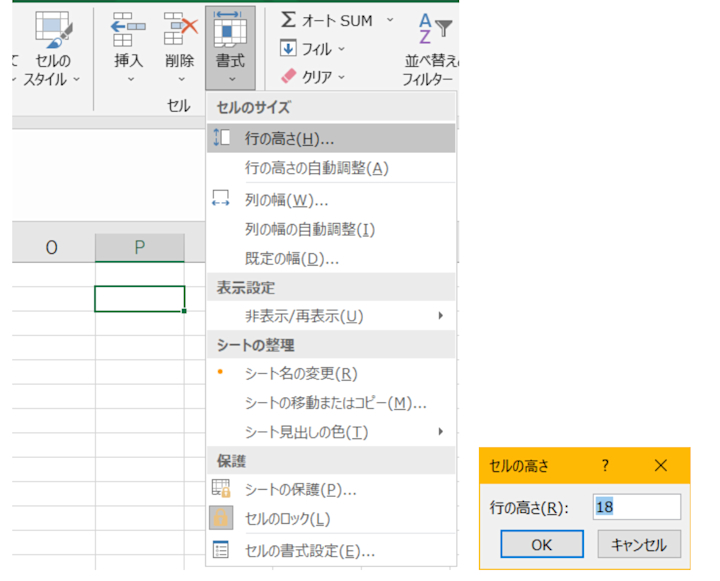
Excelでセルのサイズを指定するには、いくつかの方法があります。
セルの幅と高さを変更する
セルのサイズを変更する最も基本的な方法は、行や列の境界線をドラッグして幅や高さを調整することです。
- 行や列の境界線にカーソルを合わせます。
- カーソルが二重矢印に変わったら、ドラッグして行や列のサイズを変更します。
- 複数の行や列を選択して、同時にサイズを変更することも可能です。
セルの幅と高さを正確に指定する
セルのサイズを正確な値で指定することもできます。
- ホームタブのセルグループにある書式をクリックします。
- 行の高さまたは列の幅を選択します。
- 表示されたダイアログボックスで、行や列のサイズを正確な値で指定します。
セルのサイズを自動調整する
セルの内容に合わせて自動的にサイズを調整する方法もあります。
- 調整したいセルや範囲を選択します。
- セルの境界線にカーソルを合わせ、ダブルクリックします。
- 選択されたセルのサイズが自動的に内容に合わせて調整されます。
詳細情報
Excelのセルの大きさの単位とは何ですか?
Excelでのセルの大きさの単位はポイントとピクセルです。ポイントは文字の大きさを表し、ピクセルはセルの幅と高さを表します。例えば、標準のセルの高さは20ポイント、幅は64ピクセルです。ポイントとピクセルの換算率は、使用しているデバイスやディスプレイの解像度によって異なります。
セルのサイズを変更する方法は何ですか?
セルのサイズを変更するには、セルの境界線上にマウスカーソルを置き、ドラッグしてサイズを調整します。また、セルの書式設定ダイアログボックスで、行の高さや列の幅を数値で指定して変更することもできます。さらに、オートフィット機能を使って、セルの内容に合わせて自動的にサイズを調整することも可能です。
セルのサイズ制限はありますか?
はい、Excelではセルのサイズに制限があります。行の高さは0から409ポイントまで、列の幅は0から255文字までです。ただし、この制限を超えるサイズのセルは表示されません。また、セルの内容が大きすぎる場合、折り返し機能を使って複数行に表示することができます。
セルのアスペクト比を保持しながらサイズを変更する方法は?
セルのアスペクト比を保持しながらサイズを変更するには、シフトキーを押しながらセルの境界線をドラッグします。これにより、行と列の比率が固定された状態でサイズが変更されます。ただし、この方法は行または列のいずれかのサイズが固定されている場合にのみ有効です。