

Excelのセルの結合を解除する方法について、今日は解説します。結合されたセルを分割するのは、Excelを使う上で必ずおこなう操作です。また、セルの結合を解除すれば、データの入力や編集が楽になるため、効率的な作業が可能になります。この記事では、結合されたセルを分割する方法をステップバイステップで紹介し、さらに結合の解除に伴う注意点や、結合を解除した後のセルの扱い方についても説明します。是非、お読みいただいて Excel の操作がさらに便利になるよう、参考にしてください。
Excelのセルの結合を解除する方法!結合されたセルを分割
Excelでセルを結合すると、複数のセルが一つのセルになるため、データの整理や編集がしにくくなります。しかし、結合されたセルを分割することで、元の状態に戻すことができます。ここでは、Excelで結合されたセルを分割する方法を詳しく説明します。
セルの結合を解除する手順
1. 結合を解除したいセルを選択します。 2. ホームタブの「編集」グループにある「セルの書式設定」ボタンをクリックします。 3. 「セルの書式設定」ダイアログボックスで、「揃え」タブを選択します。 4. 「 セルの結合を解除」オプションを選択し、「OK」をクリックします。 これで、選択したセルが元の複数のセルに分割されます。
複数のセルを一度に分割する方法
複数の結合されたセルを一度に分割することもできます。その手順は以下の通りです。 1. 分割したい結合セルをすべて選択します。 2. 上記と同じ手順で、「セルの書式設定」ダイアログボックスを開きます。 3. 「セルの結合を解除」オプションを選択し、「OK」をクリックします。 これで、選択したすべての結合セルが分割されます。
分割されたセルのデータの扱い
結合されたセルを分割すると、元のデータは分割されたセルの左上のセルに保持されます。他のセルにはデータが入力されませんので、必要に応じてデータを移動するか、再入力してください。
ショートカットキーでセルを分割する
マウスを使用せず、キーボードのショートカットキーでセルを分割することもできます。ショートカットキーは以下の通りです。 1. 分割したい結合セルを選択します。 2. Alt + H + M + U キーを順に押します。 これで、選択した結合セルが分割されます。
マを使ってセルを分割する
Excelのマ機能を使って、セルを分割する処理を自動化することもできます。以下に、セルを分割するシンプルなマのコード例を示します。
| マコード |
|---|
| Sub UnmergeCells() Selection.UnMerge End Sub |
このマを実行すると、現在選択されている結合セルが分割されます。マを使えば、繰り返し行う結合セルの分割作業を効率化できます。 以上が、Excelで結合されたセルを分割する方法です。結合セルの分割を上手く使いこなして、Excelでの作業をスムーズに行いましょう。
結合されたセルを分割するには?
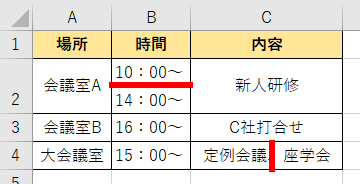
結合されたセルを分割するには、以下の手順に従ってください。
セルを分割する手順
結合されたセルを分割するには、以下の手順を実行します。
- 分割する結合セルを選択します。
- 「ホーム」タブの「編集」グループにある「結合と中央揃え」をクリックします。
- 表示されるメニューから「セルの結合を解除」を選択します。
分割オプションの選択
セルを分割する際には、以下のオプションを選択できます。
- 縦に分割:セルを縦方向に分割します。
- 横に分割:セルを横方向に分割します。
- カスタム分割:任意の数の行と列に分割します。
分割後のデータ処理
セルを分割した後、データを適切に整理するために以下の点に注意してください。
- 分割されたセルにデータが均等に分布されることを確認してください。
- 必要に応じて、データの整形や配置の調整を行ってください。
- 分割後のセルが適切な形式とスタイルに設定されていることを確認してください。
Excelで結合したセルを分解するには?
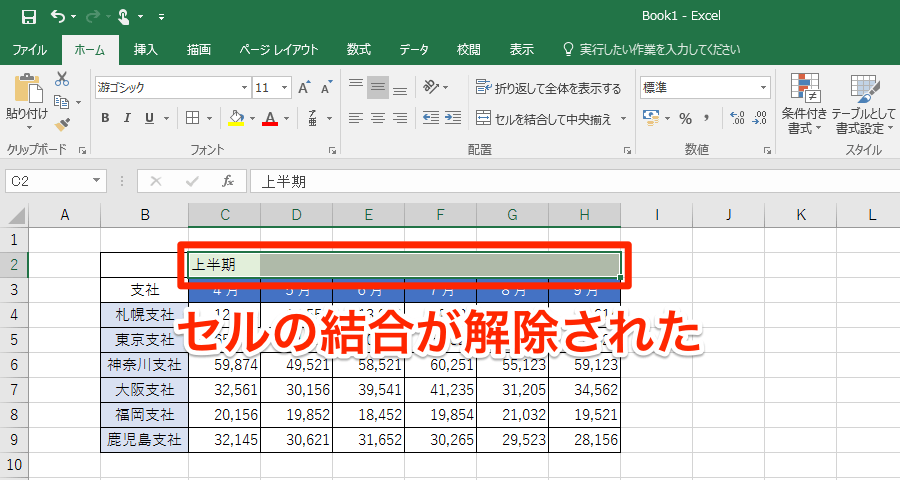
Excelで結合したセルを分解する方法は以下の通りです。
まず、結合されたセルを選択し、ホームタブにある「編集」グループの「結合と中央揃え」をクリックします。そして、表示されるドロップダウンメニューから「セルの結合を解除」を選択します。これで、結合されていたセルが分解され、元の複数のセルに戻ります。
結合セルの特徴
結合セルは、複数のセルを一つのセルにまとめることによって、データの表示を整理し、見やすくするための機能です。ただし、結合セルは以下の制約があります。
- 結合セル内のデータは、左上のセルにのみ表示されます。
- 結合されたセルに対してソートやフィルターを適用することができない。
- 結合セルを含む範囲で、行や列を挿入・削除することができない。
結合セルの分解の注意点
結合セルを分解する際には、以下の点に注意してください。
- 分解後、データは元の左上のセルにのみ残り、他のセルは空白になります。
- 分解前に、結合セル内のデータをバックアップしておくことをお勧めします。
- 分解後、必要に応じてデータの整理や配置を見直してください。
結合セルの分解の代替方法
結合セルを分解する代わりに、以下の方法でデータを表示することも検討してください。
- セルを中央揃えにすることで、データの表示位置を調整する。
- テキストの折り返しを有効にして、セル内で複数行表示する。
- 必要に応じて、行の高さや列の幅を調整して、セルの表示領域を確保する。
Excelのセルの分割を解除するには?
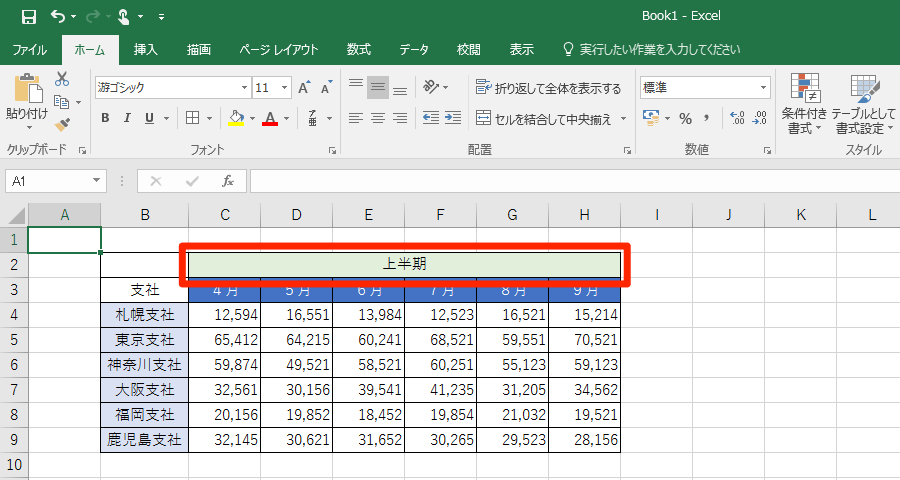
Excelのセルの分割を解除するには、以下の手順に従ってください。
セルの分割を解除する方法
セルの分割を解除するには、まず分割されたセルを選択します。次に、ホームタブの配置グループにあるセルの結合ボタンをクリックし、セルの結合と中央揃えを選択します。これにより、選択されたセルの分割が解除され、1つのセルに統合されます。
- 分割されたセルを選択する
- ホームタブの配置グループにあるセルの結合ボタンをクリック
- セルの結合と中央揃えを選択
セルの分割とは
セルの分割は、1つのセルを複数のセルに分割することで、データの整理や表示を向上させることができます。ただし、分割されたセルを元の1つのセルに戻す必要がある場合は、セルの分割を解除することが重要です。
- 1つのセルを複数のセルに分割
- データの整理や表示を向上
- 必要に応じて分割を解除
セルの分割の注意点
セルの分割を行う際は、データの整合性や表示形式に注意してください。分割されたセルに異なるデータが入力されていた場合、セルの分割を解除するとデータが失われることがあります。また、分割されたセルを結合すると、元のデータが一つのセルにまとめられるため、表示が変わることがあります。
- データの整合性に注意
- 分割されたセルのデータが失われることがある
- 結合時に表示が変わることがある
結合セルをまとめて解除するには?
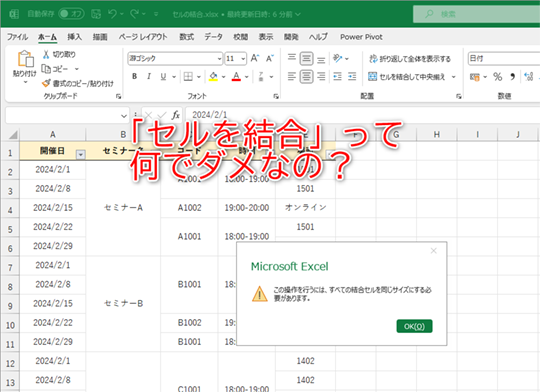
結合セルをまとめて解除するには、以下の手順に従ってください。
手順1: データをバックアップする
データのバックアップを取ることは、作業中にエラーが発生した場合に重要です。以下の手順でバックアップを作成します。
- Excelシートを開きます。
- ファイルタブをクリックします。
- 名前を付けて保存を選択し、バックアップファイルの名前と保存先を指定します。
手順2: 結合セルを解除する
結合セルを解除するには、次の手順に従ってください。
- 解除したい結合セルを含む範囲を選択します。
- ホームタブの編集グループにある結合と中央揃えボタンをクリックします。
- 表示されるドロップダウンメニューから、結合を解除を選択します。
手順3: データを整理する
結合セルを解除した後、データが正しく表示されるように整理する必要があります。以下の手順でデータを整理します。
- 解除されたセルを選択します。
- 必要に応じて、データをコピーして適切なセルに貼り付けます。
- 不要なデータや空のセルを削除します。
詳細情報
Excelでセルの結合を解除する方法は?
Excelでセルの結合を解除するには、まず結合されたセルを選択します。その後、ホームタブにある結合と中央揃えボタンをクリックし、表示されるドロップダウンメニューからセルの結合を解除を選択します。これにより、結合されていたセルが元の状態に戻ります。
結合されたセルを分割するには?
結合されたセルを分割するには、結合を解除することで実現できます。結合されたセルを選択し、ホームタブの結合と中央揃えボタンをクリックして、セルの結合を解除を選択します。これにより、セルが分割され、元の状態に戻ります。
セルの結合を解除すると、データはどうなる?
セルの結合を解除すると、元々結合されていたセルに含まれるデータは、左上のセルに保持されます。その他のセルは空になります。データが失われることはないので、安心して結合解除を行うことができます。
複数の結合されたセルを一度に解除する方法は?
複数の結合されたセルを一度に解除するには、解除したい結合セルをすべて選択します。その後、ホームタブにある結合と中央揃えボタンをクリックし、ドロップダウンメニューからセルの結合を解除を選択します。これにより、選択されたすべての結合セルが解除されます。