

Excelでの作業効率を劇的に改善する便利機能「スパークライン」をご紹介します。この機能を使えば、セル内に直接グラフを表示することが可能になります。データの傾向を一目で把握できるスパークラインは、ビジネス報告書や分析資料の作成に大変役立ちます。今回は、スパークラインの使い方と、データの可視化によるExcel活用術を解説します。
Excelでセル内にスパークラインを配置するにはどうすればいいですか?

セル内にスパークラインを配置する方法 Excelでセル内にスパークラインを配置するには、次の手順を実行します。 1. データの選択: スパークラインを表示したいデータの範囲を選択します。
2. スパークラインの挿入: 「挿入」タブの「スパークライン」をクリックし、「スパークラインの種類」を選択します。
3. セル内の配置: スパークラインを挿入したいセルを選択し、「スパークラインの位置」をクリックして、セル内にスパークラインを配置します。
スパークラインの種類と特徴
スパークラインには、いくつかの種類があり、それぞれの特徴があります。
- 折れ線スパークライン: 時系列データを表示するために使用されます。
- 棒グラフスパークライン: カテゴリデータを比較するために使用されます。
- ウィンスパークライン: データの変動を表示するために使用されます。
スパークラインのカスタマイズ
スパークラインをカスタマイズすることで、より効果的なデータの表示が可能です。
- スパークラインの色: スパークラインの色を変更することで、データの強調表示が可能です。
- スパークラインのスタイル: スパークラインのスタイルを変更することで、データの表示方法を変更できます。
- スパークラインのラベル: スパークラインにラベルを追加することで、データの説明が可能です。
スパークラインの使い方のコツ
スパークラインを効果的に使用するために、いくつかのコツがあります。
- データの選択: スパークラインを表示したいデータを適切に選択することが重要です。
- スパークラインのサイズ: スパークラインのサイズを適切に調整することで、データの表示が可能です。
- スパークラインの配置: スパークラインを適切に配置することで、データの強調表示が可能です。
スパークラインのすべてのスパークラインで同じ値にするには?
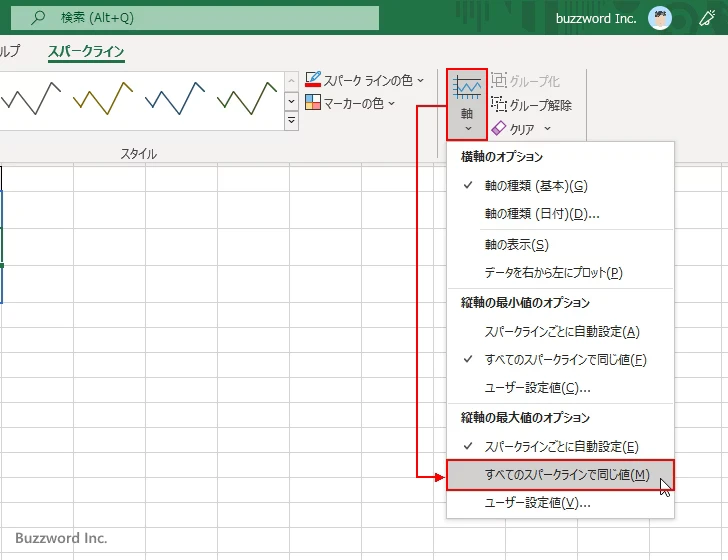
スパークラインのすべてのスパークラインで同じ値にするには、データの正規化を行う必要があります。データの正規化とは、データのスケールを統一することです。スパークラインの値を正規化することで、すべてのスパークラインで同じ値を表示できるようになります。
データの正規化方法
スパークラインのデータを正規化する方法には、以下のようなものがあります。
- 最小値最大値正規化:データの最小値と最大値を指定し、その範囲内でデータを正規化します。
- 平均値標準偏差正規化:データの平均値と標準偏差を指定し、その平均値と標準偏差を使用してデータを正規化します。
- 対数変換:データを対数変換し、対数変換後のデータを正規化します。
スパークラインの正規化の利点
スパークラインのデータを正規化することで、以下のような利点があります。
- 比較の容易化:すべてのスパークラインで同じ値を表示できるようになるため、データの比較が容易になります。
- トレンドの把握:データのトレンドを把握しやすくなります。
- データの分析:データの分析が容易になります。
スパークラインの正規化の注意点
スパークラインのデータを正規化する際には、以下のような注意点があります。
- データの特性:データの特性を考慮し、正規化方法を選択する必要があります。
- データの範囲:データの範囲を考慮し、正規化方法を選択する必要があります。
- データの精度:データの精度を考慮し、正規化方法を選択する必要があります。
スパークラインを活用したExcelデータの視覚化テクニック
Excelでセルにグラフを作成するスパークライン機能は、データの傾向を簡単に可視化することができます。この機能を活用することで、データの分析やプレゼンテーションが効果的になります。
スパークラインの種類と特徴
スパークラインには、線、列、勝敗の3種類があります。それぞれの特徴は以下の通りです。
| 種類 | 特徴 |
|---|---|
| 線 | データの推移を線グラフで表現します。 |
| 列 | データの大きさを棒グラフで表現します。 |
| 勝敗 | データの増減を勝ち・負けで表現します。 |
スパークラインの作成手順
スパークラインを作成する手順は以下の通りです。
- グラフを作成するセルを選択します。
- 「挿入」タブの「スパークライン」をクリックします。
- スパークラインの種類を選択します。
- データ範囲を指定します。
- 「OK」をクリックしてスパークラインを作成します。
スパークラインのカスタマイズ
スパークラインは、色やマーカー、軸の設定などをカスタマイズすることができます。例えば、最大値や最小値にマーカーを付けることで、データの特徴を強調することができます。
スパークラインの利点
スパークラインを使用することで、以下の利点があります。
- データの傾向を一目で理解しやすい
- セル内にグラフを表示できるので、スペースを効率的に活用できる
- 複数のデータを同時に比較することができる
スパークラインの活用例
スパークラインは、以下のようなシーンで活用できます。
- 売上データの推移を把握する
- 在庫量の変動を確認する
- 株価の動向を分析する
これらのシーンでスパークラインを活用することで、データの分析や報告が効果的になります。
Excelのグラフでスパークラインとは何ですか?
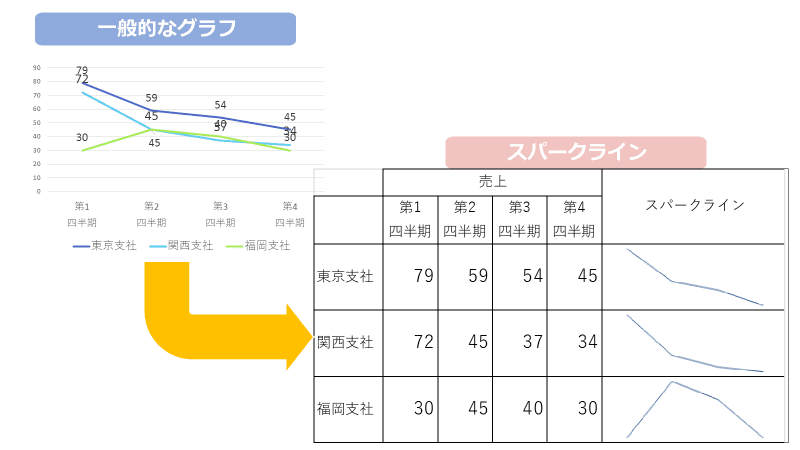
Excelのグラフでスパークラインとは、セルデータを基にした小さなグラフのことで、データのトレンドやパターンを迅速に把握するために使用されます。スパークラインは、折れ線、柱、あるいは勝ち負けを表すグラフの形で表示でき、データ全体の概要を一目で理解することが可能です。
スパークラインの種類
Excelでは、以下の3種類のスパークラインが利用できます。
- 折れ線スパークライン:データポイントを線で接続し、データの推移を表します。
- 柱スパークライン:データポイントを縦棒で表し、データの大きさを比較できます。
- 勝ち負けスパークライン:データポイントが正である場合は上向きのバー、負である場合は下向きのバーで表します。
スパークラインの作成方法
スパークラインを作成する手順は以下の通りです。
- スパークラインを挿入したいセル範囲を選択します。
- 「挿入」タブの「スパークライン」をクリックし、希望のスパークラインの種類を選択します。
- 「データの範囲」ボックスに、グラフ化するデータ範囲を入力または選択します。
- 「OK」をクリックすると、選択したセルにスパークラインが表示されます。
スパークラインのカスタマイズ
スパークラインの表示をカスタマイズすることで、より見やすいグラフを作成することができます。以下は、カスタマイズの例です。
- マーカーの追加:特定のデータポイントにマーカーを追加して強調表示できます。
- 軸の設定:スパークラインの軸の表示を変更できます(例:縦軸の最小値や最大値の設定)。(cli .right}}}
- 色やスタイルの変更:スパークラインの線やバーの色、太さ、スタイルを変更できます。
エクセルでセル内にスパークラインを表示するにはどうすればいいですか?
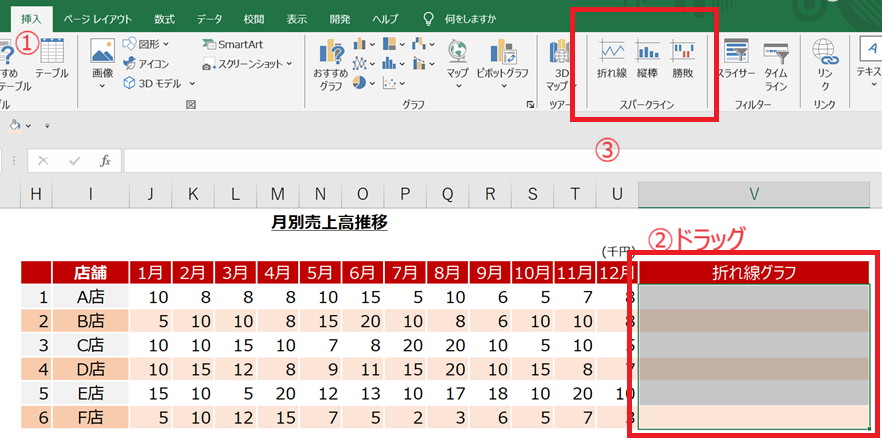
エクセルでセル内にスパークラインを表示するには、以下の手順に従ってください。
スパークラインの挿入方法
エクセルでは、セル内にスパークラインを表示することで、データの趨勢や変動を簡潔に示すことができます。スパークラインを挿入する手順は以下の通りです。
- スパークラインを挿入したいセルを選択します。
- {挿入}タブの{グラフ}グループにある{スパークライン}をクリックします。
- 表示される{スパークラインの種類}から、{折れ線}、{柱}、または{勝敗}を選択します。
- {データ範囲}に、スパークラインに表示するデータの範囲を指定します。
- {OK}をクリックして、スパークラインを挿入します。
スパークラインのカスタマイズ
挿入したスパークラインは、様々な方法でカスタマイズすることができます。例えば、色やスタイルを変更したり、データポイントのハイライトを追加したりできます。
- カスタマイズしたいスパークラインが含まれるセルを選択します。
- {スパークラインツール}の{デザイン}タブで、{スパークラインのスタイル}ギャラリーからスタイルを選択します。
- さらに、{スパークラインの色}や{マーカーの色}を変更することができます。
スパークラインの削除
スパークラインが不要になった場合は、簡単に削除することができます。
- 削除したいスパークラインが含まれるセルを選択します。
- {スパークラインツール}の{デザイン}タブで、{グループ}グループの{スパークラインの削除}をクリックします。
スパークラインはどんなときに使います?
スパークラインは、データの変化や趨勢を簡潔に視覚化するために使われます。通常、グラフの一部として表示され、縦軸と横軸のない小さなラインチャートとして描画されます。スパークラインは、複数のデータポイントを同時に比較する場合や、データの変化を簡単に理解する必要がある場合に特に効果的です。
スパークラインの主な用途
スパークラインは、以下のような状況でよく使われます。
- 財務データの分析: 株価、売上、利益などの財務データの変化を簡潔に表示するために使います。
- ウェブサイトのトラフィック分析: アクセス数やページビュー数の推移を簡単に理解するために使います。
- スポーツの成績比較: 選手やチームの成績の変化を視覚化するために使います。
スパークラインの利点
スパークラインには、以下のような利点があります。
- 簡潔: スパークラインは、小さなスペースで多くの情報を伝えることができます。
- 直感的: データの変化や趨勢を一目で理解できます。
- 比較が容易: 複数のデータセットを同時に表示することで、比較が簡単になります。
スパークラインの使い方
スパークラインを効果的に使うためには、以下のポイントに注意しましょう。
- 適切なデータ: スパークラインは、時系列データや連続するデータに適しています。
- 単純さを保つ: スパークラインはシンプルなデザインに保つことで、見やすさが向上します。
- 色とスタイル: 色とスタイルを効果的に使って、データの特徴を強調しましょう。
「すべてのスパークラインで同じ値」とはどういう意味ですか?
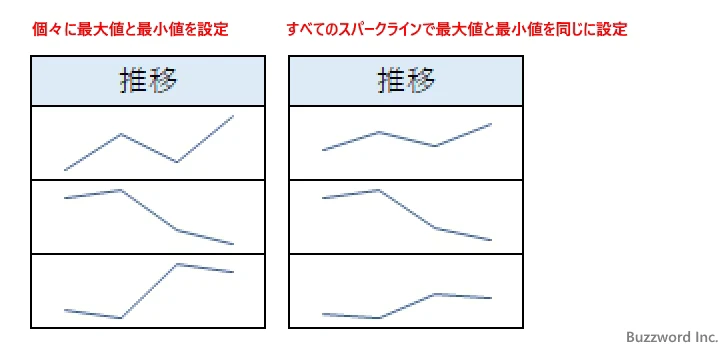
「すべてのスパークラインで同じ値」という言葉は、データの視覚化において、複数のスパークラインがすべて同じ値を持っている状態を指します。スパークラインは、小さなグラフであり、通常は折れ線グラフで表示されます。これらは、データの変化や傾向を簡潔に表示するのに役立ちます。しかし、「すべてのスパークラインで同じ値」が発生する場合、これらのグラフはすべて同じ高さの線で表示されるため、データの違いが視覚的に区別できなくなります。
スパークラインの基本
スパークラインは、データの変化や趨勢を簡単に理解できるようにするための小さなグラフです。これらは通常、エクセルのような表計算ソフトウェアで使用されます。スパークラインは、折れ線グラフ、棒グラフ、縦棒グラフなど、さまざまな形式で表示できます。
- 折れ線グラフのスパークラインは、データポイント間の変化を示します。
- 棒グラフのスパークラインは、正負の値を示すために使用されます。
- 縦棒グラフのスパークラインは、データの分布や頻度を示すことができます。
「すべてのスパークラインで同じ値」の問題点
「すべてのスパークラインで同じ値」である場合、データの違いが視覚的にわかりにくくなるため、データ分析や意思決定に問題が生じる可能性があります。
- データの変化や趨勢が把握できない。
- 異なるデータセット間の比較が困難になる。
- データの詳細を把握するために、追加の分析やグラフが必要になる。
「すべてのスパークラインで同じ値」を回避する方法
この問題を回避するためには、データの視覚化方法を変更したり、データ自体を調整したりすることが有効です。
- 異なるスケールや形式のスパークラインを使用して、データの違いを明確にする。
- データにオフセットを追加して、スパークラインが重ならないようにする。
- データを正規化することで、相対的な違いを強調する。
詳細情報
Excelでセルにグラフを作成するにはどうすればよいですか?
Excelでセルにグラフを作成するには、スパークライン機能を利用します。スパークラインは、セル内に小さなグラフを表示する機能で、データの傾向を簡潔に可視化することができます。グラフの種類は、線グラフ、棒グラフ、勝敗グラフの3種類から選ぶことができます。スパークラインを作成するには、まずグラフとして表示したいデータを選択し、挿入タブのスパークラインをクリックして、グラフの種類を選択します。その後、データ範囲とグラフを表示するセルを指定することで、セル内にグラフが作成されます。
スパークラインでデータの傾向を可視化する利点は何ですか?
スパークラインでデータの傾向を可視化する主な利点は、簡潔さと直感性です。スパークラインはセル内に収まるサイズの小さなグラフであるため、表やダッシュボードの中にデータの傾向を簡潔に表示することができます。また、グラフがセル内に表示されるため、データとグラフが密接に関連付けられており、データの傾向を一目で理解しやすくなっています。さらに、スパークラインは複数のデータ系列を同時に表示することができるため、データの比較や分析も容易になります。
スパークラインで作成できるグラフの種類にはどのようなものがありますか?
スパークラインで作成できるグラフの種類には、線グラフ、棒グラフ、勝敗グラフの3種類があります。線グラフは、データの推移や傾向を示すために適しており、連続したデータポイントを線で結んで表示します。棒グラフは、データの大きさや量を比較するために適しており、各データポイントを縦棒で表示します。勝敗グラフは、勝ちと負けの結果を示すために適しており、勝ちを正の値、負けを負の値として表示します。
スパークラインの設定や書式を変更する方法を教えてください。
スパークラインの設定や書式を変更するには、スパークラインが表示されているセルを選択し、スパークラインツールのデザインタブをクリックします。このタブから、グラフの種類の変更、グラフの色や幅の設定、マーカーの表示や非表示切り替え、データポイントの強調表示など、さまざまな設定や書式を変更することができます。また、スパークライングループのスパークラインの編集をクリックすると、データ範囲やグラフの位置を変更することもできます。これにより、スパークラインの表示をカスタマイズし、データの傾向を効果的に可視化することができます。