

Excel VBAを使用してセルの位置を取得する方法を解説します。この記事では、セルの座標を取得するための基本的な手順や、VBAの関数を活用した効率的な方法を紹介します。セルの位置情報を取得することで、データの分析や処理の自動化が可能になります。初心者から上級者まで、誰でも簡単に理解できるように、わかりやすい説明と実践的な例を提供します。Excel VBAの知識を活かし、セル座標の取得方法をマスターしましょう!
VBAを使用して、Excelのセルの位置を取得するための主な関数は何ですか?
VBAを使用して、Excelのセルの位置を取得するための主な関数はCells、Range、Address、およびRowとColumnです。これらの関数は、セルの位置を特定し、その位置にあるデータにアクセスするのに役立ちます。たとえば、Cells関数は行と列の番号を使用してセルを指定し、Range関数はセル範囲を指定します。Address関数は、指定された行と列の番号からセルのアドレスを文字列として返します。RowとColumn関数は、指定されたセルの行番号と列番号を返します。
Cells関数の使用方法
Cells関数は、行と列の番号を使用して特定のセルを指定します。これは、セルの位置を動的に制御するのに便利です。
- Cells(行番号, 列番号): 特定のセルを指定します。
- Cells(1, 1).Value: A1セルの値を取得します。
- Cells(2, 3).Value = Hello: C2セルにHelloと入力します。
Range関数の使用方法
Range関数は、セル範囲を指定するために使用されます。これにより、複数のセルに対して一括操作を行うことができます。
- Range(A1): A1セルを指定します。
- Range(A1:C3): A1からC3までのセル範囲を指定します。
- Range(A1, C3): 同様に、A1からC3までのセル範囲を指定します。
Address関数の使用方法
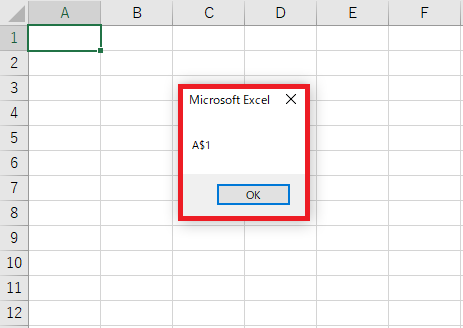
Address関数は、指定された行と列の番号からセルのアドレスを文字列として返します。これは、セルの位置を文字列として取得するのに便利です。
- Address(1, 1): A1という文字列を返します。
- Address(2, 3): C2という文字列を返します。
- Address(5, 5, 1): E5という文字列を返します。3番目の引数は参照スタイルを指定します。
セル座標を取得する際に、VBAでRangeオブジェクトのプロパティはどのように活用されますか?
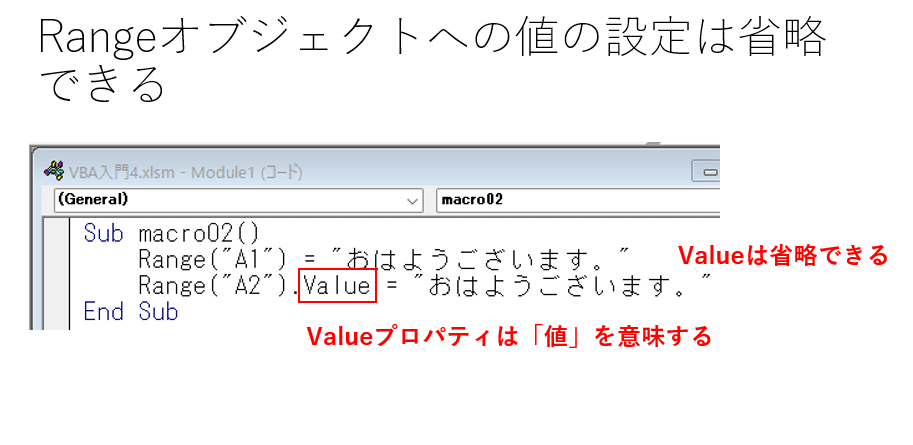
VBA でセル座標を取得する場合、Rangeオブジェクトのさまざまなプロパティが活用されます。これらのプロパティは、セルの位置、範囲、以及その他の詳細情報を提供します。主に使用されるプロパティには、Address、Row、Column、Cells などがあります。
Address プロパティの活用
Address プロパティは、指定された範囲のアドレスを文字列として返します。これは、セルまたは範囲の位置を簡単に取得するための便利な方法です。
- 単一のセルのアドレスを取得:
Range(A1).Addressは $A$1 を返します。 - 範囲のアドレスを取得:
Range(A1:C3).Addressは $A$1:$C$3 を返します。 - アドレスを相対的に取得:
Range(A1:C3).Address(, , xlRelative)は A1:C3 を返します。
Row および Column プロパティの活用
Row および Column プロパティは、セルまたは範囲の行番号と列番号を返します。これらのプロパティは、特定のセルの位置を数値で取得するのに役立ちます。
- 行番号の取得:
Range(A1).Rowは 1 を返します。 - 列番号の取得:
Range(A1).Columnは 1 を返します。 - 範囲の最初の行と列の取得:
Range(A1:C3).Rowは 1、Range(A1:C3).Columnは 1 を返します。
Cells プロパティの活用
Cells プロパティは、指定された範囲内の個々のセルにアクセスするための方法を提供します。これは、範囲内の特定のセルを操作するのに便利です。
- 特定のセルの値を取得:
Range(A1:C3).Cells(1, 1).Valueは A1 セルの値を返します。 - 範囲内のすべてのセルをループ処理:
For Each cell In Range(A1:C3).Cells: Debug.Print cell.Address: Next cellは範囲内のすべてのセルのアドレスを出力します。 - 範囲内の特定位置のセルにアクセス:
Range(A1:C3).Cells(2, 3)は C2 セルを返します。
Excel VBAで、選択したセルの行と列の番号を取得する具体的なコード例を挙げてください。

vba
Sub 選択したセルの行と列を取得() Dim 選択セル As Range Set 選択セル = Selection Dim 行番号 As Long Dim 列番号 As Long 行番号 = 選択セル.Row 列番号 = 選択セル.Column MsgBox 選択したセルの行番号: & 行番号 & vbCrLf & 選択したセルの列番号: & 列番号
End Sub
選択したセルの行番号と列番号の基本的な取得方法
選択したセルの行番号と列番号を取得する基本的な方法は、Selectionオブジェクトを使用することです。このオブジェクトは現在選択されているセルを表します。以下に、その具体的な手順を示します。
- Selectionオブジェクトを使用して、選択したセルを取得します。
- 取得したRangeオブジェクトのRowプロパティで行番号を取得します。
- 取得したRangeオブジェクトのColumnプロパティで列番号を取得します。
複数のセルが選択されている場合の対応
複数のセルが選択されている場合、SelectionオブジェクトはRangeオブジェクトとして扱われます。このような場合でも、最初に選択されたセルの行番号と列番号を取得することができます。
- Selectionオブジェクトを使用して、選択したRangeを取得します。
- 取得したRangeオブジェクトのRowプロパティで最初に選択されたセルの行番号を取得します。
- 取得したRangeオブジェクトのColumnプロパティで最初に選択されたセルの列番号を取得します。
選択したセルの行番号と列番号をワークシートに表示
選択したセルの行番号と列番号をワークシートに表示する方法も重要です。これを行うためには、RangeオブジェクトのValueプロパティを使用します。
- Selectionオブジェクトを使用して、選択したセルを取得します。
- 取得したRangeオブジェクトのRowプロパティで行番号を取得します。
- 取得したRangeオブジェクトのColumnプロパティで列番号を取得します。
- ワークシートの特定のセルに行番号と列番号を表示します。
複数のセルの座標を一括で取得するVBAの効率的な手法について説明してください。
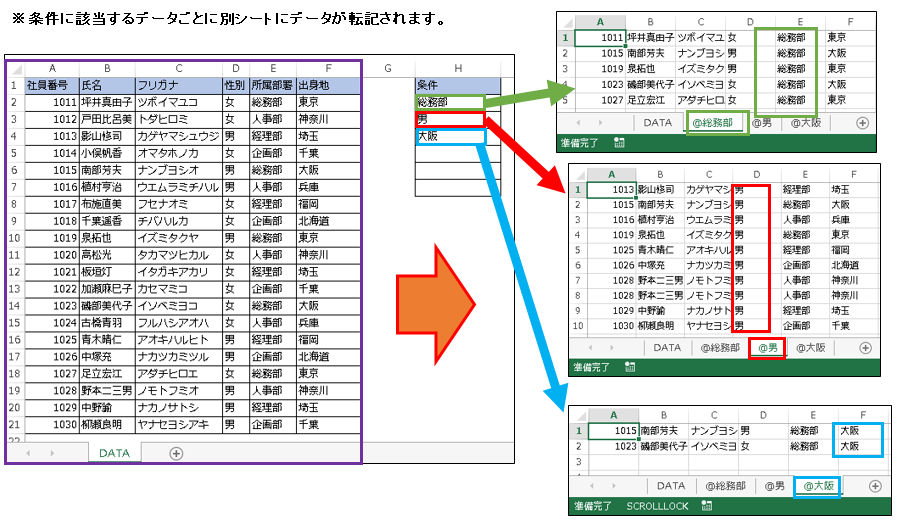
複数のセルの座標を一括で取得するVBAの効率的な手法について説明します。複数のセルの座標を一括で取得するには、RangeオブジェクトとAreasプロパティを利用することが効率的です。Areasプロパティは、非連続セル範囲を含む範囲を区別して取得することができます。以下に、この手法の具体的な方法を説明します。
非連続セル範囲の座標を取得する方法
非連続セル範囲の座標を取得するには、まずRangeオブジェクトを使用して範囲を指定します。次に、Areasプロパティを利用して、範囲内の各Areaを取得します。それぞれのAreaに対して、Addressプロパティを使ってセルの座標を取得します。
- 非連続セル範囲をRangeオブジェクトで指定します。
- Areasプロパティを使用して、範囲内の各Areaを取得します。
- Addressプロパティを利用し、各Areaの座標を取得します。
連続セル範囲の座標を取得する方法
連続セル範囲の座標を取得するには、単一のRangeオブジェクトを使用できます。この場合、Addressプロパティを直接使用し、範囲全体の座標を取得します。また、Cellsプロパティを利用して、範囲内の個々のセルの座標を取得することもできます。
- 連続セル範囲をRangeオブジェクトで指定します。
- Addressプロパティを使用して、範囲全体の座標を取得します。
- Cellsプロパティを利用して、範囲内の個々のセルの座標を取得します。
座標を配列に格納する方法
座標を一括で取得した後、それらを配列に格納することで、後続の処理で効率的に利用できます。配列は、データの集約と操作に便利であり、多次元配列を使用することで、複数のAreaやCellの座標を管理できます。
- 座標を取得した後、配列を宣言します。
- 取得した座標を配列に格納します。
- 配列を利用して、後続の処理を効率的に行います。
Excel VBAでセルの位置を取得する方法!セル座標を取得
Excel VBAでは、セルの位置を取得する方法はいくつかあります。セル座標を取得することで、特定のセルを操作するマをより柔軟に作成することが可能になります。この記事では、セルの位置を取得するための基本的な手法を解説します。
ActiveCellプロパティを使用する
ActiveCellプロパティを使用すると、アクティブなセルの位置を取得することができます。以下に、ActiveCellプロパティを使用してセルの行番号と列番号を取得するサンプルコードを示します。
| コード | 説明 |
|---|---|
| Dim rowNum As Long Dim colNum As Long rowNum = ActiveCell.Row colNum = ActiveCell.Column | アクティブなセルの行番号をrowNumに、列番号をcolNumに取得します。 |
Rangeオブジェクトを使用する
Rangeオブジェクトを使用すると、特定のセルやセル範囲の位置を取得することができます。以下に、Rangeオブジェクトを使用してセルの行番号と列番号を取得するサンプルコードを示します。
| コード | 説明 |
|---|---|
| Dim rng As Range Set rng = Range(A1) Dim rowNum As Long Dim colNum As Long rowNum = rng.Row colNum = rng.Column | A1セルの行番号をrowNumに、列番号をcolNumに取得します。 |
Cellsプロパティを使用する
Cellsプロパティを使用すると、行番号と列番号を指定してセルの位置を取得することができます。以下に、Cellsプロパティを使用してセルの行番号と列番号を取得するサンプルコードを示します。
| コード | 説明 |
|---|---|
| Dim rowNum As Long Dim colNum As Long rowNum = Cells(1, 1).Row colNum = Cells(1, 1).Column | A1セルの行番号をrowNumに、列番号をcolNumに取得します。 |
Offsetプロパティを使用する
Offsetプロパティを使用すると、特定のセルから相対的な位置にあるセルの位置を取得することができます。以下に、Offsetプロパティを使用してセルの行番号と列番号を取得するサンプルコードを示します。
| コード | 説明 |
|---|---|
| Dim rng As Range Set rng = Range(A1) Dim rowNum As Long Dim colNum As Long rowNum = rng.Offset(1, 1).Row colNum = rng.Offset(1, 1).Column | A1セルから縦方向に1つ、横方向に1つ離れたセルの行番号をrowNumに、列番号をcolNumに取得します。 |
Application.Callerを使用する
Application.Callerを使用すると、フォームコントロールやアクティブXコントロールから呼び出されたマ内で、呼び出し元のセル位置を取得することができます。以下に、Application.Callerを使用してセルの行番号と列番号を取得するサンプルコードを示します。
| コード | 説明 |
|---|---|
| Dim rowNum As Long Dim colNum As Long rowNum = Application.Caller.Row colNum = Application.Caller.Column | 呼び出し元のセルの行番号をrowNumに、列番号をcolNumに取得します。 |
これらの方法を活用して、Excel VBAでセルの位置を取得し、特定のセルを操作するマを作成してください。
詳細情報
Excel VBAでセルの位置を取得する方法は何ですか?
Excel VBAでセルの位置を取得するには、RangeオブジェクトのRowプロパティとColumnプロパティを使用します。これらは、それぞれセルの行番号と列番号を返します。例えば、ActiveSheet.Cells(1, 1)というコードは、現在のワークシートのA1セルを指します。
セル座標を取得するVBAコードの例を教えてください。
セル座標を取得するVBAコードの例は以下の通りです。
Sub GetCellCoordinates() Dim targetCell As Range Set targetCell = ActiveSheet.Cells(1, 1) 'A1セルを指定 Dim rowNumber As Long, columnNumber As Long rowNumber = targetCell.Row '行番号を取得 columnNumber = targetCell.Column '列番号を取得 MsgBox 行番号: & rowNumber & , 列番号: & columnNumber End Subこのコードは、A1セルの行番号と列番号を取得し、メッセージボックスに表示します。
特定の値を持つセルの位置を取得するにはどうすればよいですか?
特定の値を持つセルの位置を取得するには、Findメソッドを使用します。例えば、値が 検索値 のセルの位置を取得するコードは以下の通りです。
Sub FindCellValue() Dim searchString As String searchString = 検索値 Dim foundCell As Range Set foundCell = ActiveSheet.Cells.Find(What:=searchString, LookIn:=xlValues) If Not foundCell Is Nothing Then MsgBox 見つかったセルの行番号: & foundCell.Row & , 列番号: & foundCell.Column Else MsgBox 該当するセルが見つかりませんでした。 End If End Subこのコードは、指定した検索文字列に一致するセルを検索し、その行番号と列番号を表示します。見つからない場合は、メッセージを表示します。
複数のワークシートでセルの位置を取得する方法は?
複数のワークシートでセルの位置を取得するには、Worksheetsコレクションを使用して各ワークシートをループ処理します。以下に、すべてのワークシートのA1セルの位置を取得するコードを示します。
Sub GetAllSheetCellCoordinates() Dim ws As Worksheet For Each ws In Worksheets Dim targetCell As Range Set targetCell = ws.Cells(1, 1) 'A1セルを指定 Dim rowNumber As Long, columnNumber As Long rowNumber = targetCell.Row '行番号を取得 columnNumber = targetCell.Column '列番号を取得 MsgBox ws.Name & の行番号: & rowNumber & , 列番号: & columnNumber Next ws End Subこのコードは、各ワークシートのA1セルの行番号と列番号を取得し、ワークシート名とともにメッセージボックスに表示します。