
Excelで作業をしていると、突然セルが動かなくなり、非常にイライラすることありませんか?このような状況は、Excelの初心者から上級者まで、誰でも一度は経験することがあります。この記事では、Excelのセルが動かない原因と、その解決策について詳しく解説します。セルがロックされている場合や、プロテクトがかかっている場合、さらにはマの影響でセルが動かない場合もあるでしょう。心当たりのない方も、大丈夫です。この記事を読めば、Excelのセルが動かない問題を簡単に解決できるようになります。
Excelのセルが動かない!原因と解決策
Excelのセルが動かない問題は、多くのユーザーが直面することがあります。この問題は、様々な要因によって引き起こされる可能性があります。この記事では、セルが動かない問題の一般的な原因と解決策を紹介します。
保護されたシートやワークブックのロックを解除する
セルが保護されている場合、編集が制限されることがあります。この問題を解決するには、シートやワークブックの保護を解除する必要があります。
- 保護されたシートの場合は、「レビュー」タブを開き、「シートの保護」ボタンをクリックします。
- 保護されたワークブックの場合は、「レビュー」タブを開き、「ワークブックの保護」ボタンをクリックします。
- パスワードを要求されたら、正しいパスワードを入力して保護を解除します。
フリーズされた行や列を解除する
フリーズされた行や列があると、スールが制限されることがあります。この問題を解決するには、以下の手順でフリーズを解除します。
- 「表示」タブを開きます。
- 「ウィンドウ」グループ内の「フリーズ解除」をクリックします。
セルの編集が制限されている場合
セルの編集が制限されている場合、セルの保護が有効になっている可能性があります。セルの保護を解除するには、以下の手順に従ってください。
- 保護解除するセルを選択します。
- 「ホーム」タブを開き、「セルの書式設定」ダイアログボックスを開きます。
- 「保護」タブを選択し、「ロックされたセル」のチェックを外します。
- 「OK」をクリックして変更を適用します。
ズーム設定を変更する
ズームが大きすぎる場合、セルが動かないように見えることがあります。ズーム設定を変更するには、以下の手順に従ってください。
- 「表示」タブを開きます。
- 「ズーム」グループで、適切なズームレベルを選択します。
セルが マやVBAコードによって制御されている場合
セルがマやVBAコードによって制御されている場合、予期しない動作が発生することがあります。この問題を解決するには、マやVBAコードを無効にするか、必要に応じてコードを修正してください。
| 原因 | 解決策 |
|---|---|
| 保護されたシートやワークブック | 保護を解除する |
| フリーズされた行や列 | フリーズを解除する |
| セルの編集が制限されている | セルの保護を解除する |
| ズーム設定が大きすぎる | ズーム設定を変更する |
| マやVBAコードによる制御 | マやVBAコードを無効にするか、修正する |
エクセルでセルが→で動かなくなったらどうすればいいですか?
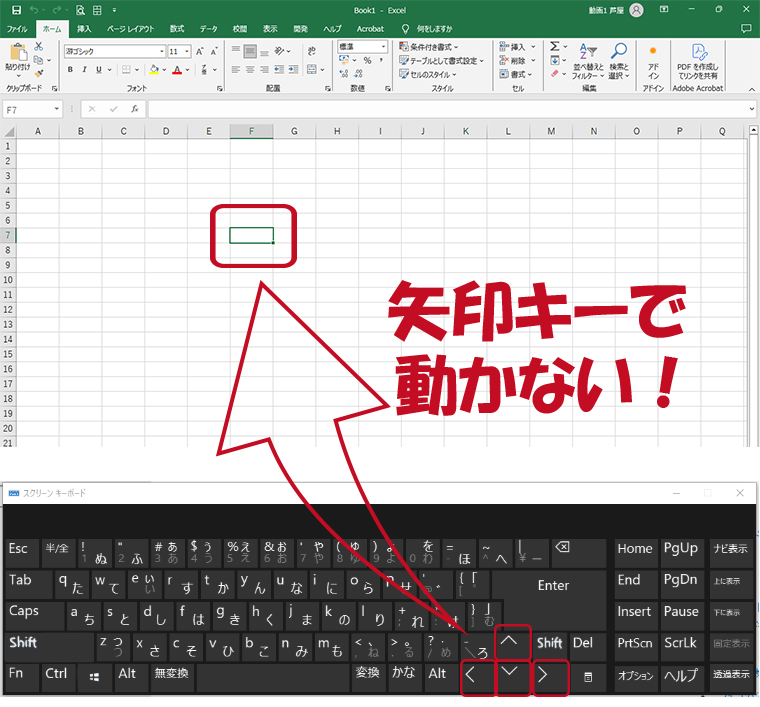
セルが→で動かなくなった場合、以下の手順で解決できます。
スールロックを解除する
スールロックが有効になっていると、セルが→で動かなくなることがあります。スールロックを解除するには、次の手順に従ってください。
- キーボードのScroll Lockキーを押します。
- セルが→で移動できるようになることを確認します。
セルが保護されている場合
セルが保護されていると、編集や移動が制限されることがあります。セルの保護を解除するには、以下の手順を実行します。
- レビュータブからシートの保護をクリックします。
- シートの保護を解除ダイアログボックスで、パスワードを入力し、OKをクリックします。
- セルが→で移動できるようになることを確認します。
フリーズパネを解除する
フリーズパネが設定されていると、特定の行や列が固定され、セルの移動が制限されることがあります。フリーズパネを解除するには、以下の手順を実行します。
- 表示タブからウィンドウグループのフリーズパネをクリックします。
- フリーズパネの解除を選択します。
- セルが→で移動できるようになることを確認します。
エクセルでセルの移動ができなくなった時はどうすればいいですか?
セルの移動ができない原因
エクセルでセルの移動ができなくなった場合、以下のいずれかの原因が考えられます。
- 保護されたワークシート: ワークシートが保護されていると、セルの移動が制限されることがあります。
- セルがロックされている: セルがロックされていると、編集や移動ができなくなることがあります。
- マやアドインの影響: インストールされたマやアドインが、セルの移動を制限している可能性があります。
セルの移動をできるようにする方法
セルの移動ができない場合、以下の手順で解決できることがあります。
- ワークシートの保護を解除する: 「レビュー」タブの「保護」グループで「保護の解除」をクリックし、パスワードを入力して保護を解除します。
- セルのロックを解除する: セルを選択し、「ホーム」タブの「編集」グループで「ロックを解除」をクリックします。
- マやアドインを無効にする: 「ファイル」タブの「オプション」で「アドイン」を選択し、問題のあるマやアドインを無効にします。
セルの移動に関するその他の Tips
セルの移動に関して、以下の Tips も役立ちます。
- キーボードショートカットを使う: セルの移動には、矢印キーや「Tab」キーなど、キーボードショートカットが便利です。
- セルの参照を利用する: セルの参照(例:A1)を入力して「Enter」キーを押すと、すぐに該当するセルに移動できます。
- 名前付きセルを活用する: 重要なセルに名前を付けることで、「名前ボックス」から簡単に移動できるようになります。
エクセルでセルから動かなくなったらどうすればいいですか?
セルから動かなくなった場合、以下の手順で解決できます。
矢印キーで移動する
セルから動かなくなった場合、まずは矢印キーを使って移動してみましょう。上下左右の矢印キーを使って、別のセルに移動できる場合があります。
- 上矢印キー:上のセルに移動
- 下矢印キー:下のセルに移動
- 左矢印キー:左のセルに移動
- 右矢印キー:右のセルに移動
タブキーとShiftキーで移動する
矢印キーで移動できない場合、タブキーとShiftキーを使って移動する方法があります。
- Tabキー:右のセルに移動
- Shift + Tabキー:左のセルに移動
- Enterキー:下のセルに移動(セル編集モードの場合は確定してから移動)
マウスを使って移動する
矢印キーとタブキー、Shiftキーで移動できない場合は、マウスを使って直接セルをクリックして移動することができます。
- マウスで目的のセルをクリックする
- クリックしたセルがアクティブになり、そこから再度編集や移動が可能になる
Excelで方向キーを押してもセルが動かないのはなぜですか?

Excelで方向キーを押してもセルが動かないのは、以下の理由が考えられます。
スールロックがオンになっている
スールロックがオンになっていると、方向キーでセルが動かなくなります。スールロックをオフにするには、以下の手順に従ってください。
- Fnキーを押しながらScroll Lockキーを押す。
- スールロックがオフになっていることを確認する。
- 再度方向キーを押してセルが動くことを確認する。
セルが保護されている
保護されているセルは編集できないため、方向キーで移動しようとしても反応しません。セルの保護を解除するには、以下の手順に従ってください。
- レビュータブを開く。
- シートの保護をクリックする。
- パスワードを入力し、OKをクリックして保護を解除する。
マやVBAコードが原因
マやVBAコードによってセルの移動が制限されている場合があります。その場合は、マやVBAコードを無効にしてみてください。
- ファイルタブを開く。
- オプションをクリックする。
- セキュリティセンターをクリックし、セキュリティセンターの設定をクリックする。
- マの設定ですべてのマを無効にするを選択する。
詳細情報
Excelのセルが動かないの原因は何ですか?
Excelのセルが動かない理由には、いくつかの要因が考えられます。最も一般的なのは、セルがロックされている場合です。これは、保護設定が有効になっている場合に発生することがあります。また、セルが数式の入力モードになっているときや、マが実行されている場合でも、セルが動かないことがあります。
セルの保護設定を解除する方法は?
セルの保護設定を解除するには、まず該当するワークシートを右クリックし、メニューから「保護の解除」を選択します。もしパスワードが設定されている場合は、正しいパスワードを入力する必要があります。保護設定が解除されたら、セルを自由に編集できるようになります。
数式の入力モードでセルが動かない場合、どうしたらいいですか?
数式の入力モードでセルが動かない場合は、Enterキーを押すか、セル外をクリックすると、数式が確定し、通常のセル編集モードに戻ります。また、Escキーを押すことで、数式の入力をキャンセルして通常のモードに戻ることもできます。
マが原因でセルが動かない場合の対処法は?
マが原因でセルが動かない場合は、マを一時停止するか、VBAエディタで問題のあるコードを修正することが必要です。マを一時停止するには、Ctrl + Breakキーを押すか、VBAエディタで実行を中断するコードを挿入します。問題のあるコードを修正することで、セルの動作が正常に戻るはずです。