
Excelでのデータ入力や編集作業を行う際、効率的にセルを移動する方法を知っていますか?本記事では、Excelで行ジャンプする方法を解説します。Ctrlキーと矢印キー、Enterキーを使って素早く目的のセルに移動するテクニックをマスターすれば、作業効率が大幅にアップします。また、これらのキー操作の使い方を習得することで、Excelの操作がよりスムーズになり、データの入力や編集が楽になります。是非、本記事で紹介するExcelの行ジャンプ方法を学んで、便利なショートカットを活用しましょう。
Excelで行ジャンプする方法!Ctrlキーと矢印キー、Enterキーを使った移動
Excelで行ジャンプする方法には、Ctrlキーと矢印キー、Enterキーを使った移動が便利です。これらのキーを組み合わせて使用することで、すばやく目的のセルに移動することができます。
Ctrlキーと矢印キーを用いた行ジャンプ
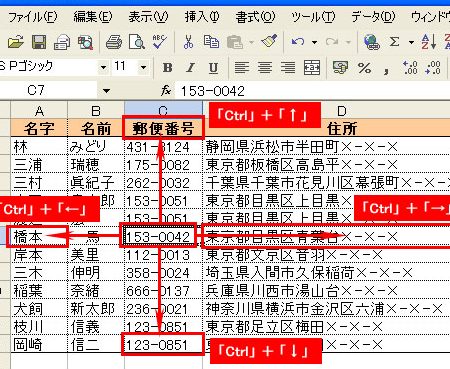
Ctrlキーと矢印キーを同時に押すと、Excelのセルをすばやく移動できます。具体的には、次のように使用します。
| Crtl + →(右矢印キー) | 右端のデータまでジャンプ |
| Crtl + ←(左矢印キー) | 左端のデータまでジャンプ |
| Crtl + ↑(上矢印キー) | 上端のデータまでジャンプ |
| Crtl + ↓(下矢印キー) | 下端のデータまでジャンプ |
Enterキーを用いた行ジャンプ
Enterキーを利用することで、縦方向にすばやく移動できます。特に、データ入力時に次の行に移動したい場合に便利です。
| Enter | 縦方向に1行下のセルに移動 |
| Shift + Enter | 縦方向に1行上のセルに移動 |
CtrlキーとEnterキーを組み合わせた行ジャンプ
CtrlキーとEnterキーを組み合わせて使用することで、選択範囲の最後のセルに移動できます。これは、データ入力後に一番下のセルに移動したい場合に便利です。
| Ctrl + Enter | 選択範囲の最後のセルに移動 |
行ジャンプのポイント
行ジャンプを効果的に活用するために、以下のポイントを意識しましょう。 1. ジャンプ先を予測する:データの範囲を把握し、どの程度の距離をジャンプするのかを予測しましょう。 2. 矢印キーとEnterキーの組み合わせ:矢印キーとEnterキーを組み合わせることで、縦横無尽に移動できます。 3. キーボードショートカットを覚える:頻繁に使うキーボードショートカットは覚えておくことで、作業効率が向上します。
行ジャンプを使いこなすコツ
行ジャンプを使いこなすためには、繰り返し練習することが重要です。日々のExcel操作の中で、意識的に行ジャンプを利用するようにしましょう。また、自分に合ったキーボードショートカットを見つけ、使い分けることも大切です。
エクセルで行ごと移動するにはどうすればいいですか?
エクセルで行ごと移動するには、以下の手順に従ってください。
行の切り取りと貼り付け
行を移動させる最も基本的な方法は、切り取りと貼り付けを使用することです。この方法を使用すると、行を任意の位置に移動させることができます。
- 移動させたい行をクリックして選択します。
- キーボードのCtrl + Xを押すか、右クリックメニューから「切り取り」を選択します。
- 行を移動させたい位置の行を選択し、キーボードのCtrl + Vを押すか、右クリックメニューから「貼り付け」を選択します。
行のドラッグ&ドロップ
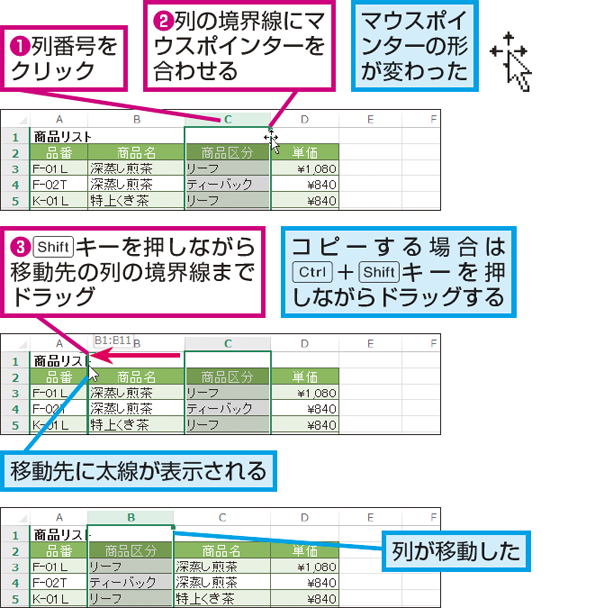
マウスを使用して行を移動させるもう一つの方法は、ドラッグ&ドロップです。この方法は、行を簡単に並べ替えることができます。
- 移動させたい行の行番号をクリックして選択します。
- 行番号の上でマウスの左ボタンを押したまま、行を移動させたい位置までドラッグします。
- 行を移動させる位置にマウスカーソルを置いたら、マウスの左ボタンを離します。
行の並べ替え機能
エクセルには、行を自動的に並べ替える機能があります。この機能を使用すると、特定の列の値に基づいて行を並べ替えることができます。
- 並べ替えの基準となる列をクリックして選択します。
- 「データ」タブの「並べ替えとフィルター」グループにある「並べ替え」をクリックします。
- 表示されるダイアログで、並べ替えの基準となる列と並べ替えの順序(昇順または降順)を選択し、「OK」をクリックします。
エクセルで次の行に自動で移動するには?
エクセルで次の行に自動で移動する方法は、以下の通りです。
Enterキーを使用する
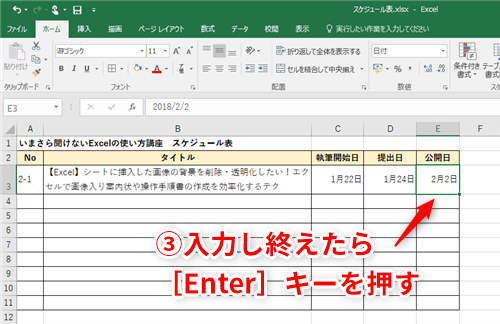
エクセルでは、セルに入力が終わった後にEnterキーを押すと、自動的に次の行に移動します。これが最も基本的な方法です。
- セルにデータを入力します。
- Enterキーを押します。
- 自動的に次の行に移動します。
Tabキーを使用する
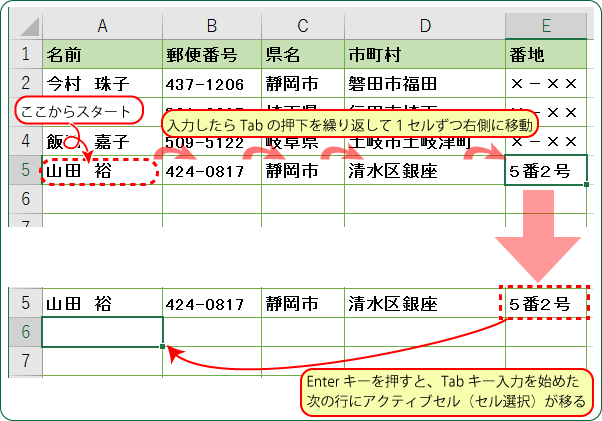
Tabキーを使用すると、右のセルに移動します。行の最後のセルでTabキーを押すと、次の行の最初のセルに移動します。
- セルにデータを入力します。
- Tabキーを押します。
- 行の最後のセルでTabキーを押すと、次の行に移動します。
キー操作で移動する
矢印キーまたはPageUp/PageDownキーを使用して、任意のセルに移動することもできます。
- 矢印キーを使用して、上下左右に移動します。
- PageUpキーまたはPageDownキーを使用して、ページ単位で上下に移動します。
- 目的のセルに移動したら、データを入力します。
エクセルでTabキーの移動方向をどのように設定しますか?
エクセルでTabキーの移動方向を設定するには、以下の手順に従ってください。
Excelのオプションを開く
- Excelを開き、「ファイル」タブをクリックします。
- 「オプション」をクリックして、Excelのオプションダイアログボックスを開きます。
高度なオプションでTabキーを設定
- オプションダイアログボックスで、「詳細設定」をクリックします。
- 「編集オプション」セクションまでスールします。
- 「Tabキーでセル移動」のオプションを見つけ、ドロップダウンリストから「右」、「下」、「右下」のいずれかを選択します。
設定を適用して確認
-
.
- 「OK」をクリックして、オプションダイアログボックスを閉じます。
- ワークシートでTabキーを押して、選択した方向にセルが移動することを確認します。
Excelで移動するショートカットキーは?
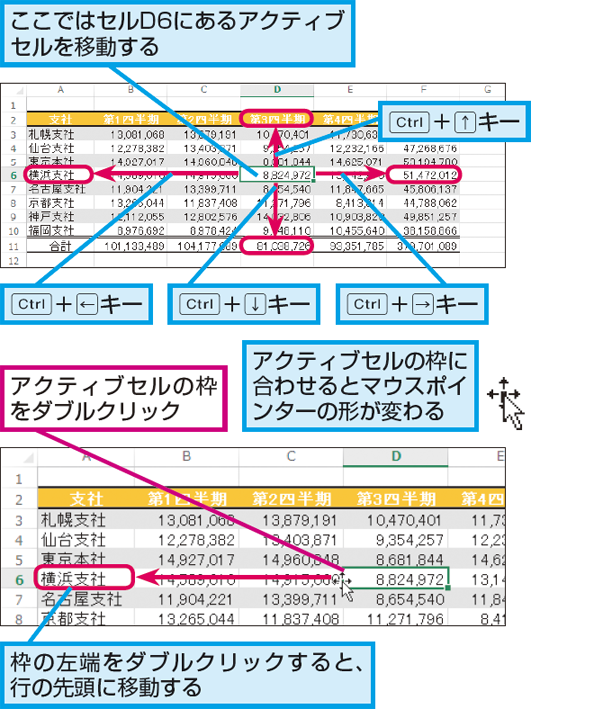
Excelで移動するショートカットキーは様々ありますが、以下に主要なものを紹介します。
セル間の移動
Excelでセル間を移動するためのショートカットキーは以下の通りです。
- 矢印キー: 上下左右の矢印キーを使って、1セルずつ移動できます。
- PageUp/PageDown: ページ上またはページ下に移動します。
- Ctrl + 矢印キー: データの端まで移動します。例えば、Ctrl + 右矢印キーを押すと、右端のデータまで移動します。
ワークシート間の移動
複数のワークシートを持つワークブックで、ワークシート間を移動するためのショートカットキーは以下の通りです。
- Ctrl + PageUp: 左のワークシートに移動します。
- Ctrl + PageDown: 右のワークシートに移動します。
特定のセルへの移動
特定のセルに素早く移動するためのショートカットキーもあります。
- Ctrl + G: 「セルに移動」ダイアログボックスを開き、特定のセルへの移動ができます。
- Ctrl + Home: ワークシートの先頭(A1セル)に移動します。
- Ctrl + End: ワークシートの最後のデータが入力されているセルに移動します。
詳細情報
Excelでセルを移動するための基本的なショートカットは何ですか?
Excelでセルを移動するための基本的なショートカットは、矢印キーです。左右の矢印キーでセルを水平に、上下の矢印キーでセルを垂直に移動することができます。また、Ctrlキーを組み合わせることで、セルの移動をさらに高速に行うことができます。例えば、Ctrl + 右矢印キーを押すと、右端のセルまで一気に移動することができます。
Excelで行ジャンプ機能を利用する方法を教えてください。
Excelで行ジャンプを行うには、Ctrlキーと矢印キーを組み合わせて使用します。Ctrl + 上矢印キーを押すと、現在の列の先頭セルまで移動し、Ctrl + 下矢印キーを押すと、現在の列の末尾セルまで移動します。また、Ctrl + 左矢印キーまたはCtrl + 右矢印キーを押すことで、現在の行の先頭または末尾のセルまで移動することができます。
ExcelでEnterキーを使用してセルを移動する方法はありますか?
はい、ExcelではEnterキーを使用してセルを移動することができます。通常、Enterキーを押すと、現在のセルから下のセルに移動します。しかし、Excelのオプション設定を変更することで、Enterキーを押したときの移動方向をカスタマイズすることができます。例えば、右や左、上に移動するように設定することが可能です。
Excelで特定のセルにすばやく移動するためのショートカットはありますか?
特定のセルにすばやく移動するためには、Ctrl + Gショートカットを使用します。このショートカットを押すと、「セルに移動」ダイアログボックスが表示されます。そこで、移動先のセルの参照(例:A1、B5など)を入力し、Enterキーを押すことで、すぐにそのセルに移動することができます。この方法は、ワークシートが大きく、目的のセルまでスールで移動するのが面倒な場合に非常に便利です。