

する術をマスターしましょう。この記事では、Excelの基本機能である「セルの結合」を活用して、複数のセルに分かれた文字列を一つにまとめる方法をわかりやすく解説します。結合機能を使いこなせば、データの整理や分析が格段に効率化されるでしょう。また、結合の際に使える便利な関数や、文字列の加工方法も紹介しますので、ぜひご参考にしてください。
>manual
する術をマスターしましょう。この記事では、Excelの基本機能である「セルの結合」を活用して、複数のセルに分かれた文字列を一つにまとめる方法をわかりやすく解説します。結合機能を使いこなせば、データの整理や分析が格段に効率化されるでしょう。また、結合の際に使える便利な関数や、文字列の加工方法も紹介しますので、ぜひご参考にしてください。
Excelでセルの文字を結合する方法!文字列を連結
Excelでセルの文字を結合する方法にはいくつかの方法があります。この記事では、文字列を連結する主要な方法を紹介します。
1. &演算子を使ってセルの文字を結合する
&演算子を使ってセルの文字を結合する方法が最も基本的です。例えば、A1セルに「こんにちは」、B1セルに「世界」という文字が入力されている場合、C1セルに以下の式を入力することで、セルの文字を結合できます。 =A1&B1 結果として、C1セルには「こんにちは世界」と表示されます。
2. CONCATENATE関数を使ってセルの文字を結合する
CONCATENATE関数は、複数の文字列を1つの文字列に連結することができます。上記の例でCONCATENATE関数を使用すると、以下のようになります。 =CONCATENATE(A1,B1) C1セルには「こんにちは世界」と表示されます。
3. TEXTJOIN関数を使ってセルの文字を結合する
TEXTJOIN関数は、指定した区切り文字を使って複数の文字列を連結することができます。例えば、A1セルに「こんにちは」、B1セルに「世界」と入力されている場合、以下の式を使用します。 =TEXTJOIN(,TRUE,A1:B1) C1セルには「こんにちは世界」と表示されます。
4. フラッシュフィルを使ってセルの文字を結合する
フラッシュフィルは、Excel 2013以降で利用可能な機能です。A1セルに「こんにちは」、B1セルに「世界」と入力されている場合、C1セルに「こんにちは世界」と手動で入力し、次の行のC2セルでCtrl+Eを押すと、Excelがパターンを認識し、自動的に文字列を結合してくれます。
5. VBAを使ってセルの文字を結合する
VBAを使ってセルの文字を結合する方法もあります。以下のマを使用します。 vb Sub CombineCells() Dim rng As Range Dim str As String For Each rng In Selection str = str & rng.Value Next rng Selection.Cells(1, 1).Offset(0, 1).Value = str End Sub このマを実行すると、選択したセルの文字が結合され、右隣のセルに結果が表示されます。
| 方法 | 説明 |
|---|---|
| &演算子 | 最も基本的な方法で、セルの文字を結合します。 |
| CONCATENATE関数 | 複数の文字列を1つの文字列に連結します。 |
| TEXTJOIN関数 | 指定した区切り文字を使って複数の文字列を連結します。 |
| フラッシュフィル | Excel 2013以降で利用可能な機能です。パターンを認識し、自動的に文字列を結合します。 |
| VBA | マを使用してセルの文字を結合します。 |
Excelで2つのセルの文字列をつなげるにはどうすればいいですか?
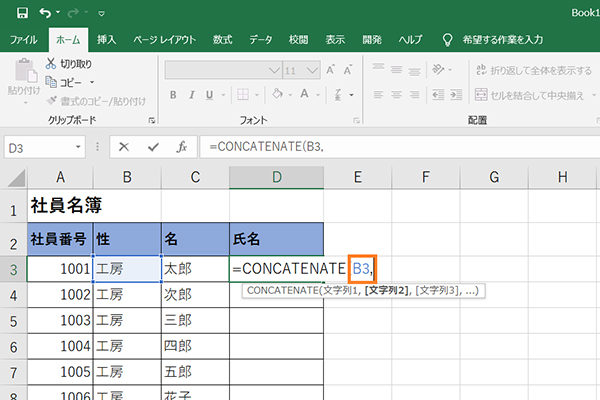
Excelで2つのセルの文字列をつなげる方法は、結合関数またはアンパサンド(&)を使用する方法があります。
結合関数を使って2つのセルの文字列をつなげる
結合関数は、複数のセルの文字列を1つの文字列に連結するために使用されます。結合関数の構文は次のとおりです。
- =CONCATENATE(セル1, セル2): セル1とセル2の文字列を連結します。
- =CONCATENATE(セル1, , セル2): セル1とセル2の文字列を連結し、間にスペースを追加します。
アンパサンド(&)を使って2つのセルの文字列をつなげる
アンパサンド(&)は、文字列の連結に使用できる演算子です。アンパサンドを使用する方法は以下の通りです。
- =セル1 & セル2: セル1とセル2の文字列を連結します。
- =セル1 & & セル2: セル1とセル2の文字列を連結し、間にスペースを追加します。
文字列連結の例
例として、A1セルに「こんにちは」、B1セルに「世界」と入力されている場合、以下のように結合関数またはアンパサンドを使用して文字列を連結できます。
- =CONCATENATE(A1, B1): こんにちは世界
- =CONCATENATE(A1, , B1): こんにちは 世界
- =A1 & B1: こんにちは世界
- =A1 & & B1: こんにちは 世界
エクセルで同じ文字をまとめるには?
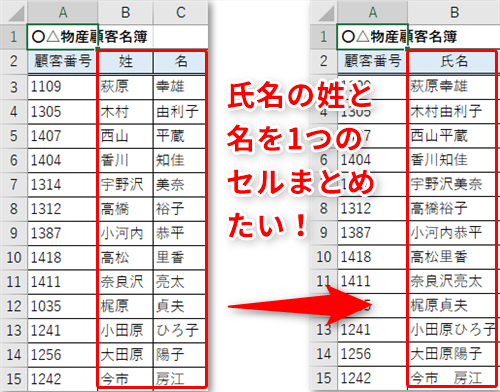
エクセルで同じ文字をまとめるには、以下の手順に従ってください。
並べ替え機能を利用する
並べ替え機能を利用することで、同じ文字を含むセルをまとめることができます。以下の手順で実行しましょう。
- 対象の列を選択します。
- データタブの並べ替えをクリックします。
- 並べ替えの対象となる列を指定し、順序を選択します。
フィルター機能を利用する
フィルター機能を使って、同じ文字を含む行だけを表示させる方法もあります。以下の手順で実行しましょう。
- 対象の列の上にあるセルを選択します。
- データタブのフィルターをクリックします。
- フィルターのドロップダウンから、目的の文字を選択します。
条件付き書式を利用する
条件付き書式を利用することで、同じ文字を含むセルを目立たせることができます。以下の手順で実行しましょう。
- 対象の列を選択します。
- ホームタブの条件付き書式をクリックし、新しいルールを選択します。
- 数式を使用して、書式設定するセルを決定を選択し、数式に=COUNTIF($A$1:$A$10,A1)>1(A1:A10は対象の範囲)と入力します。
エクセルで文字列と数字をつなげるには?
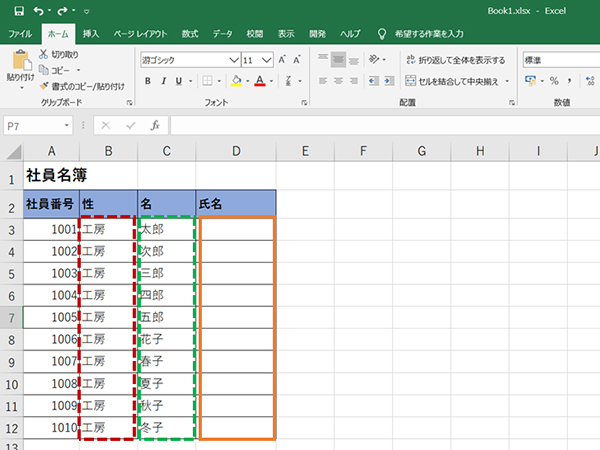
エクセルで文字列と数字をつなげるためには、以下の方法があります。
&(アンパサンド)を使う方法
エクセルでは、&(アンパサンド)を使用して、文字列と数字を結合することができます。
- セルに数式を入力し、&を使って文字列と数字をつなげます。
- 例:=文字列&数字
- この方法で、文字列と数字がつながった結果が表示されます。
TEXT関数を使う方法
TEXT関数を利用することで、数字を任意の書式で文字列に変換してから結合することができます。
- セルに数式を入力し、TEXT関数を使って数字を文字列に変換します。
- 例:=文字列&TEXT(数字, 書式)
- この方法で、指定した書式で数字が文字列に変換されてから結合されます。
CONCATENATE関数を使う方法
CONCATENATE関数を利用することで、複数の文字列や数字を一度に結合することができます。
- セルに数式を入力し、CONCATENATE関数を使って文字列と数字を結合します。
- 例:=CONCATENATE(文字列, 数字)
- この方法で、複数の文字列や数字を一度に結合することができます。
エクセルのコンカチネーションとは?
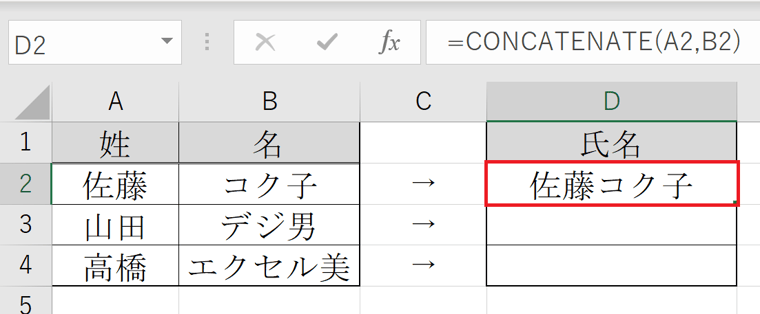
エクセルのコンカチネーションとは、複数のセルやテキストを結合して1つのセルに表示する機能です。コンカチネーションを使用すると、名前と住所のような異なる情報を1つのセルにまとめたり、日付と時間を組み合わせたタイムスタンプを作成したりすることができます。
コンカチネーションの基本的な使い方
エクセルのコンカチネーションは、& 記号を使用して実行されます。例えば、A1セルに「名前」、B1セルに「住所」というデータがあった場合、=A1&B1 と入力することで、両方のデータを結合できます。
- A1セルに「山田太郎」を入力します。
- B1セルに「東京都港区」を入力します。
- C1セルに「=A1&B1」と入力すると、「山田太郎東京都港区」と表示されます。
コンカチネーションでスペースや記号を追加する
データを結合する際、単純に繋げるだけでなく、スペースや記号を追加することもできます。例えば、名前と住所の間にスペースを入れたい場合は、=A1& &B1 と入力します。
- A1セルに「山田太郎」を入力します。
- B1セルに「東京都港区」を入力します。
- C1セルに「=A1& &B1」と入力すると、「山田太郎 東京都港区」と表示されます。
コンカチネーションを使った高度な例
コンカチネーションは、単純な結合だけでなく、関数と組み合わせて使うことで、より複雑な処理も可能です。例えば、LEFT関数やRIGHT関数を使って文字列の一部分を抽出したり、DATE関数を使って日付データを結合したりすることができます。
- A1セルに「20230401」を入力します。
- B1セルに「=LEFT(A1,4)&年&MID(A1,5,2)&月&RIGHT(A1,2)&日」と入力すると、「2023年04月01日」と表示されます。
詳細情報
Excelでセルの文字を結合する方法は何ですか?
Excelでセルの文字を結合するには、CONCATENATE関数または&演算子を使用します。CONCATENATE関数は、複数の文字列やセルを1つの文字列に結合することができます。例えば、=CONCATENATE(A1, B1)と入力すると、A1セルとB1セルの文字列が結合されます。また、&演算子を使用する方法もあります。例えば、=A1 & B1と入力すると、同じようにA1セルとB1セルの文字列が結合されます。
セルの文字列を結合する際に区切り文字を追加する方法は?
セルの文字列を結合する際に区切り文字を追加するには、CONCATENATE関数や&演算子を使って、区切り文字を含めるだけです。例えば、=CONCATENATE(A1, , B1)と入力すると、A1セルとB1セルの文字列の間に空白が追加されます。また、=A1 & , & B1と入力すると、A1セルとB1セルの文字列の間にカンマが追加されます。
複数の行のセルの文字列を結合する方法は?
複数の行のセルの文字列を結合するには、CONCATENATE関数や&演算子とともに、IF関数を使用します。例えば、=CONCATENATE(A1, IF(ISBLANK(A2), , & A2), IF(ISBLANK(A3), , & A3))と入力すると、A1〜A3セルの文字列が空白で区切られて結合されます。A2やA3セルが空の場合は、区切り文字の空白は追加されません。
行や列全体の文字列を結合する方法は?
行や列全体の文字列を結合するには、TEXTJOIN関数を使用します。TEXTJOIN関数は、指定した区切り文字を使って、複数のセルや範囲の文字列を結合できます。例えば、=TEXTJOIN( , TRUE, A:A)と入力すると、A列のすべてのセルの文字列が空白で区切られて結合されます。TRUEを指定することで、空のセルは無視されます。 benzeri, =TEXTJOIN(,, TRUE, 1:1)と入力すると、1行目のすべてのセルの文字列がカンマで区切られて結合されます。