

Excelのテキストフィルターは、データの絞り込みを行うための便利な機能です。大量のデータの中から、特定の条件に合致するデータを素早く抽出することができます。例えば、出品者名や商品名、地域など、特定のテキスト情報に基づいてデータをフィルタリングすることが可能です。この機能を活用することで、データ分析やレポート作成の効率が大きく向上します。また、フィルタリング条件は複数設定できるため、より詳細なデータ抽出が可能となります。この記事では、Excelのテキストフィルターの使い方や活用方法、様々なシチュエーションでのデータ絞り込みのコツについて解説します。
Excelでフィルターを使って絞り込みするにはどうすればいいですか?
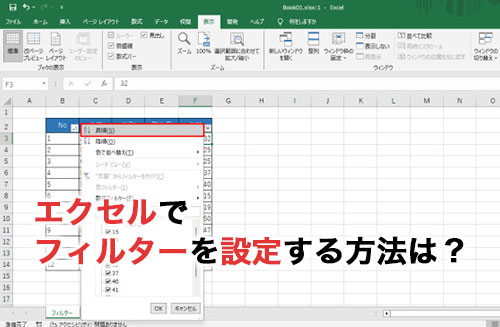
Excelでフィルターを使って絞り込みするには、以下の手順を実行します。 まず、フィルターを適用したいセル範囲を選択します。次に、ホームタブの「データ」グループにある「フィルター」ボタンをクリックします。フィルターの種類を選択するダイアログボックスが表示されます。ここで、フィルターの条件を設定し、「OK」ボタンをクリックします。
フィルターの条件を設定する方法
フィルターの条件を設定するには、次の手順を実行します。
- フィルターの種類を選択します。たとえば、セルの値を基準に絞り込むには、「セルの値」を選択します。
- フィルターの条件を設定します。たとえば、特定の値を持つセルを絞り込むには、「次の値を含む」を選択し、値を入力します。
- フィルターの条件を組み合わせることができます。たとえば、2つの条件を満たすセルを絞り込むには、「AND」を選択し、条件を入力します。
フィルターを適用する方法
フィルターを適用するには、次の手順を実行します。
- フィルターの条件を設定します。
- 「OK」ボタンをクリックします。フィルターが適用され、絞り込まれたデータが表示されます。
- フィルターを解除するには、「フィルターを解除」ボタンをクリックします。
フィルターを使用する利点
フィルターを使用する利点は次のとおりです。
- データの絞り込み:フィルターを使用すると、大量のデータから必要なデータを迅速に絞り込むことができます。
- データの分析:フィルターを使用すると、データを分析しやすくなるため、データの傾向やパターンを発見することができます。
- データの管理:フィルターを使用すると、データを管理しやすくなるため、データの更新や削除を効率的に行うことができます。
Excelのテキストフィルターの設定方法は?
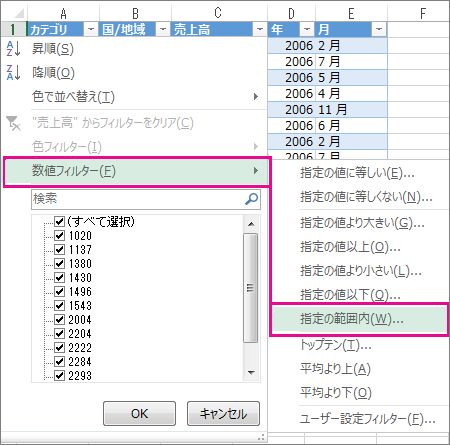
Excelのテキストフィルターの設定方法は、次の通りである。 テキストフィルターを設定するには、まずデータシートを開き、フィルターを適用したい列を選択する。次に、データタブのフィルターボタンをクリックし、テキストフィルターを選択する。これで、テキストフィルターの設定ダイアログボックスが表示される。
テキストフィルターの基本設定
テキストフィルターの基本設定では、フィルター条件とフィルター値を設定する。フィルター条件としては、等しい、等しくない、含む、含まないなどがあり、フィルター値には、テキスト、日付、数値などを入力できる。
- フィルター条件を選択する
- フィルター値を入力する
- フィルターを適用する
テキストフィルターの高度な設定
テキストフィルターの高度な設定では、複数のフィルター条件とフィルターの組み合わせを設定する。複数のフィルター条件を設定することで、より複雑なフィルター条件を実現できる。また、フィルターの組み合わせでは、AND、OR、NOTなどの演算子を使用して、フィルター条件を組み合わせることができる。
- 複数のフィルター条件を設定する
- フィルターの組み合わせを設定する
- フィルターを適用する
テキストフィルターのトラブルシューティング
テキストフィルターのトラブルシューティングでは、フィルター条件のエラーとフィルター値のエラーをチェックする。フィルター条件のエラーでは、フィルター条件が正しく設定されていない場合にエラーが発生する。また、フィルター値のエラーでは、フィルター値が正しく入力されていない場合にエラーが発生する。
- フィルター条件のエラーをチェックする
- フィルター値のエラーをチェックする
- フィルターを再適用する
エクセルのフィルターは何のために使うのですか?
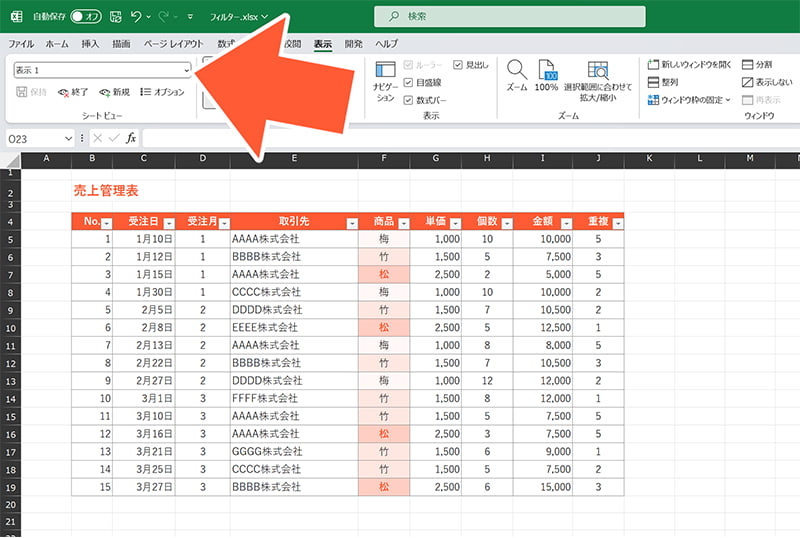
エクセルのフィルターは、データの検索や絞り込みに使います。フィルターを使うことで、膨大なデータの中から必要な情報をすばやく見つけることができます。例えば、エクセルで作成した表の中から特定の条件に合致する行を表示したり、データの並べ替えを行ったりすることができます。
エクセルのフィルターの使い方
エクセルのフィルターは、次の方法で使用します。
- フィルターを適用したいデータ範囲を選択します。
- 「データ」タブの「フィルター」ボタンをクリックします。
- フィルターの条件を設定します。例えば、特定の値や日付を指定したり、データの範囲を指定したりすることができます。
エクセルのフィルターの種類
エクセルのフィルターには、次の種類があります。
- オートフィルター:データの値を自動的に検出してフィルターを適用します。
- カスタムフィルター:ユーザーが指定した条件でフィルターを適用します。
- 先頭のフィルター:データの先頭の行を基準にフィルターを適用します。
エクセルのフィルターの利点
エクセルのフィルターには、次の利点があります。
- データの検索や絞り込みが容易になります。
- 膨大なデータの中から必要な情報をすばやく見つけることができます。
- データの並べ替えや集計が容易になります。
エクセルのフィルターの絞り込みを解除するには?
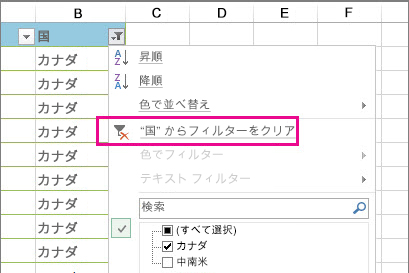
エクセルのフィルターの絞り込みを解除するには、フィルターの条件を削除するか、フィルター自体を解除する必要があります。
方法1:フィルターの条件を削除する
フィルターの条件を削除するには、「データ」メニューの「フィルターのクリア」をクリックします。これにより、フィルターの条件がすべて削除されます。
- データメニューを開きます。
- 「フィルターのクリア」をクリックします。
- フィルターの条件がすべて削除されます。
方法2:フィルター自体を解除する
フィルター自体を解除するには、「データ」メニューの「フィルターの解除」をクリックします。これにより、フィルターが完全に解除されます。
- データメニューを開きます。
- 「フィルターの解除」をクリックします。
- フィルターが完全に解除されます。
方法3:ショートカットキーを使用する
ショートカットキーを使用してフィルターの絞り込みを解除することもできます。Ctrl + Shift + F を押すと、フィルターの条件がすべて削除されます。
- セルを選択します。
- Ctrl + Shift + F を押します。
- フィルターの条件がすべて削除されます。
Excelのテキストフィルターの使い方とデータの絞り込み方法
Excelのテキストフィルターは、データを効率的に整理し、必要な情報だけを表示することができる機能です。この機能を活用することで、大量のデータの中から特定の条件に合うデータを簡単に抽出することが可能です。
テキストフィルターの適用方法
テキストフィルターを適用するには、まずデータを選択し、データタブの「並べ替えとフィルター」グループにある「フィルター」をクリックします。これにより、データの列ヘッダーにフィルターアイコンが表示されます。フィルターアイコンをクリックし、テキストフィルターのオプションを選択します。
テキストフィルターの条件設定
テキストフィルターでは、完全一致や部分一致、指定文字列を含むなどの条件を設定できます。また、ANDやORを使用して複数の条件を組み合わせることも可能です。
ワイルドカードの利用
テキストフィルターでは、ワイルドカードを使用して柔軟な検索ができます。アスタリスク()は任意の文字列に一致し、疑問符(?)は任意の1文字に一致します。これらのワイルドカードを組み合わせて使うことで、より複雑な条件の絞り込みが可能になります。
フィルター結果の操作
フィルターを適用すると、条件に一致するデータのみが表示されます。フィルター結果を元に、データのコピー、移動、削除などの操作を行うことができます。また、必要に応じてフィルターを解除し、元のデータ表示に戻すことができます。
テキストフィルターの注意点
テキストフィルターを使用する際は、データに含まれるスペルミスや表記ゆれに注意してください。フィルター条件に一致しないデータは表示されないため、重要な情報を見落とすことがあります。データの整理とチェックを徹底して、フィルター結果の信頼性を確保してください。
| 機能 | 説明 |
|---|---|
| 完全一致 | 指定した文字列と完全に一致するデータを抽出 |
| 部分一致 | 指定した文字列を含むデータを抽出 |
| ワイルドカード | アスタリスク()や疑問符(?)を使用して柔軟な検索が可能 |
| 条件の組み合わせ | ANDやORを使用して複数の条件を組み合わせて絞り込み |
エクセルでフィルターを使って絞り込みするには?

エクセルでフィルターを使って絞り込みを行う手順は以下の通りです。
フィルターの設定方法
フィルターを設定するには、まずデータが含まれたセル範囲を選択し、[データ]タブの[並べ替えとフィルター]グループにある[フィルター]ボタンをクリックします。これにより、選択したデータの各列にフィルター矢印が表示されます。
- データが含まれたセル範囲を選択する。
- [データ]タブの[並べ替えとフィルター]グループにある[フィルター]ボタンをクリックする。
- 各列にフィルター矢印が表示されることを確認する。
フィルターの適用方法
フィルターを適用するには、フィルター矢印をクリックし、表示されるメニューから絞り込み条件を選択します。条件に一致する行だけが表示され、それ以外の行は非表示になります。
- 絞り込みを行いたい列のフィルター矢印をクリックする。
- 表示されるメニューから絞り込み条件を選択する。
- 条件に一致する行だけが表示されることを確認する。
フィルターの解除方法
フィルターを解除するには、[データ]タブの[並べ替えとフィルター]グループにある[フィルター]ボタンを再度クリックします。これにより、すべての行が再表示されます。
- [データ]タブの[並べ替えとフィルター]グループにある[フィルター]ボタンをクリックする。
- すべての行が再表示されることを確認する。
エクセルでデータ範囲にフィルターを適用するには?
エクセルでデータ範囲にフィルターを適用するには、以下の手順に従ってください。
フィルターの適用方法
データ範囲にフィルターを適用するには、まずデータ範囲を選択し、データ タブにある フィルター ボタンをクリックします。これにより、選択したデータ範囲の各列にフィルターが適用されます。
- データ範囲を選択する
- データ タブを開く
- フィルター ボタンをクリックする
フィルターのオプションを選択する
フィルターを適用すると、各列のヘッダーにフィルターのアイコンが表示されます。このアイコンをクリックすると、フィルターのオプションが表示されます。必要な条件に従ってオプションを選択し、OK ボタンをクリックすると、選択した条件に一致するデータのみが表示されます。
- フィルターのアイコンをクリックする
- 必要な条件を選択する
- OK ボタンをクリックする
フィルターの解除方法
フィルターを解除するには、データ タブにある フィルター ボタンを再度クリックします。これにより、適用していたフィルターが解除され、元のデータ範囲が表示されます。
- データ タブを開く
- フィルター ボタンをクリックする
- フィルターが解除されることを確認する
Excelでフィルターをかけると何ができますか?
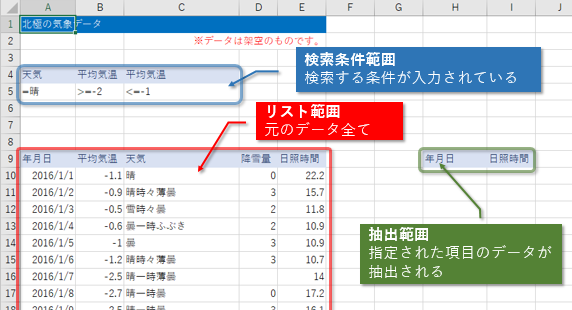
Excelでフィルターをかけると、データを絞り込んで、必要な情報だけを表示することができます。これにより、大量のデータの中から特定の条件に合うデータを素早く見つけることができます。
フィルターの種類
Excelでは、さまざまな種類のフィルターをかけることができます。
- 数値フィルター: 数値データに対して、特定の範囲や条件に合うデータを絞り込むことができます。
- テキストフィルター: テキストデータに対して、特定の文字列やパターンに合うデータを絞り込むことができます。
- 日付フィルター: 日付データに対して、特定の期間や条件に合うデータを絞り込むことができます。
フィルターの適用方法
フィルターをかけるには、以下の手順を実行します。
- データが含まれるセル範囲を選択します。
- データ タブの 並べ替えとフィルター グループで、フィルター をクリックします。
- フィルターをかけたい列のヘッダーにある フィルター ボタンをクリックします。
- 表示されるメニューから、絞り込みたい条件を選択します。
フィルターの利点
フィルターをかけることで、以下のような利点があります。
- 時間の節約: 大量のデータから必要な情報を素早く見つけることができます。
- 分析の効率化: 特定の条件に合うデータだけに注目することで、分析がしやすくなります。
- データの整理: フィルターをかけることで、データを特定の条件で整理することができます。
エクセルで必要データのみ抽出するには?
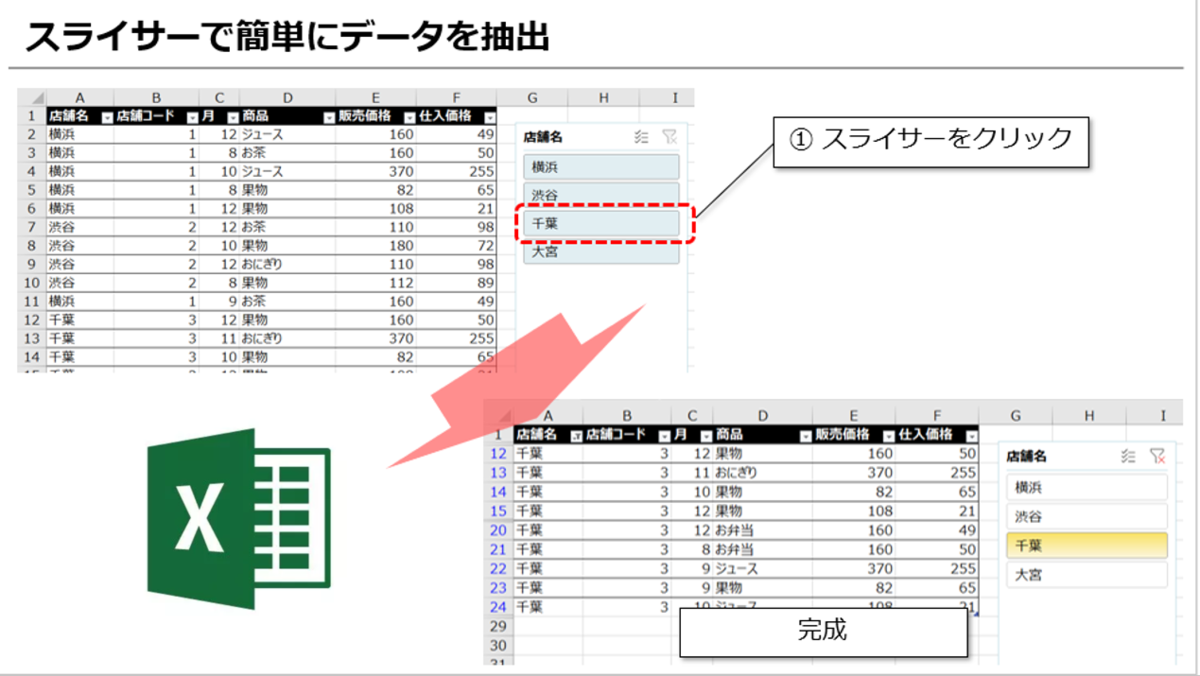
エクセルで必要データのみ抽出するには、以下の手順で行います。
フィルターを使用する
フィルター機能を使用すると、条件に一致するデータのみを表示させることができます。フィルターを適用するには、以下の手順で行います。
- データが含まれるセル範囲を選択します。
- 「データ」タブにある「フィルター」をクリックします。
- フィルターを適用したい列のヘッダーにある矢印をクリックし、条件を選択します。
VLOOKUP関数を使用する
VLOOKUP関数を使用すると、指定した条件に一致するデータを別のテーブルから検索して抽出することができます。VLOOKUP関数の構文は、=VLOOKUP( 検索値, テーブル配列, 列インデックス番号, 範囲検索 )です。
- 検索値に一致するデータを抽出する列を指定します。
- テーブル配列に、検索対象のデータが含まれる範囲を指定します。
- 列インデックス番号に、抽出するデータが含まれる列番号を指定します。
テキストを含むセルを検索する
特定のテキストを含むセルを検索し、条件に一致するデータを抽出することができます。以下の手順で行います。
- 「ホーム」タブの「検索と選択」にある「検索」をクリックします。
- 検索ウィンドウで、検索したいテキストを入力します。
- 「検索」ボタンをクリックし、一致するセルを選択します。
詳細情報
Excelのテキストフィルターとは何か?
Excelのテキストフィルターは、データを特定の条件に基づいて絞り込むための機能です。テキストフィルターを使用すると、セル内の文字列に基づいてデータをフィルタリングできます。例えば、特定の単語やフレーズを含む行だけを表示したり、特定のパターンに一致するデータだけを抽出したりすることができます。
テキストフィルターを使ってデータを絞り込む方法は?
データを絞り込むには、まず対象のデータが含まれる列を選択し、データ タブの 並べ替えとフィルター グループにある フィルター ボタンをクリックします。次に、フィルターをかけたい列のフィルター矢印をクリックし、テキストフィルター を選択します。ここで、等しい、含む など、目的の条件を選び、フィルタリングするための具体的な文字列を入力します。
テキストフィルターで使用できる条件にはどのようなものがありますか?
テキストフィルターで使用できる条件は多様で、等しい、等しくない、含む、含まない などがあります。また、始まる や 終わる を使って、特定の文字列で始まるか終わるデータを抽出することもできます。これらの条件を巧みに活用することで、目的のデータを効率的に絞り込むことが可能です。
テキストフィルターを使って複数の条件でデータを絞り込む方法は?
テキストフィルターでは、AND または OR を使って複数の条件を組み合わせることができます。例えば、含む と 始まる を組み合わせて、特定の文字列を含み、かつ特定の文字で始まるデータを抽出することができます。フィ尔ターの条件を追加するには、フィルターの設定画面で AND または OR を選択し、追加の条件を入力します。