

Excelでのデータ入力は、入力規則によって制限されることがあります。しかし、これらの規則を解除し、データ入力の自由度を高める方法があります。この記事では、Excelのデータの入力規則を解除する方法を詳しく解説します。まずは、入力規則が適用されているセルを特定し、その制限を解除する手順を確認しましょう。また、入力規則の設定方法や、データの整合性を保ちながら効率的に入力するためのヒントも紹介します。Excelを使いこなして、データ入力をもっとスムーズに進めるために、この記事を参考にさせていただければ幸いです。
エクセルで入力規則の制限を解除するには?
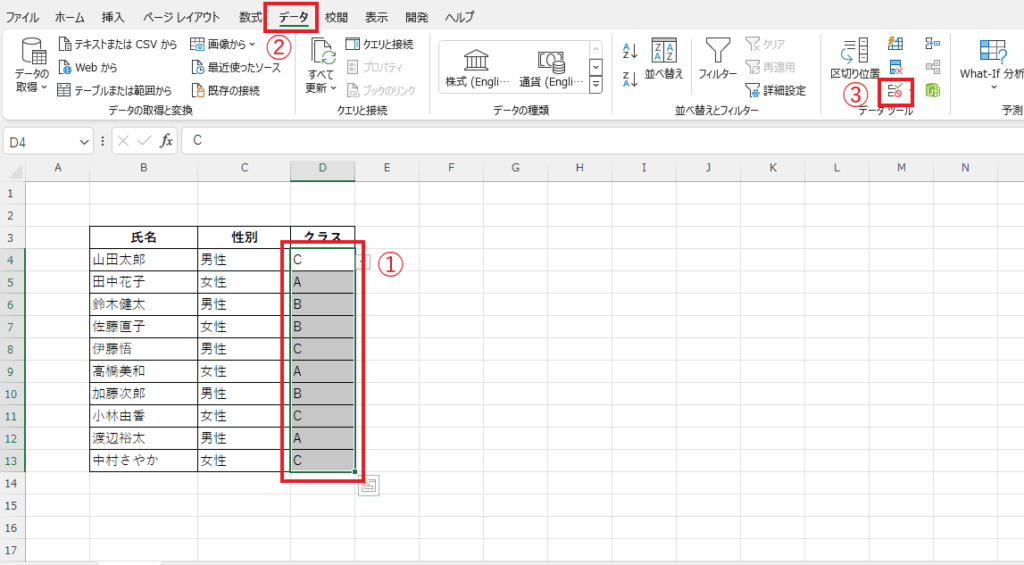
エクセルで入力規則の制限を解除するには、以下の手順を実行します。 まず、制限を解除したいセルまたはセル範囲を選択します。次に、データ タブの データツール グループの データ検証 をクリックします。データ検証ダイアログボックスが表示されたら、設定 タブの 入力規則の適用 チェックボックスをクリアします。最後に、OK をクリックして変更を保存します。
データ検証の設定方法
データ検証は、エクセルでデータの整合性を保つために使用される機能です。以下は、データ検証の設定方法です。
- データ検証ダイアログボックスを開きます。
- 設定 タブで、入力規則の種類を選択します。
- 入力規則の条件を設定します。
入力規則の種類
エクセルでは、さまざまな入力規則を設定できます。以下は、入力規則の種類です。
- 整数:整数値のみを入力できます。
- 小数:小数値のみを入力できます。
- 日付:日付値のみを入力できます。
入力規則の制限を解除する利点
入力規則の制限を解除すると、以下の利点があります。
- データの入力の柔軟性が高まります。
- データの整合性を保つために、別の方法を使用できます。
- データの入力ミスを減らすことができます。
エクセルのデータ入力規制を解除するにはどうすればいいですか?
エクセルのデータ入力規制を解除するには、次の手順を実行します。 データ入力規制を解除するには、セルのデータ入力規制を解除する必要があります。セルのデータ入力規制を解除するには、次の手順を実行します。
データ入力規制の種類を確認する
データ入力規制の種類を確認するには、次の手順を実行します。
- エクセルを開きます。
- データ入力規制を解除したいセルを選択します。
- 「データ」タブの「データ検証」グループの「データ検証」ボタンをクリックします。
- 「データ検証」ダイアログボックスが表示されます。
- 「データ検証の設定」タブで、データ入力規制の種類を確認します。
データ入力規制を解除する
データ入力規制を解除するには、次の手順を実行します。
- エクセルを開きます。
- データ入力規制を解除したいセルを選択します。
- 「データ」タブの「データ検証」グループの「データ検証」ボタンをクリックします。
- 「データ検証」ダイアログボックスが表示されます。
- 「データ検証の設定」タブで、データ入力規制を解除するオプションを選択します。
- 「OK」ボタンをクリックします。
データ入力規制の解除を確認する
データ入力規制の解除を確認するには、次の手順を実行します。
- エクセルを開きます。
- データ入力規制を解除したセルを選択します。
- データを入力して、データ入力規制が解除されていることを確認します。
- データ入力規制が解除されていない場合は、再度データ入力規制を解除する手順を実行します。
Excelの機能制限を解除するにはどうすればいいですか?
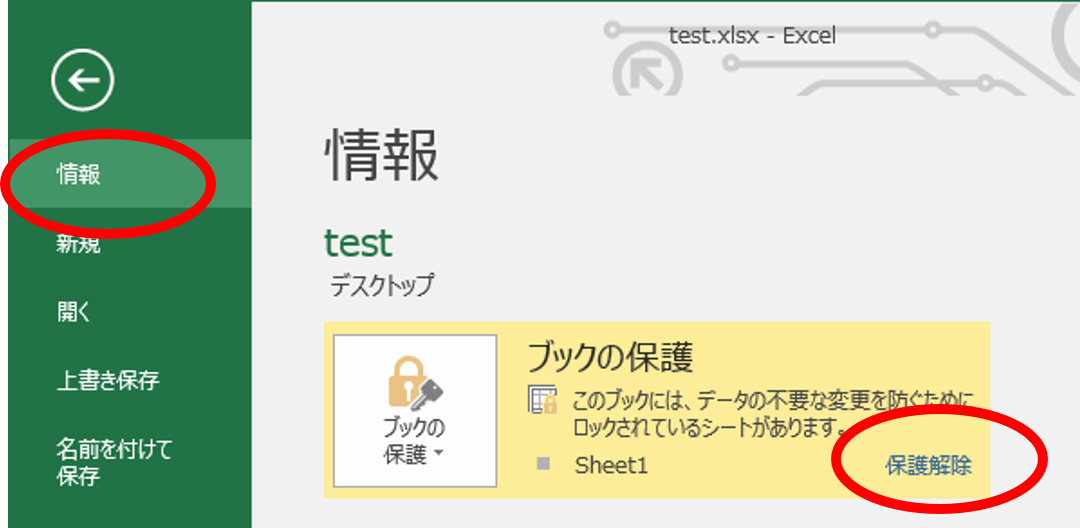
Excelの機能制限を解除するには、ライセンス認証を行う必要があります。ライセンス認証は、Microsoftアカウントの認証情報を使用して行うことができます。ライセンス認証が完了すると、Excelの機能制限が解除され、プレミアム機能を使用できるようになります。
ライセンス認証の方法
ライセンス認証を行うには、以下の手順に従ってください。
- Excelを起動し、ファイルメニューをクリックします。
- アカウントをクリックし、ライセンス認証をクリックします。
- Microsoftアカウントの認証情報を入力し、認証をクリックします。
機能制限の確認方法
機能制限が解除されているかどうかを確認するには、以下の手順に従ってください。
- Excelを起動し、ファイルメニューをクリックします。
- アカウントをクリックし、ライセンスをクリックします。
- ライセンスステータスを確認します。ライセンスステータスがアクティブである場合、機能制限が解除されています。
プレミアム機能の使用方法
プレミアム機能を使用するには、以下の手順に従ってください。
- Excelを起動し、挿入メニューをクリックします。
- プレミアム機能をクリックし、使用したい機能を選択します。
- 機能を使用するためのガイドに従ってください。
Excelのプルダウンを解除できません。どうすればいいですか?
この問題を解決するには、以下の方法を試してください。
まず、セルのフォーマットを確認します。セルのフォーマットが「テキスト」に設定されている場合、プルダウンリストは表示されません。セルのフォーマットを「一般」に変更してください。
また、セルの数値フォーマットも確認します。セルの数値フォーマットが「テキスト」に設定されている場合、プルダウンリストは表示されません。セルの数値フォーマットを「一般」に変更してください。
さらに、セルの保護設定も確認します。セルの保護設定が「保護」に設定されている場合、プルダウンリストは表示されません。セルの保護設定を「保護しない」に変更してください。
プルダウンリストの作成方法
プルダウンリストを作成するには、以下の手順を実行します。
- セルを選択します。
- 「データ」メニューの「データ検証」をクリックします。
- 「データ検証」ダイアログボックスで、「プルダウンリスト」を選択し、「OK」をクリックします。
プルダウンリストの編集方法
プルダウンリストを編集するには、以下の手順を実行します。
- セルを選択します。
- 「データ」メニューの「データ検証」をクリックします。
- 「データ検証」ダイアログボックスで、「プルダウンリスト」を選択し、「編集」をクリックします。
プルダウンリストの削除方法
プルダウンリストを削除するには、以下の手順を実行します。
- セルを選択します。
- 「データ」メニューの「データ検証」をクリックします。
- 「データ検証」ダイアログボックスで、「プルダウンリスト」を選択し、「クリア」をクリックします。
Excelのデータの入力規則を解除する方法!入力制限を解除
Excelでデータの入力規則を設定すると、データの整合性を保つことができますが、時には入力規則を解除し、入力制限を撤廃する必要があるかもしれません。この記事では、Excelのデータの入力規則を解除する方法を詳しく説明します。
データの入力規則とは
データの入力規則は、Excelのセルに設定される制限で、特定の条件を満たすデータのみを入力できるようにします。これにより、データの整合性を保ち、エラーを減らすことができます。しかし、状況によっては、入力規則を解除し、自由にデータを入力できるようにする必要がある場合があります。
| 入力規則の種類 | 説明 |
|---|---|
| 数値 | 指定された範囲内の数値のみ入力できる |
| 日付 | 指定された範囲内の日付のみ入力できる |
| リスト | 指定されたリスト内の値のみ入力できる |
入力規則を解除する手順
1. 入力規則を解除したいセルまたはセル範囲を選択します。 2. 「データ」タブにある「データの検証」をクリックします。 3. 「データの検証」ダイアログボックスで、「設定」タブを選択します。 4. 「許可する内容」のドロップダウンリストから、「すべての値」を選択します。 5. 「OK」をクリックして変更を適用します。 これにより、選択したセルまたはセル範囲の入力規則が解除され、任意のデータを入力できるようになります。
入力規則の解除に伴うリスク
入力規則を解除すると、データの整合性が損なわれるリスクがあります。間違ったデータが入力された場合、計算結果や分析に影響を与える可能性があります。そのため、入力規則を解除する前に、データの整合性を保つための別の方法を検討することをお勧めします。
| リスク | 対策 |
|---|---|
| 間違ったデータの入力 | データ入力者の教育、データの定期的なチェック |
| データの整合性の損失 | データのバックアップ、データの検証プロセスの導入 |
入力規則の解除後にデータを整理する方法
入力規則を解除した後で、データを整理して整合性を保つことが重要です。以下は、データを整理するためのいくつかの方法です。 1. データのフィルター:不適切なデータを迅速に特定し、修正するためにデータをフィルタリングします。 2. 条件付き書式:不適切なデータを視覚的に強調表示し、簡単に識別できるようにします。 3. データの検証プロセス:データを定期的にチェックし、エラーを特定し、修正します。
入力規則の代替案
入力規則を解除する代わりに、データの整合性を保ちながらも柔軟性を持たせる方法があります。以下は、入力規則の代替案のいくつかです。 1. 条件付き書式:特定の条件を満たすデータを強調表示することで、データの整合性を保ちます。 2. データの検証メッセージ:データの検証メッセージを使用して、入力値が特定の条件を満たすことを求めることができます。これにより、ユーザーにガイダンスを提供しながらも、自由なデータ入力を許可します。 3. マ:データの入力時に特定の条件をチェックするマを作成することができます。これにより、データの整合性を保ちながらも、柔軟な入力を可能にします。
エクセルの入力規則を解除できません。どうすればいいですか?
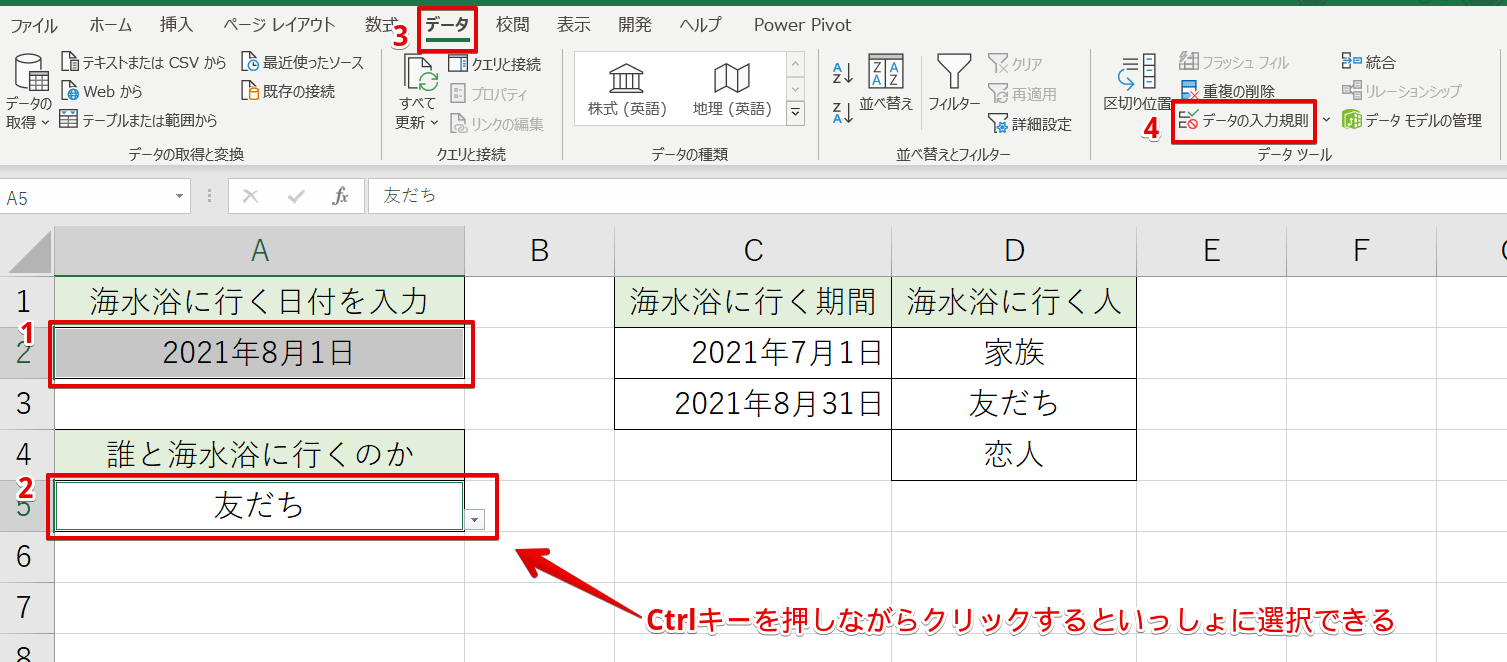
エクセルの入力規則を解除する方法は以下の通りです。
入力規則の解除方法
入力規則を解除するには、以下の手順に従ってください。
- エクセルのシートを開き、入力規則を解除したいセルを選択します。
- データ タブをクリックし、データの検証 を選択します。
- データの検証 ダイアログボックスで、設定 タブを選択します。
- 許可する入力値 のドロップダウンリストから すべての値 を選択します。
- OK をクリックして変更を適用します。
入力規則のクリア方法
入力規則を完全に削除するには、以下の手順を実行します。
- エクセルのシートを開き、入力規則を削除したいセルを選択します。
- データ タブをクリックし、データの検証 を選択します。
- データの検証 ダイアログボックスで、設定 タブを選択します。
- クリア ボタンをクリックして、すべての入力規則を削除します。
- OK をクリックして変更を適用します。
入力規則のトラブルシューティング
入力規則の解除やクリアに問題が発生した場合は、以下のポイントを確認してください。
- 選択したセルが保護されている場合は、セルの保護 を解除してから入力規則を解除します。
- セルに複数の入力規則が設定されている場合は、すべての入力規則 を個別に解除する必要があります。
- マやVBAコードが入力規則に影響を与えている場合は、コードを無効にしたり、変更を加えたり することが必要な場合があります。
Excelの制限を解除するにはどうすればいいですか?
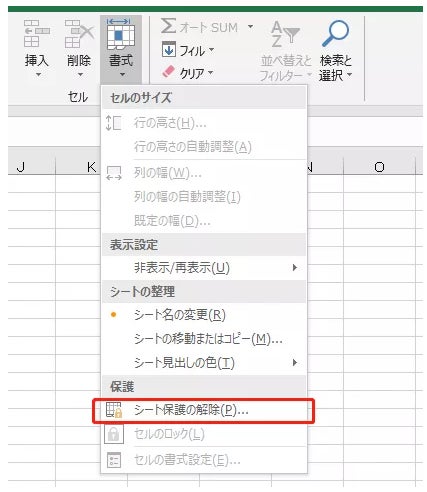
Excelの制限を解除する方法は、機能や状況によって異なります。ここでは、いくつかの一般的な方法を紹介します。
Excelの保護を解除する
Excelのシートやブックが保護されている場合、編集が制限されることがあります。保護を解除するには、以下の手順を実行してください。
- 保護されたシートを開き、レビュータブを選択します。
- シートの保護またはブックの保護をクリックします。
- 必要に応じてパスワードを入力し、OKをクリックして保護を解除します。
Excelのメモリ制限を解除する
Excelで大きなデータを扱う場合、メモリ制限が問題になることがあります。メモリ制限を解除するには、以下の方法を試してください。
- 使用していないアドインやマを無効にする。
- Excelのファイルを64ビット版に変換する。
- コンピュータのメモリを増設する。
Excelの計算制限を解除する
Excelでは、計算の制限がある場合、エラーが発生することがあります。計算制限を解除するには、以下の方法を試してください。
- Excelオプションを開き、フォーミュラスを選択します。
- 計算オプションで、自動計算を選択します。
- 反復計算の最大繰り返し回数や最大変更回数を調整します。
エクセルの入力規制を解除するにはどうすればいいですか?
エクセルの入力規制を解除する方法は以下の通りです。
セルの保護を解除する
セルの保護設定を解除することで、入力規制が解除されます。
- 保護を解除したいセルを選択します。
- ホームタブのフォーマットグループにあるセルの保護をクリックします。
- 表示されるダイアログボックスで、保護されたセルを選択解除を選びます。
ワークシートの保護を解除する
ワークシート全体の保護を解除することで、入力規制が解除されます。
- 保護を解除したいワークシートを開きます。
- レビュータブの変更グループにあるシート保護解除をクリックします。
- 必要に応じてパスワードを入力し、OKをクリックします。
データの入力規則を解除する
セルに設定された入力規則を解除することで、入力規制が解除されます。
- 入力規則を解除したいセルを選択します。
- データタブのデータツールグループにあるデータの入力規則をクリックします。
- 表示されるダイアログボックスで、すべての入力規則をクリアを選びます。
Excelのデータ入力規則を解除するには?
Excelのデータ入力規則を解除するには、以下の手順を実行します。
データ入力規則の解除方法
データ入力規則を解除するには、まず規則が適用されているセルを選択します。その後、以下の手順で規則を解除します。
- 「データ」タブを開き、「データツール」グループ内の「データの入力規則」をクリックします。
- 「データの入力規則」ダイアログボックスが表示されたら、「設定」タブを選択します。
- 「すべてのデータ入力規則を削除」ボタンをクリックして、規則を解除します。
特定のデータ入力規則の解除方法
特定のデータ入力規則を解除する場合、以下の手順を実行します。
- 規則が適用されているセルを選択します。
- 「データ」タブを開き、「データツール」グループ内の「データの入力規則」をクリックします。
- 「データの入力規則」ダイアログボックスで、解除したい規則を選択し、「削除」ボタンをクリックします。
複数のセルに適用されたデータ入力規則を一括解除する方法
複数のセルに適用されたデータ入力規則を一括して解除するには、以下の手順を実行します。
- 規則を解除したいセル範囲を選択します。
- 「データ」タブを開き、「データツール」グループ内の「データの入力規則」をクリックします。
- 「データの入力規則」ダイアログボックスで、「すべてのデータ入力規則を削除」ボタンをクリックして、規則を一括解除します。
詳細情報
Excelのデータの入力規則を解除する方法は何ですか?
Excelでデータの入力規則を解除する方法は、まず規則が適用されているセルを選択し、「データ」タブを開きます。そして、「データの検証」をクリックし、「入力規則」タブを選択します。その後、「すべての制限を解除」をクリックすることで、選択したセルの入力規則が解除されます。
データの入力規則とは何ですか?
データの入力規則とは、Excelで特定のセルに入力できるデータを制限する機能です。例えば、数値や日付、リストからの選択などの特定の条件を設定し、ユーザーがそれ以外のデータを入力することを防ぐことができます。この機能を利用することで、データの整合性を保ち、エラーを防ぐことができます。
入力規則を設定しても、ユーザーが規則に違反するデータを入力することを完全に防ぐことはできますか?
入力規則を設定しても、ユーザーが規則に違反するデータを入力することを完全に防ぐことはできません。しかし、入力規則を設定することで、ユーザーが規則に違反するデータを入力した場合に警告やエラー メッセージを表示することができます。これにより、ユーザーは自分の入力が規則に違反していることに気付き、修正することができます。
データの入力規則を一括で解除する方法はありますか?
データの入力規則を一括で解除する方法は、マを使用することができます。マを使用することで、選択した範囲のセルやシート全体の入力規則を一括で解除することができます。ただし、マを使用する際は、データのバックアップを取ることをお勧めします。マを誤って実行すると、データが失われる可能性があります。