
Excelを使用する際、行や列を入れ替える作業は非常に一般的です。しかし、時々、行列の入れ替えができない状況に遭遇することがあります。この記事では、Excelで行列を入れ替えできない原因とその対処法を詳しく説明します。また、コピー&ペーストの際の注意点も紹介し、皆さんにスムーズなExcel操作をサポートします。
Excelで行列を入れ替えできない原因と対処法!コピー&ペーストの注意点
Excelで行や列を入れ替えることは、データの整理や分析において非常に便利な機能です。しかし、時々行や列が入れ替わらない問題が発生します。この記事では、その原因と対処法、そしてコピー&ペーストに関する注意点を詳しく解説します。
行列入れ替えできない原因1: セルがマージされている
行や列を入れ替えようとしても、マージされたセルが含まれていると入れ替えができないことがあります。マージされたセルを含む行や列を入れ替える場合は、まずセルのマージを解除してください。
| 原因 | 対処法 |
|---|---|
| セルがマージされている | セルのマージを解除する |
行列入れ替えできない原因2: 隠れた行や列がある
隠れた行や列が存在する場合 also, 入れ替えができないことがあります。隠れた行や列を表示させ、必要に応じて削除または表示することで、行や列の入れ替えが可能になります。
| 原因 | 対処法 |
|---|---|
| 隠れた行や列がある | 隠れた行や列を表示・削除する |
行列入れ替えできない原因3: 保護されているセルがある
保護されているセルが含まれていると、行や列の入れ替えが制限されることがあります。保護されているセルの保護を解除することで、行や列の入れ替えが可能となります。
| 原因 | 対処法 |
|---|---|
| 保護されているセルがある | セルの保護を解除する |
コピー&ペーストの注意点1: セルの形式が保持されない
コピー&ペーストを行う際に、セルの形式が保持されないことがあります。これを防ぐためには、「形式を保持して貼り付け」 機能を利用してください。この機能により、セルの形式や数式が保持されたまま貼り付けができます。
| 注意点 | 対処法 |
|---|---|
| セルの形式が保持されない | 「形式を保持して貼り付け」を利用する |
コピー&ペーストの注意点2: 隠れた行や列がコピーされない
隠れた行や列がある場合、それらはコピーされません。コピー前に隠れた行や列を表示し、全てのデータが含まれるように注意してください。
| 注意点 | 対処法 |
|---|---|
| 隠れた行や列がコピーされない | 隠れた行や列を表示してからコピーする |
エクセルで行と列を入れ替えて貼り付けできないのはなぜですか?
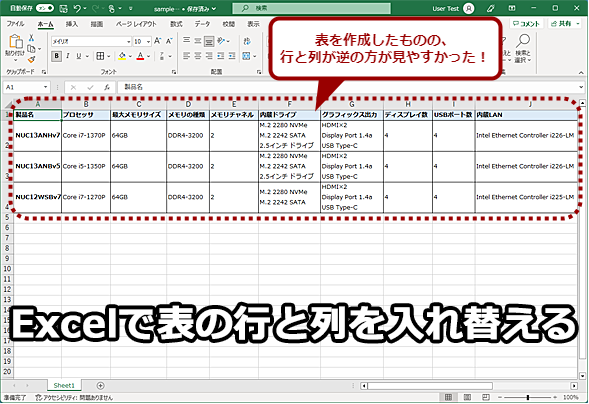
エクセルで行と列を入れ替えて貼り付けができない理由は、基本的にエクセルの仕様上、行と列を直接入れ替える機能が備わっていないからです。行と列を入れ替える作業は、「転置」とも呼ばれます。
転置の方法
エクセルでは、行と列を入れ替えるために、以下の手順を踏んで転置を行うことができます。
- まず、入れ替えたいデータを選択してコピーします。
- 次に、データを貼り付けるセルを右クリックし、「値を貼り付け」を選択します。
- 表示されるダイアログボックスで「転置する」にチェックを入れ、OKをクリックします。
転置の注意点
転置を行う際には、以下の点に注意してください。
- 元のデータが編集されないように、転置先のセルを元のデータとは別の場所に設定する。
- 転置先のセル範囲が、元のデータの行数と列数が入れ替わったサイズになっていることを確認する。
- 数式を含むセルがある場合、転置後も正しく参照が維持されるように注意する。
転置の代替手段
転置機能を使わずに行と列を入れ替える方法もあります。
- 数式を利用する:「=INDIRECT(ADDRESS(COLUMN(),ROW()))」のような数式を使用して、元のデータの行と列を参照しながら転置する。
- マを使用する: VBAを使って転置を行うマを作成し、ワンクリックで転置を実行できるようにする。
- パワークエリを活用する: エクセルのパワークエリ機能を使って、データの行と列を入れ替えるクエリを実行する。
Excelで列の入れ替えができないのですが?
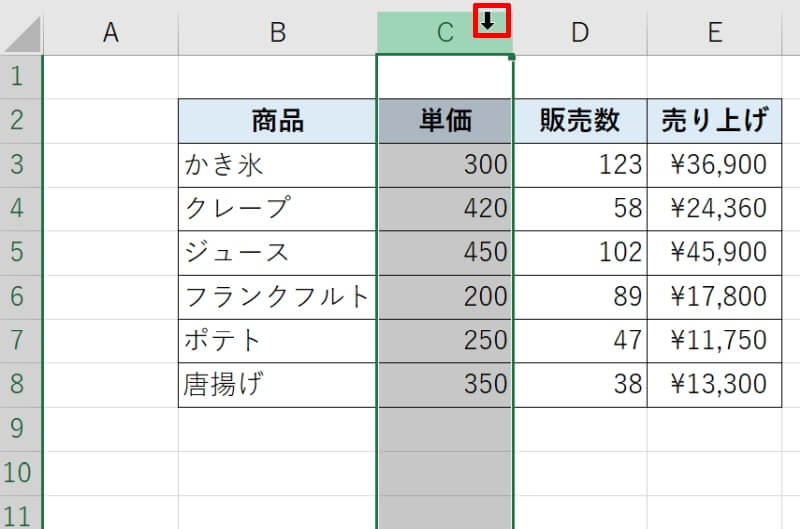
列の入れ換え手順
Excelで列の入れ替えができない場合、以下の手順で操作を行ってください。
- 列を選択します。入れ替えたい列のヘッダーをクリックして列全!体を選択します。
- カットします。選択した列を右クリックし、「カット」をクリックします。もしくはCtrl+Xのショートカットキーを使っても構いません。
- 入れ替え先に移動します。入れ替え先の列のヘッダーよりも若干右側をクリックし、カーソルを表示させます。
- 貼り付けます。右クリックから「貼り付け」を選ぶか、Ctrl+Vのショートカットキーで貼り付けます。これで列の入れ替えが完了します。
列の入れ替えができない原因
列の入れ替えができない場合、以下の要因が考えられます。
- 保護されたシートです。シートが保護されていると、列の入れ替えが制限されることがあります。シートの保護を解除してください。
- マの影響です。マによって列の操作が制限されている場合があります。マを無効化してみてください。
- エクセルのバージョンが古いです。古いバージョンのExcelでは、一部の機能が制限されている場合があります。最新バージョンにアップデートを検討してください。
列の入れ替えに役立つ機能
Excelには列の入れ替えに役立つ機能がいくつかあります。
- ドラッグ&ドロップです。列のヘッダーをドラッグして別の位置にドロップすることで、簡単に列を入れ替えることができます。
- 並べ替え機能です。データを選択し、「データ」タブの「並べ替え」を使って、列を任意の順番で並び替えることができます。
- テーブル機能です。データをテーブルに変換すると、列の入れ替えが簡単に行えます。テーブル上で列のヘッダーをドラッグ&ドロップして入れ替えることが可能です。
Excelでデータを貼り付けできない原因は?
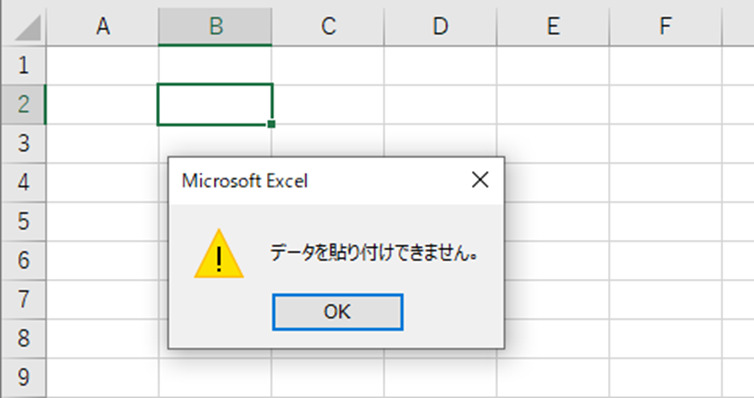
Excelでデータを貼り付けできない原因は以下の通りです。
クリップボードの問題
Excelでデータを貼り付けできない主な原因の一つは、クリップボードの問題です。クリップボードはデータを一時的に保存する場所であり、コピーしたデータがクリップボードに正常に保存されていない場合、貼り付けができないことがあります。以下に、クリップボードに関する問題の解決方法を示します。
- コピーするデータが選択されていることを再度確認してください。
- 他のアプリケーションでデータをコピーしてから、Excelに貼り付けてみてください。
- Excelを再起動し、再度貼り付けを試してください。
セルの書式設定の問題
Excelでデータを貼り付けできない別の原因は、セルの書式設定の問題です。セルの書式が貼り付けるデータと互換性がない場合、データを貼り付けることができないことがあります。以下に、セルの書式設定に関する問題の解決方法を示します。
- 貼り付けるセルの書式を「標準」に変更してから、再度データを貼り付けてください。
- 貼り付けるデータが数値の場合、セルの書式を「数値」に変更してみてください。
- 貼り付けるデータが日付の場合、セルの書式を「日付」に変更してみてください。
保護されたシートやワークブックの問題
Excelでデータを貼り付けできない最後の原因は、保護されたシートやワークブックの問題です。シートやワークブックが保護されていると、データの貼り付けが制限されることがあります。以下に、保護されたシートやワークブックに関する問題の解決方法を示します。
- シートが保護されている場合は、「レビュー」タブの「シートの保護」を解除してください。
- ワークブックが保護されている場合は、「レビュー」タブの「ブックの保護」を解除してください。
- 保護の解除に必要なパスワードがある場合は、パスワードを入力して保護を解除してください。
Excelでコピペができないのはなぜですか?
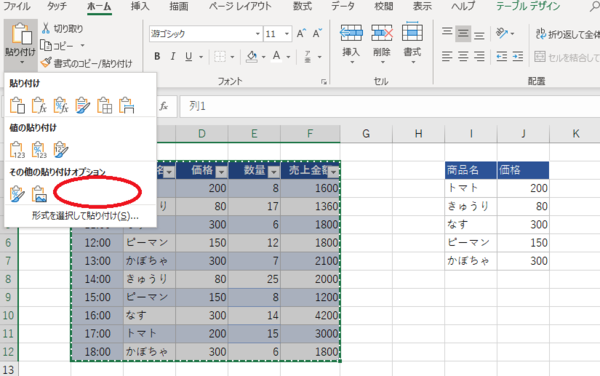
Excelでコピペができない理由にはいくつかの要因が考えられます。以下に、主な要因を3つ挙げて説明します。
セルの保護設定が原因
Excelのセルには、保護設定がある場合があります。これにより、意図しない変更を防ぐことができます。しかし、この設定がオンになっていると、コピペができないことがあります。解決方法は以下の通りです。
- 保護されているセルを選択
- 「ホーム」タブの「セルの書式設定」をクリック
- 「保護」タブで「ロック」をオフにする
マやVBAコードによる制限
マやVBAコードによって、コピペ機能が制限されている場合があります。これは、データの整合性を保つために設定されることが多いです。解決策は以下の通りです。
- マやVBAコードを無効にする
- マやVBAコードを修正して、コピペを許可する
- マやVBAコードが適用されていないセルでコピペを行う
クリップボードの問題
クリップボードに問題が発生している場合、コピペができないことがあります。これは、クリップボードが一時的なデータ貯蔵場所であるため、異常が発生するとコピペに影響します。解決策は以下の通りです。
- 一度Excelを再起動する
- クリップボードをクリアする(「ホーム」タブの「クリップボード」をクリックし、「すべて削除」を選択)
- 別のファイルやアプリケーションでコピペができるか確認する
詳細情報
Excelで行列を入れ替える方法は?
Excelで行列を入れ替えるには、「特殊貼り付け」機能を利用します。まず、入れ替えたい行または列を選択し、コピーします。次に、入れ替え先のセルを選択し、右クリックして「特殊貼り付け」をクリックします。特殊貼り付けダイアログボックスで「転置」オプションを選択し、「OK」をクリックすると、行と列が入れ替わります。
行列の入れ替えができない原因は何ですか?
行列の入れ替えができない主な原因は、コピー元とコピー先の範囲が一致していない場合です。行または列を入れ替えるには、コピー元とコピー先のセル範囲が同じサイズである必要があります。また、特殊貼り付け機能を使用せずに通常の貼り付けを行うと、行列は入れ替わりませんのでご注意ください。
行列を入れ替える際のコピー&ペーストの注意点は?
行列を入れ替える際のコピー&ペーストで最も重要なのは、転置オプションを利用することです。特殊貼り付けダイアログボックスで転置オプションを選択しないと、行列は入れ替わりません。また、コピー元とコピー先のセル範囲が一致していることを確認してください。範囲が一致していないと、データが失われることがあります。
行列の入れ替えに失敗したら、どうすればよいですか?
行列の入れ替えに失敗した場合は、まず元のデータを復元することをお勧めします。Excelの「元に戻す」機能を利用して、誤って上書きされたデータを元の状態に戻します。次に、行列の入れ替え手順を再確認し、特殊貼り付け機能を正しく使用してください。コピー元とコピー先のセル範囲が一致していることも再度確認してください。