
Excelで複数のシートを両面印刷する方法をマスターすることで、時間と資源を大幅に節約できます。この記事では、両面印刷の設定方法や、複数シートを効率的に印刷するためのヒントを詳しく解説します。また、両面印刷に際して注意すべき点や、一般的な問題の解決方法も紹介しますので、是非ご一読ください。Excelの両面印刷機能を活用し、業務の効率化に繋げてみてください。
Excel複数シートを両面印刷する方法をマスターしよう!
Excelで複数のシートを両面印刷する方法をマスターすることで、時間と紙を節約できます。本稿では、両面印刷の設定方法や注意点について詳しく説明します。
両面印刷の設定方法
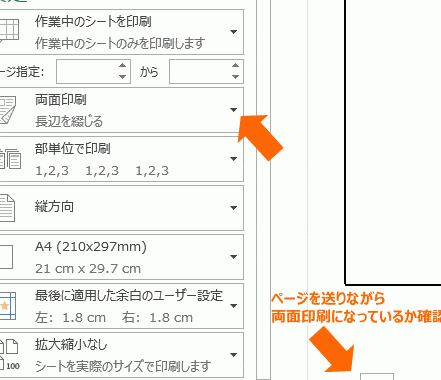
両面印刷を行うには、まず印刷設定で「両面印刷」を選択する必要があります。以下の手順で設定してください。
- Excelで印刷したいシートを開く
- 「ファイル」タブをクリックし、「印刷」を選択
- 「印刷設定」で「両面印刷」を選択
- 「印刷」ボタンをクリックして印刷を開始
複数シートを選択する方法
複数のシートを一度に印刷するには、シートを選択する必要があります。以下の方法でシートを選択してください。
- Excelでワークブックを開く
- 印刷したいシートの名前をクリックしながら Shift または Ctrl キーを押して複数のシートを選択
用紙と向きの設定
印刷する際には、用紙のサイズや向きも設定できます。これらの設定は、印刷の際に紙が無駄にならないよう適切に行ってください。
- 「ファイル」タブをクリックし、「印刷」を選択
- 「印刷設定」で用紙のサイズと向きを設定
余白の調整
両面印刷時には、余白の設定も重要です。余白が狭すぎると、印刷された内容が切れてしまうことがあります。以下に、余白の調整方法を示します。
- 「ページレイアウト」タブをクリック
- 「余白」をクリックし、適切な余白を設定
プリンタの設定を確認する
最後に、プリンタの設定にも注意してください。プリンタの両面印刷機能が有効になっていることを確認し、用紙が正しくセットされていることを確認してください。
| 項目 | 内容 |
|---|---|
| 両面印刷 | プリンタの設定で両面印刷が有効になっていることを確認 |
| 用紙のセット | 用紙が正しい向きでセットされていることを確認 |
| トナーまたはインク | トナーまたはインクの残量が十分であることを確認 |
両面印刷は、紙を節約するだけでなく、資料の見やすさも向上します。上記の手順を参考に、Excelで複数シートの両面印刷をマスターしましょう!
複数のExcelシートを両面印刷するにはどうすればいいですか?
複数のExcelシートを両面印刷するためには、以下の手順に従ってください。
印刷設定の変更
Excelで複数のシートを両面印刷するには、まず印刷設定を変更する必要があります。以下の手順で設定を変更してください。
- Excelを開き、印刷したいワークブックを選択します。
- ファイルタブをクリックし、印刷を選択します。
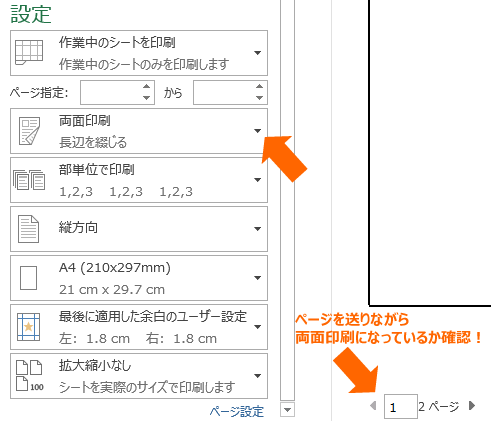
- 印刷設定セクションで、両面印刷オプションを選択します。
シートの選択
両面印刷するシートを選択することが重要です。以下の手順でシートを選択してください。
- 印刷設定画面で、印刷範囲セクションを見つけます。
- すべてのシートを選択して、ワークブック内のすべてのシートを印刷するか、アクティブ シートを選択して現在のシートのみを印刷します。
- 特定のシートを選択するには、カスタム印刷範囲をクリックし、印刷したいシート名を入力します。
印刷の実行
設定が完了したら、印刷を実行します。以下の手順で印刷してください。
- 印刷設定が正しく適用されていることを確認します。
- 印刷ボタンをクリックして、両面印刷を開始します。
- 印刷が完了したら、両面印刷されたシートを確認してください。
Excelで複数のシートを続けて印刷するには?

Excelで複数のシートを続けて印刷する方法は以下の通りです。
まず、印刷したいシートをすべて選択します。シートタブでCtrlキーを押しながらクリックすれば、複数のシートを選択できます。選択が終わったら、Ctrl+Pを押すか、ファイルメニューから印刷を選択します。
印刷する範囲として、 активный лист ではなく選択したシートを選択します。これで、選択したすべてのシートが続けて印刷されます。
複数のシートを選択する方法
Excelで複数のシートを選択するには、以下の手順を実行します。
- シートタブでCtrlキーを押しながらクリックして、選択したいシートを選択します。
- 連続するシートを選択する場合は、Shiftキーを押しながらクリックしても良いです。
- すべてのシートを選択する場合は、シートタブのいずれかを右クリックし、すべてのシートを選択をクリックします。
印刷設定の変更方法
印刷の設定を変更するには、以下の手順を実行します。
- ファイルメニューから印刷を選択するか、Ctrl+Pを押します。
- 印刷設定セクションで、必要な設定を変更します。例えば、カラーや白黒の印刷、向き、用紙サイズなどを変更できます。
- 設定が完了したら、印刷ボタンをクリックします。
印刷プレビューの使い方
印刷プレビューを使用すると、印刷結果を確認することができます。以下の手順を実行します。
- ファイルメニューから印刷を選択するか、Ctrl+Pを押します。
- 印刷プレビューが表示されます。ここで、ページレイアウトや印刷設定を確認できます。
- 問題がなければ、印刷ボタンをクリックして印刷を実行します。
エクセルで両面印刷の設定はどうすればいいですか?

エクセルで両面印刷の設定を行うには、以下の手順に従ってください。
1. プリンタードライバーの設定
両面印刷を行うには、プリンタードライバーの設定が重要です。以下の手順で設定してください。
- エクセルを開き、印刷メニューを開きます。
- プリンタのプロパティまたはプリンタの設定をクリックします。
- プリンタードライバーの設定ウィンドウで、両面印刷オプションを選択します。
2. エクセルの印刷設定
エクセルでは、両面印刷に合わせた印刷設定を行う必要があります。以下の手順で設定してください。
- ページレイアウトタブを開き、印刷範囲を設定します。
- ページ設定で、ヘッダー/フッターや余白を調整します。
- 印刷メニューで、両面印刷を選択し、印刷を実行します。
3. 印刷プレビューで確認
印刷前に、印刷プレビューで両面印刷の結果を確認することが重要です。以下の手順で確認してください。
- 印刷メニューを開き、印刷プレビューをクリックします。
- プレビューで表面と裏面の表示を切り替えて、レイアウトや余白を確認します。
- 問題がなければ、印刷を実行します。
エクセルで特定のシートのみ両面印刷するには?
エクセルで特定のシートのみ両面印刷を行うには、以下の手順に従ってください。
1. 対象のシートを選択する
まず、両面印刷を行いたいシートを選択します。ワークブック内で該当のシートをクリックしてアクティブにします。
- エクセルを開き、目的のワークブックを選択します。
- 両面印刷したいシートをクリックして選択します。
- シートがアクティブになったことを確認してください。
2. 印刷設定を開く
次に、印刷設定画面を開き、両面印刷のオプションを選択します。
- 「ファイル」メニューをクリックします。
- 「印刷」を選択して印刷設定画面を開きます。
- 印刷設定画面で、両面印刷オプションを探します。
3. 両面印刷の設定を行う
最後に、両面印刷の設定を行い、印刷を実行します。
- 印刷設定画面で、両面印刷オプションをオン にします。
- 必要に応じて、他の印刷設定を調整します(例:枚数、オリエンテーションなど)。
- 設定が完了したら、「印刷」ボタンをクリックして印刷を実行します。
詳細情報
Excelで複数シートを両面印刷する方法は?
Excelで複数のシートを両面印刷するには、まず全てのシートを選択します。そして、ファイルメニューから印刷を選択し、印刷設定で両面印刷オプションを選択します。これにより、選択した全てのシートが両面で印刷されます。
複数シートの印刷範囲を設定するには?
複数シートの印刷範囲を設定するには、それぞれのシートで印刷したい範囲を選択し、ページ設定で印刷範囲を設定します。そして、全てのシートを選択して印刷すると、設定した範囲だけが印刷されます。
両面印刷で紙の方向を設定する方法は?
両面印刷で紙の方向を設定するには、印刷設定で紙の向きを選択します。縦または横を選択することで、紙の方向を変更できます。また、両面印刷オプションでは、上下に印刷または左右に印刷を選択できます。
Excelで印刷プレビューを見る方法は?
Excelで印刷プレビューを見るには、ファイルメニューから印刷を選択します。すると、右側に印刷プレビューが表示されます。ここで、ページのレイアウトや印刷設定を変更することができます。また、プレビューでページをめくることもできます。