
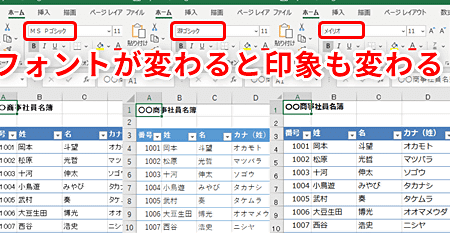
Excelでの作業を効率化し、視認性を向上させるために、フォントの設定は非常に重要です。この記事では、見やすいフォントを使用することでExcel作業を快適にするための、おすすめ設定をご紹介します。たくさんのデータを扱うビジネスシーンでも、日常の家計管理でも、適切なフォント設定は作業の負担を軽減し、眼睛にも優しい環境を実現します。
The answer is: Excelでの作業を効率化し、視認性を向上させるために、フォントの設定は非常に重要です。この記事では、見やすいフォントを使用することでExcel作業を快適にするための、おすすめ設定をご紹介します。たくさんのデータを扱うビジネスシーンでも、日常の家計管理でも、適切なフォント設定は作業の負担を軽減し、眼睛にも優しい環境を実現します。
見やすいフォントでExcel作業を快適に!おすすめ設定を紹介
Excelでは、フォントの選択が作業の効率や視認性に大きな影響を与えることがあります。そこで、見やすいフォントでExcel作業を快適にするためのおすすめ設定を紹介します。
フォントの選択肢
Excelで使用するフォントは、作成する資料の目的や内容によって選択することが重要です。以下に、よく使用されるフォントを紹介します。
| フォント名 | 特徴 |
|---|---|
| MS Pゴシック | 標準的なゴシック体フォントで、 numbersや英字と和文のバランスが良いです。 |
| 游ゴシック | クールな印象で、 numbersや英字にも対応しています。 |
| 游明朝 | 柔らかい印象で、和文を美しく表示できます。 |
フォントサイズの設定
フォントサイズは、見やすさを確保するために適切に設定することが重要です。一般的に、11~14ポイントが適切とされていますが、表示する内容や目的によって調整してください。
文字色と背景色の設定
文字色と背景色は、視認性を向上させるために適切に設定することが重要です。一般的には、黒文字に白背景が最も見やすく、目に strainのかからない組み合わせとされています。
行の高さと列の幅の調整
行の高さと列の幅を調整することで、セル内のテキストが適切に表示され、見やすさが向上します。特に、長いテキストや複数行にまたがるデータがある場合は、適切に調整することが重要です。
セル内のテキストの整列
セル内のテキストを適切に整列することで、表全体の見やすさが向上します。特に、数字や日付などのデータは、右詰めにすると見やすくなります。また、テキストデータは左詰めにすると、整然と並びやすくなります。
Excelのフォントはどれが見やすいですか?
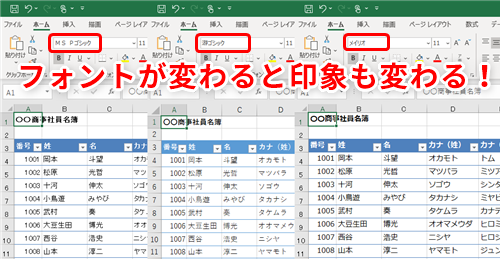
一般的に、Excelで見やすいとされるフォントは以下の通りです。
1. メイリオ
メイリオは、Windowsに標準でインストールされている日本語フォントであり、Excelでの表示に適しています。特徴は以下の通りです。
- 字間や行間が広いため、読みやすさが高いです。
- ゴシック体であるため、すっきりとした印象を与えます。
- Excelでの表示速度が速いとされています。
2. 游ゴシック
游ゴシックは、オープンソースの日本語フォントであり、Excelでの使用に適しています。特徴は以下の通りです。
- シンプルでモダンなデザインであり、見やすさが高いです。
- 多くの文字幅が統一されているため、整然とした配列が可能です。
- 無料で利用できるため、コストパフォーマンスが優れています。
3.游明朝
游明朝は、游ゴシックと同じくオープンソースの日本語フォントです。Excelでの使用に適しており、特徴は以下の通りです。
- 明朝体であるため、落ち着いた印象を与えます。
- 游ゴシックと同様、文字幅が統一されているため、整然とした配列が可能です。
- Excelでの表示速度が速く、読みやすさが高いです。
Excelで推奨されているフォントは?

Excelで推奨されているフォントは「MS Pゴシック」や「MS ゴシック」などです。これらのフォントは、Excelでの表示や印刷に適しており、数字や文字が明瞭に表示される特性があります。また、データの分析やプレゼンテーションで使用されるグラフやチャートでも、視認性が高く優れています。
Excelで推奨されるフォントの特徴
Excelで推奨されるフォントの特徴は以下の通りです。
- 視認性が高い:Excelでのデータ入力や分析を行う際、数字や文字が明瞭に表示されるため、視認性が向上します。
- 印刷に適している:これらのフォントは印刷に適しており、印刷した資料でも文字や数字がくっきりと表示されます。
- グラフやチャートに適している:Excelで作成するグラフやチャートでも、視認性が高く優れています。
Excelで使用するフォントの選択肢
Excelで使用するフォントの選択肢は以下の通りです。
- MS Pゴシック:プロポーショナルフォントで、文字の幅が可変です。日本語と英語の混在する文書に適しています。
- MS ゴシック:固定幅フォントで、全角文字と半角文字の幅が同じです。整齐性があり、データの整理や分析に適しています。
- メイリオ:プロポーショナルフォントで、読みやすさが向上されています。プレゼンテーションや資料の作成に適しています。
Excelでのフォントの設定方法
Excelでのフォントの設定方法は以下の通りです。
- セルのフォントを変更する:セルを選択し、ホームタブのフォントグループで目的のフォントを選択します。
- 既定のフォントを設定する:ファイルタブからオプションを選択し、一般タブで既定のフォントを設定します。
- スタイルを適用する:セルを選択し、ホームタブのスタイルグループで目的のスタイルを選択します。フォントや色、罫線などが一括して設定できます。
一番見やすいフォントは何ですか?
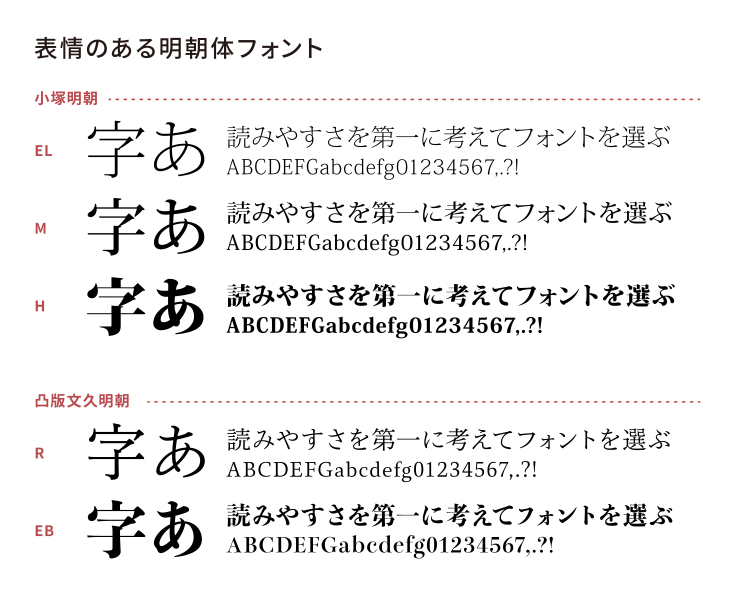
一番見やすいフォントは、何よりも読者の目に優しいフォントです。それは、ゴシック体や明朝体などの基本的なフォントがよく使われますが、状況によって異なります。
一番見やすいフォントの特徴
一番見やすいフォントの特徴は以下の通りです。
- 字符が大きい:小さい文字は読むのが困難であるため、適切なサイズが重要です。
- 字間が適切:文字同士の間隔が適切でないと、文字が繋がって見えたり、逆に離れすぎていると読みにくくなります。
- 字形が単純:複雑な字形は読むのに時間がかかるため、できるだけ単純な字形が望ましいです。
使用目的別に見やすいフォント
使用目的によって、一番見やすいフォントは異なります。
- 文章:文章を読む場合は、UD デジタル 教材体やヒラギノ明朝など、読みやすさを重視したフォントが適しています。
- 広告:広告や見出しでは、ImpactやArial Blackなどのインパクトがあるフォントが効果的です。
- コード:プログラムのコードを書く場合は、ConsolasやCourier Newなどの等幅フォントが適しています。
見やすさを向上させるための tips
フォントだけでなく、以下の要素も見やすさに影響します。
- 行間:行間が狭すぎると読みにくくなるため、適切な行間を保ちましょう。
- 文字色と背景色:文字色と背景色のコントラストが高くなるようにしましょう。
- 文字装飾の使用:文字の装飾は控えめにし、必要な場合にのみ使用しましょう。
エクセルの表のフォントでおすすめのものは?
エクセルの表でおすすめのフォントは、メイリオや游ゴシックなどです。これらのフォントは、見やすさと可読性に優れており、表のデータを明確に表示することができます。また、ArialやCalibriなどのサンセリフフォントも、シンプルでモダンな雰囲気を表に加えることができます。
メイリオフォントの利点
メイリオフォントは、以下のような利点があります。
- 日本語表示に優れており、文字の幅が均等で整列しやすい。
- 文字間のスペースが適切に確保されていて、読みやすい。
- 太さなどのバリエーションが豊富で、表のデザインを柔軟に変えることができる。
游ゴシックフォントの特徴
游ゴシックフォントは、次のような特徴があります。
- クールでモダンな印象を与えるデザインが特徴。
- 細部に注意が払われており、文字の形が整っていて見やすい。
- 日本語、英語、数字などの文字種別に適したデザインが用意されている。
サンセリフフォントの使いどころ
ArialやCalibriなどのサンセリフフォントは、以下のような場面で効果を発揮します。
- 表のデザインをシンプルに保ちたい場合。
- データをモダンな雰囲気で表現したいとき。
- 英語や数字が多い表で、見やすさを重視する場合。
詳細情報
見やすいフォントでExcel作業を快適にできる設定はありますか?
Excelで作業をしているとき、見やすいフォントを使うことが非常に重要です。特に、長時間の作業やデータの分析を行う場合、目に優しいフォントは作業の効率や目の疲れに大きな影響を与えます。Excelでは、メイリオや游ゴシックなどの読みやすいフォントが推奨されています。これらのフォントは、文字の形が整っており、数字や記号も明確に区別しやすいため、データの入力や分析がスムーズに行えます。
Excelでフォントの設定を変更する方法を教えてください。
Excelでフォントの設定を変更するのは非常に簡単です。以下の手順で変更を行ってください。 1. ホームタブにあるフォントグループ内のフォント名ボックスをクリックします。 2. ドロップダウンリストから希望のフォントを選びます。 3. フォントサイズも同じグループ内で変更できます。必要に応じてフォントサイズを調整してください。 これらの手順で、Excelでの作業に適したフォントに簡単に変更することができます。
Excelでフォントの色を変更するにはどうしたらよいですか?
データを整理している際、特定のセルやテキストを強調したい場合があります。そのような場合、フォントの色を変更することが役立ちます。Excelでフォントの色を変更する手順は以下の通りです。 1. まず、色を変更したいセルまたはテキストを選択します。 2. 次に、ホームタブにあるフォントグループ内のフォントの色ボタンをクリックします。 3. 表示されるカラーパレットから希望の色を選びます。 これで、選択したセルやテキストのフォントの色が変更され、データの中で目立つようになります。
Excelでセルの背景色を変更する方法は?
セルの背景色を変更することで、データの整理がしやすくなります。特に、データをカテゴリ別に分ける場合や、特定のデータを強調する場合に効果的です。以下の手順でセルの背景色を変更できます。 1. まず、背景色を変更したいセルを選択します。 2. 次に、ホームタブにあるセルのスタイルグループ内の塗りつぶし色ボタンをクリックします。 3. 表示されるカラーパレットから希望の色を選びます。 これで、選択したセルの背景色が変更され、データの整理や強調がしやすくなります。