
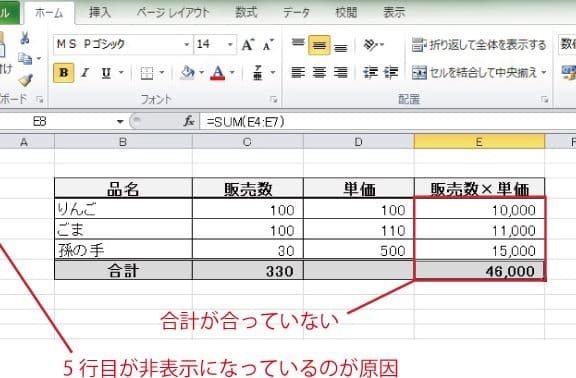
Excelを使用する際、計算結果を固定する方法を知っておくことは重要です。計算ミスを防ぐことで、正確なデータ分析や報告書作成が可能になります。本記事では、Excelの計算結果を固定するための基本的な手順を解説します。また、計算ミスの防止に役立つヒントやコツも紹介しますので、ぜひ参考にしてください。 ابراه
ğitim
この記事では、Excelを使って計算結果を固定する方法を詳しく説明します。計算ミスを防ぐために、セルの参照方法や数式の入力方法、さらには計算結果の保護や固定の手順を解説します。また、計算結果を固定する際の注意点や便利なTipsも紹介しますので、是非お読みください。
Excelの計算結果を固定する方法|計算ミスを防ぐ
Excelで計算を行う際、計算結果を固定することは、計算ミスを防ぐために非常に重要です。このため、Excelではいくつかの方法を利用して計算結果を固定することができます。
セルを絶対参照にする
計算式内でセルを参照する際、セル番地の前に「$」を付けることで、そのセルを絶対参照にできます。これにより、計算式をコピーしても、参照先のセルが変わらないため、計算ミスを防ぐことができます。
名前を付けて範囲を定義する
セルや範囲に名前を付けることで、その名前を計算式内で使用できます。これにより、計算式がわかりやすくなり、計算ミスが起こりにくくなります。
テーブル機能を利用する
Excelのテーブル機能を利用することで、データの入力や計算が楽になります。また、テーブル内で計算式を入力すると、自動的に列全体に適用されるため、計算ミスが起こりにくくなります。
条件付き書式を利用する
条件付き書式を利用して、計算結果が一定の条件を満たす場合にセルに色を付けるなどの処理を行うことができます。これにより、異常な計算結果を見つけやすくなり、計算ミスを防止できます。
データの入力規則を設定する
データの入力規則を設定することで、間違ったデータが入力されるのを防ぐことができます。例えば、数値の最大値や最小値を設定したり、ドロップダウンリストから選択させることで、計算ミスを防止できます。
| 方法 | 効果 |
|---|---|
| セルを絶対参照にする | 計算式をコピーしても参照先が変わらないため、計算ミスを防ぐ |
| 名前を付けて範囲を定義する | 計算式がわかりやすくなり、計算ミスが起こりにくくなる |
| テーブル機能を利用する | データの入力や計算が楽になり、計算ミスが起こりにくくなる |
| 条件付き書式を利用する | 異常な計算結果を見つけやすくなり、計算ミスを防止 |
| データの入力規則を設定する | 間違ったデータが入力されるのを防ぐ |
これらの方法を活用することで、Excelでの計算ミスを効果的に防止することができます。計算結果を固定し、データの整合性を保つことで、より正確なデータ分析が可能となります。
Excelで計算結果を固定するにはどうすればいいですか?
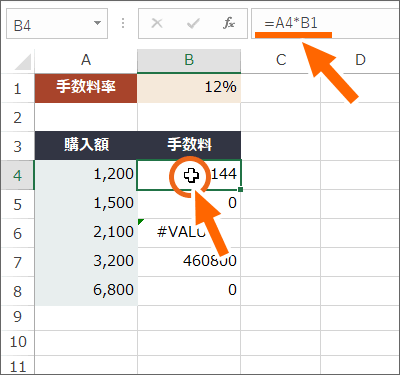
Excelで計算結果を固定する方法:
計算結果を固定するための基本的な手順
Excelで計算結果を固定するためには、値を貼り付ける機能を使用します。これは、数式を保持せず、計算結果のみをセルに残すことができます。以下の手順で実行できます。
- 固定したい計算結果が含まれるセルを選択します。
- コピーします。通常はCtrl+Cキーボードショートカットを使用します。
- 次に、選択したセルに貼り付けますが、通常の貼り付けではなく、値を貼り付けるを選択します。これは、ホームタブの貼り付けオプションで見つけることができます。
数式を保持しながら計算結果を固定する
数式を保持したまま計算結果を固定する必要がある場合もあります。これは、手動計算モードを使用することで実現できます。
- Excelのオプションにアクセスし、手動計算オプションを選択します。これにより、ワークシートの計算が自動的に更新されなくなります。
- 計算結果を更新するには、F9キーを押します。これにより、ワークシート全体が再計算されます。
特定のセルの計算結果を固定する
特定のセルのみの計算結果を固定し、他のセルは自動計算のままにすることもできます。これには、数式のコピーと値の貼り付けを使用します。
- 固定したい計算結果が含まれるセルを選択し、コピーします。
- その後、値を貼り付けるオプションを使用して、選択したセルに貼り付けます。
- これで、選択したセルのみ計算結果が固定され、その他のセルは自動計算のままになります。
Excelで入力ミスを防止するにはどうしたらいいですか?
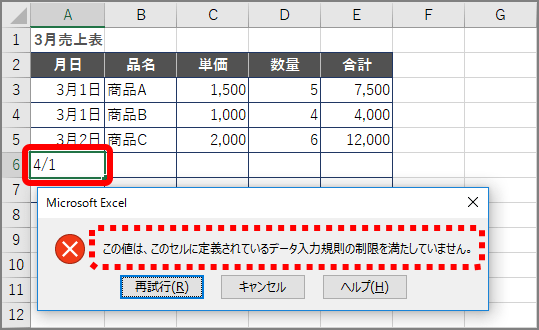
Excelで入力ミスを防止するには、以下の方法があります。
データ入力規則の設定
データ入力規則を設定することで、入力できるデータの種類や範囲を限定することができます。これにより、間違ったデータが入力されることを防ぐことができます。
- 数値や日付など、特定のデータ型のみを受け入れるように設定する。
- 入力可能な数値の最大値や最小値を指定する。
- 入力前に確認メッセージを表示して、ユーザーに再確認させる。
入力値の検証
入力されたデータが正しいかどうかを検証することで、間違いを早めに発見することができます。
- 入力値が条件を満たしているかどうかをチェックする式を設定する。
- 間違った入力があった場合にエラーメッセージを表示する。
- 条件付き書式を使って、間違った入力値を目立たせる。
マを利用した入力支援
マを使って入力の手間を軽減し、入力ミスを減らすことができます。
- 入力フォームを作成して、ユーザーが間違ったデータを入力することを防ぐ。
- 特定のキー操作にマを割り当て、入力作業を効率化する。
- 入力値に基づいて自動的に計算や入力補完を行うマを作成する。
Excelで計算式をロックするには?
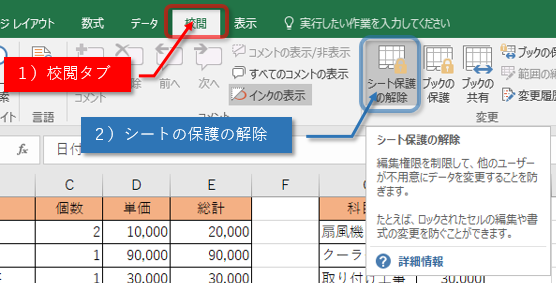
Excelで計算式をロックするには、以下の手順に従ってください。
セルの保護を有効にする
計算式を含むセルを保護するには、まずセルの保護を有効にする必要があります。以下の手順で保護を設定してください。
- 保護したいセルを選択します。
- ホームタブのフォントグループにあるセルの書式設定をクリックします。
- 保護タブで、ロックされたセルのチェックボックスをオンにします。
シートの保護を設定する
セルの保護を有効にした後、シート全体の保護を設定する必要があります。以下の手順でシートの保護を設定してください。
- レビュータブの変更グループにあるシートの保護をクリックします。
- シートの保護ダイアログボックスで、セルの書式と保護のチェックボックスをオンにします。
- 必要に応じてパスワードを設定し、OKをクリックします。
特定のセルだけ保護を解除する
保護されたシートで特定のセルだけ編集できるようにするには、以下の手順でそのセルの保護を解除します。
- 保護を解除したいセルを選択します。
- ホームタブのフォントグループにあるセルの書式設定をクリックします。
- 保護タブで、ロックされたセルのチェックボックスをオフにします。
これで、選択したセルだけ保護が解除され、編集できるようになります。他のセルは保護されたままになります。
Excelで数値を固定するにはどうすればいいですか?
Excelで数値を固定する方法は以下の通りです。
セル参照を絶対参照にする
数式内でセル参照を絶対参照に変更することで、数値を固定できます。絶対参照は「$」記号を使用して行番号や列番号を固定します。
- 数式内で固定したいセル参照を選択します。
- セル参照の前に「$」記号を追加して、行番号や列番号を固定します。例: $A$1
- 数式をコピーして他のセルに貼り付けると、絶対参照のセル番号は変更されません。
名前付き範囲を使用する
名前付き範囲を使用して、数値を固定できます。名前付き範囲は特定のセルや範囲に名前を付ける機能です。
- 固定したいセルや範囲を選択します。
- 「形式」タブの「セルの名前」をクリックし、「名前の定義」を選択します。
- 名前を付けて「OK」をクリックします。
数値を直接数式内に入力する
数式内に直接数値を入力することで、その数値を固定できます。これは、数式内で常に同じ数値を使用したい場合に便利です。
- 数式を入力するセルを選択します。
- 数式内に直接数値を入力します。例: =A1+10
- 数式をコピーして他のセルに貼り付けると、直接入力した数値は変更されません。
詳細情報
Excelで計算結果を固定する方法は何ですか?
Excelで計算結果を固定するには、「値を貼り付け」機能を利用します。まず、計算式を入力し、結果が表示されたセルを選択します。その後、コピーを行い、次に結果を固定したいセルに移動し、「貼り付けの形式」を選択し、「値」を選択します。これにより、計算式ではなく計算結果だけが固定されます。
計算ミスを防ぐためにはどのような方法がありますか?
計算ミスを防ぐためには、数式の確認やデータの整理が重要です。また、Excelの「式を評価」機能を利用して、数式が正確であることを確認することもできます。また、「データの入力規則」を設定し、間違ったデータが入力されることを防ぐことも効果的です。
Excelで計算結果を固定しても、元のデータが変更された場合にはどうなりますか?
Excelで計算結果を固定した場合でも、元のデータが変更されると、その変更が反映されません。計算結果は固定された時点での値が保持されるため、元のデータに変更があっても影響を受けません。もちろん、必要があれば固定を解除し、再計算を行うことも可能です。
計算結果を固定する以外に、Excelで計算ミスを防ぐ方法はありますか?
はい、計算結果を固定する以外にも、Excelで計算ミスを防ぐ方法があります。例えば、「条件付き書式設定」を利用して、異常な値やエラーが含まれたセルを強調表示する方法があります。また、「データの整合性の確認」機能を使って、入力データが一定の条件を満たしているかどうかをチェックすることも効果的です。