
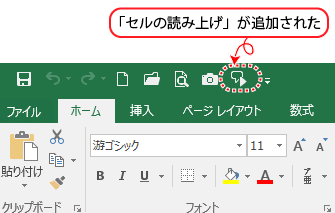
Microsoft Excelは、データの整理や分析、計算に広く利用されている表計算ソフトウェアです。しかし、その機能はそれだけではありません。この記事では、Excelの読み上げ機能を活用することで、作業効率を向上させる方法を紹介します。読み上げ機能を使いこなせば、データ入力のチェックや、資料の確認作業などを効率的に行うことができるでしょう。また、視覚的に表現されていない情報を音声で確認できるため、作業の幅が広がります。本記事では、読み上げ機能の設定方法から、実際の活用方法まで詳しく解説していきますので、ぜひご一読ください。
Excelの読み上げ機能を活用して作業効率アップ!
Excelの読み上げ機能は、データの入力や確認作業を行う際に非常に便利な機能です。この機能を活用することで、作業の効率を大幅に向上させることができます。以下に、Excelの読み上げ機能を活用する方法とその効果について詳しく説明します。
読み上げ機能の設定方法
Excelの読み上げ機能を使用するには、まず設定を行う必要があります。以下の手順で設定を行ってください。
- Excelを開き、[ファイル]メニューから[オプション]を選択します。
- [オプション]ダイアログボックスで、[高度]タブを選択します。
- [読み上げ]セクションまでスールし、[読み上げオプション]ボタンをクリックします。
- [読み上げオプション]ダイアログボックスで、[読み上げの音声]と[読み上げ速度]を設定し、[OK]をクリックします。
セルの読み上げ
セルの読み上げを行うには、以下の手順で操作します。
- 読み上げたいセルを選択します。
- キーボードの[Ctrl]キーを押しながら[Shift]キーと[Space]キーを同時に押します。選択したセルの内容が読み上げられます。
範囲の読み上げ
複数のセルを含む範囲を読み上げるには、以下の手順で操作します。
- 読み上げたいセル範囲を選択します。
- キーボードの[Ctrl]キーを押しながら[A]キーを押します。選択した範囲のセルが順番に読み上げられます。
ヘッダー行の読み上げ
Excelの表のヘッダー行を読み上げることで、データの確認作業が容易になります。ヘッダー行の読み上げを行うには、以下の手順で操作します。
- ヘッダー行を含む表を選択します。
- キーボードの[Ctrl]キーを押しながら[Shift]キーと[H]キーを同時に押します。表のヘッダー行が読み上げられます。
表の読み上げ
Excelの表全体を読み上げることで、データの把握がスピードアップします。表の読み上げを行うには、以下の手順で操作します。
- 読み上げたい表を選択します。
- キーボードの[Ctrl]キーを押しながら[T]キーを押します。選択した表のデータが順番に読み上げられます。
| 機能 | 効果 |
|---|---|
| セルの読み上げ | 選択したセルの内容を音声で確認できる |
| 範囲の読み上げ | 選択したセル範囲のデータを順番に音声で確認できる |
| ヘッダー行の読み上げ | 表のヘッダー行を音声で確認でき、データの把握が容易になる |
| 表の読み上げ | 表全体のデータを順番に音声で確認できる |
以上が、Excelの読み上げ機能を活用して作業効率を向上させる方法です。読み上げ機能を上手に使いこなすことで、データの入力や確認作業が効率的になり、作業時間の短縮へとつながります。それぞれの機能を活用し、Excelでの作業をよりスムーズに行えるようになりましょう。
Excelの読み上げ機能を使う順番は?
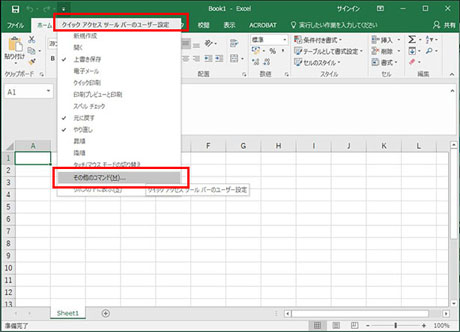
Excelの読み上げ機能を使う順番は以下の通りです。
Excelの読み上げ機能を有効にする方法
Excelの読み上げ機能を利用するためには、まず機能を有効にする必要があります。以下の手順で読み上げ機能を有効にします。
- Excelを開き、「ファイル」メニューをクリックします。
- 「オプション」を選択し、「クイック実行」タブを開きます。
- 「Excelの読み上げ」機能を検索し、「読み上げ」をオンにします。
セルや範囲を読み上げる方法
読み上げ機能が有効になると、セルや範囲を読み上げることができます。以下の手順でセルや範囲を読み上げます。
- 読み上げたいセルまたは範囲を選択します。
- リボン上の「読み上げ」タブにある「セルの読み上げ」または「選択範囲の読み上げ」をクリックします。
- Excelが選択したセルまたは範囲の内容を読み上げます。
読み上げの設定をカスタマイズする方法
Excelの読み上げ機能には、音声の速度や音程、声の種類などをカスタマイズできる設定があります。以下の手順で設定をカスタマイズします。
- リボン上の「読み上げ」タブにある「設定」をクリックします。
- 「読み上げの設定」ダイアログボックスで、「音声」タブを選択します。
- 音声の速度や音程、声の種類などを調整できます。
Excelの読み上げの設定方法は?
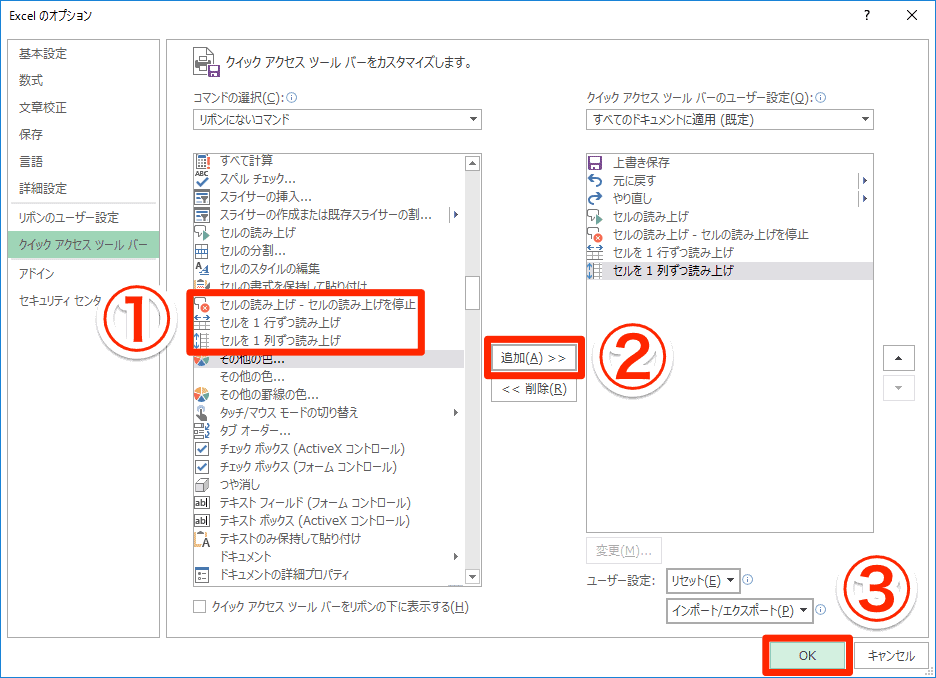
Excelの読み上げの設定方法は以下の通りです。
読み上げ機能の有効化
Excelで読み上げ機能を利用するには、まず該当の機能を有効にする必要があります。以下の手順で設定してください。
- Excelを開き、ファイルタブをクリックします。
- オプションを選択します。
- クイック実行タブをクリックし、読み上げを検索します。
- 読み上げを選択し、追加ボタンをクリックしてクイック実行に登録します。
読み上げの開始と停止
読み上げ機能を有効にした後、以下の手順で読み上げを開始および停止できます。
- 読み上げたいセルを選択します。
- クイック実行から読み上げを選択し、読み上げの開始をクリックします。
- 読み上げを停止するには、再度読み上げを選択し、読み上げの停止をクリックします。
読み上げの設定変更
読み上げの音声や速度を変更するには、以下の手順で設定を調整してください。
- クイック実行から読み上げを選択し、読み上げの設定をクリックします。
- 音声タブで、利用可能な音声を選択します。
- 速度を調整して、読み上げの速度を変更します。</li Booster
Excelの読み上げ速度を変更するにはどうすればいいですか?

Excelの読み上げ速度を変更するには、以下の手順に従ってください。
読み上げ機能の有効化
Excelで読み上げ機能を利用するためには、まず読み上げ機能を有効にする必要があります。以下の手順で読み上げ機能を有効にしましょう。
- Excelを開き、「ファイル」メニューをクリックします。
- 「オプション」をクリックしてExcelのオプション画面を開きます。
- 「سهولة الوصول」を選択し、「読み上げ」をオンにします。
読み上げ速度の調整
読み上げ機能が有効になっていると、セルの内容を読み上げることができます。読み上げ速度を変更するには、以下の手順に従ってください。
- Excelで読み上げたいセルを選択します。
- キーボードの「Ctrl」キーと「Enter」キーを同時に押して、読み上げを開始します。
- 読み上げ速度を変更するには、「読み上げ」バー上の「速度」スライダーを調整します。
読み上げ設定のカスタマイズ
Excelの読み上げ設定をカスタマイズして、読み上げの音声やピッチなどを変更することができます。以下の手順で読み上げ設定をカスタマイズしましょう。
- Excelで「ファイル」メニューをクリックし、「オプション」を開きます。
- 「سهولة الوصول」を選択し、「読み上げの設定」をクリックします。
- 読み上げの「音声」や「ピッチ」などを好みに合わせて調整します。
Excelでセルの読み上げはできますか?
Excelでセルの読み上げはできます。Excelには、セルの内容を音声で読み上げる機能が標準で備わっています。この機能を利用することで、視覚的にセルの内容を確認することが難しい場合や、セルの内容を音声で確認したい場合に便利です。
Excelでセルの読み上げを有効にする方法
Excelでセルの読み上げを有効にするには、以下の手順に従ってください。
- Excelを開き、読み上げたいセルを選択します。
- レビュータブをクリックします。
- 読み上げボタンをクリックします。
これにより、選択したセルの内容が音声で読み上げられます。
セルの読み上げの設定をカスタマイズする
Excelのセルの読み上げ機能では、読み上げの設定をカスタマイズできます。以下の方法で設定を変更できます。
- レビュータブをクリックします。
- 読み上げの設定ボタンをクリックします。
- 読み上げの速度や声の種類を変更できます。
セルの読み上げを停止する方法
セルの読み上げを停止するには、以下の手順に従ってください。
- レビュータブをクリックします。
- 読み上げを停止ボタンをクリックします。
これにより、読み上げが停止します。
詳細情報
Excelの読み上げ機能とは何ですか?
Excelの読み上げ機能は、Excelで作成した表やグラフなどのデータを音声で読み上げる機能です。この機能を活用することで、データの確認や分析作業を効率的に行うことができます。特に、目の疲れを感じやすい人や、視力に問題がある方にとっては非常に便利な機能です。また、データを音声で確認することで、抜け落ちや間違いに気づきやすくなります。
Excelの読み上げ機能を活用することで、どのようなメリットがありますか?
Excelの読み上げ機能を活用することで、以下のようなメリットがあります。 1. 作業効率の向上: データの確認や分析作業を音声で行うことで、作業速度が向上します。 2. 目の疲れの軽減: 画面を見続けることで生じる目の疲れを軽減することができます。 3. 視力に問題がある方へのサポート: 視力に問題がある方でも、音声でデータを確認できるため、作業がしやすくなります。 4. データの正確性向上: 音声でデータを確認することで、抜け落ちや間違いに気づきやすくなります。
Excelの読み上げ機能はどのように使いますか?
Excelの読み上げ機能を使用するには、以下の手順に従ってください。 1. Excelでデータを開き、読み上げたいセルの範囲を選択します。 2. 「レビュー」タブにある「読み上げ」ボタンをクリックします。 3. 読み上げが開始されます。停止する場合は、再度「読み上げ」ボタンをクリックします。 4. 読み上げの設定を変更するには、「読み上げ設定」ボタンをクリックして、音声や速度などを調整します。
Excelの読み上げ機能は、どのようなシーンで活用できますか?
Excelの読み上げ機能は、以下のようなシーンで活用できます。 1. データの確認: 大量のデータを一つ一つ目で確認する代わりに、音声で読み上げながらチェックすることができます。 2. データの分析: データの傾向や法則性を音声で確認しながら、分析を行うことができます。 3. プレゼンテーション: データを音声で読み上げながら、プレゼンテーションを行うことができます。これにより、資料を目で追う手間が省けます。 4. 多言語対応: Excelの読み上げ機能は複数の言語に対応しているため、外国語のデータを音声で読み上げながらチェックすることができます。