
Excelのデータを別のシートや文書に貼り付ける際、数式や書式設定が保持された状態で反映させたいというニーズは多くあります。特に、表計算ソフトでの作業効率を向上させたい人々にとって、その方法は重要な知識です。この記事では、Excelの貼り付け機能を最大限に活用し、数式や書式設定をそのまま反映させる方法を詳しく解説します。さらに、貼り付けの際に発生する問題とその対処法も紹介しますので、効率的なデータ管理や作業の向上に役立つ情報が得られることでしょう。
Excelの貼り付けをそのまま反映させる方法
Excelからコピーしたデータを別のアプリケーションに貼り付ける際、形式やレイアウトが崩れてしまうことがあります。この記事では、Excelの貼り付けをそのまま反映させる方法を解説します。
貼り付けオプションを利用する
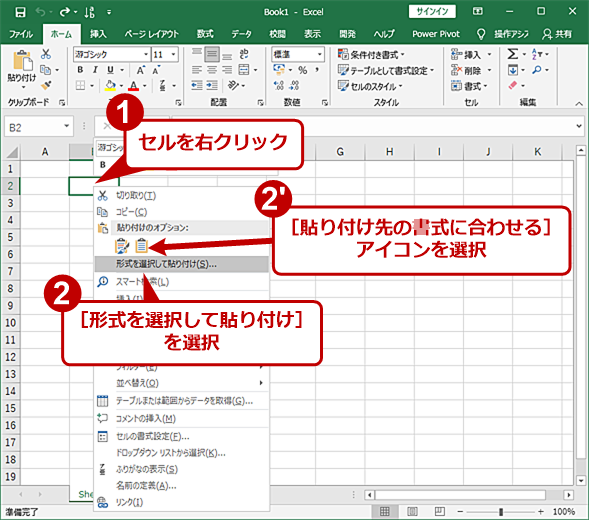
Excelからデータをコピーして別のアプリケーションに貼り付ける際、貼り付けオプションを利用することで、元の形式を保持した状態で貼り付けが可能です。貼り付けオプションには、元の形式を保持、宛先の形式に合わせる、値のみ貼り付けるなどの選択肢があります。
リンクと貼り付けを利用する
Excelのデータを他のアプリケーションに貼り付ける際に、リンクと貼り付けを利用すると、Excelの変更が自動的に反映されるようになります。これにより、データの変更がリアルタイムで反映され、手間が省けます。
貼り付け特殊を利用する
貼り付け特殊は、Excelのデータを他のアプリケーションに貼り付ける際に、詳細な貼り付けオプションを設定できる機能です。貼り付け特殊を利用することで、数式、書式、リンクなど、詳細な設定を行いながら貼り付けが可能です。
テキスト形式で貼り付ける
Excelのデータをテキスト形式で貼り付けることで、简単なテキストデータとして扱えるようになります。これは、データを加工する必要がある場合や、特殊なアプリケーションに貼り付ける場合に役立ちます。
表として貼り付ける
Excelのデータを表として貼り付けることで、元の構造を保持したままデータを転用できます。これは、WordやPowerPointなどのアプリケーションで、Excelのデータをスムーズに活用することができます。
| 方法 | 説明 |
|---|---|
| 貼り付けオプションを利用する | 元の形式を保持した状態で貼り付けが可能 |
| リンクと貼り付けを利用する | Excelの変更が自動的に反映される |
| 貼り付け特殊を利用する | 詳細な貼り付けオプションを設定できる |
| テキスト形式で貼り付ける | 簡単なテキストデータとして扱えるようになる |
| 表として貼り付ける | 元の構造を保持したままデータを転用できる |
エクセルで他のシートのデータを反映させるにはどうすればいいですか?
エクセルで他のシートのデータを反映させるためには、followingことを行います。
参照式を使用する
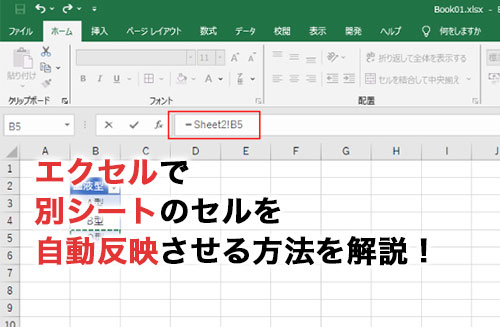
他のシートのデータを参照するためには、参照式を使用します。参照式は、=シート名!セル番地の形式で記述します。以下の手順で参照式を使用してください。
- データを反映させたいセルを選択します。
- =シート名!セル番地と入力します。例えば、Sheet1のA1セルのデータを参照する場合は、=Sheet1!A1と入力します。
- エンターを押して式を完了させます。
VLOOKUP関数を利用する
VLOOKUP関数を使用して、他のシートのデータを検索し、該当するデータを返すことができます。以下の手順でVLOOKUP関数を利用してください。
- データを反映させたいセルを選択します。
- =VLOOKUP(検索値, 検索範囲, 返す列のインデックス番号, 範囲検索のタイプ)と入力します。
- 各引数に適切な値を設定します。
インデックス関数とマッチ関数を組み合わせる
インデックス関数とマッチ関数を組み合わせることで、他のシートのデータを柔軟に参照することができます。以下の手順でインデックス関数とマッチ関数を組み合わせてください。
- データを反映させたいセルを選択します。
- =INDEX(返す値の範囲, MATCH(検索値, 検索範囲, マッチのタイプ))と入力します。
- 各引数に適切な値を設定します。
エクセルで別シートにコピーしたデータをそのまま貼り付けるには?
エクセルで別シートにコピーしたデータをそのまま貼り付けるには、以下の手順に従ってください。
1. コピー元のシートで、コピーしたいデータを選択します。
2. キーボードの「Ctrl」キーと「C」キーを同時に押すか、右クリックして「コピー」を選択します。
3. 別のシートに移動し、貼り付ける先のセルをクリックします。
4. キーボードの「Ctrl」キーと「V」キーを同時に押すか、右クリックして「貼り付け」を選択します。
データの貼り付けオプション
エクセルでは、データを貼り付ける際にさまざまな貼り付けオプションを選択できます。
- 形式を保持して貼り付け: コピーしたデータの形式をそのまま保持して貼り付けます。
- 値のみ貼り付け: 数式や書式設定を保持せず、値のみを貼り付けます。
- 数式のみ貼り付け: 数式を保持し、値や書式設定を貼り付けません。
リンク付きで貼り付け
コピー元のデータに変更があった場合、貼り付けたデータも自動的に更新されるようにリンク付きで貼り付けることができます。
- コピーしたデータを貼り付ける際に、右クリックして「貼り付け特殊」を選択します。
- リンク付きで貼り付けを選択し、貼り付け先のセルをクリックします。
- コピー元のデータに変更が加えられた場合、貼り付けたデータも自動的に更新されます。
貼り付け先のシートを指定する
データをコピーして別のシートに貼り付ける際に、特定のシートを指定する方法もあります。
- コピー元のシートで、コピーしたいデータを選択します。
- キーボードの「Ctrl」キーを押しながら、「PgUp」または「PgDn」キーを押して目的のシートに移動します。
- 貼り付け先のセルを選択し、キーボードの「Ctrl」キーと「V」キーを同時に押してデータを貼り付けます。
エクセルで表示形式のまま貼り付けするには?
エクセルで表示形式のまま貼り付けする方法は、以下の通りです。
ステップ 1: コピー元のデータを選択
エクセルで表示形式を保持したまま貼り付けるために、まずはコピー元のデータを選択します。必要なセルや範囲を選択してください。
- エクセルを開き、コピーしたいデータがあるシートを選択します。
- コピーしたいデータのセルまたは範囲を選択します。
- 選択したデータを右クリックして、「コピー」をクリックするか、キーボードショートカット「Ctrl + C」を使用してデータをコピーします。
ステップ 2: 貼り付け先にデータを貼り付ける
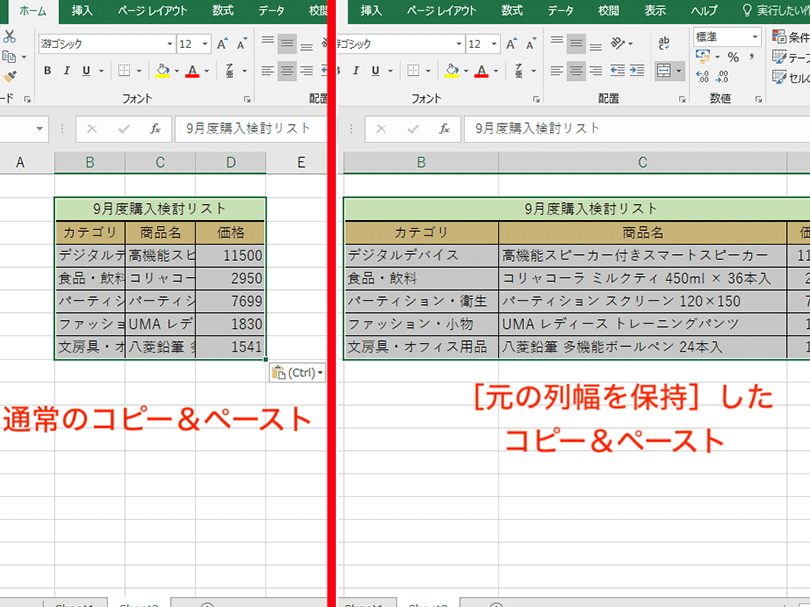
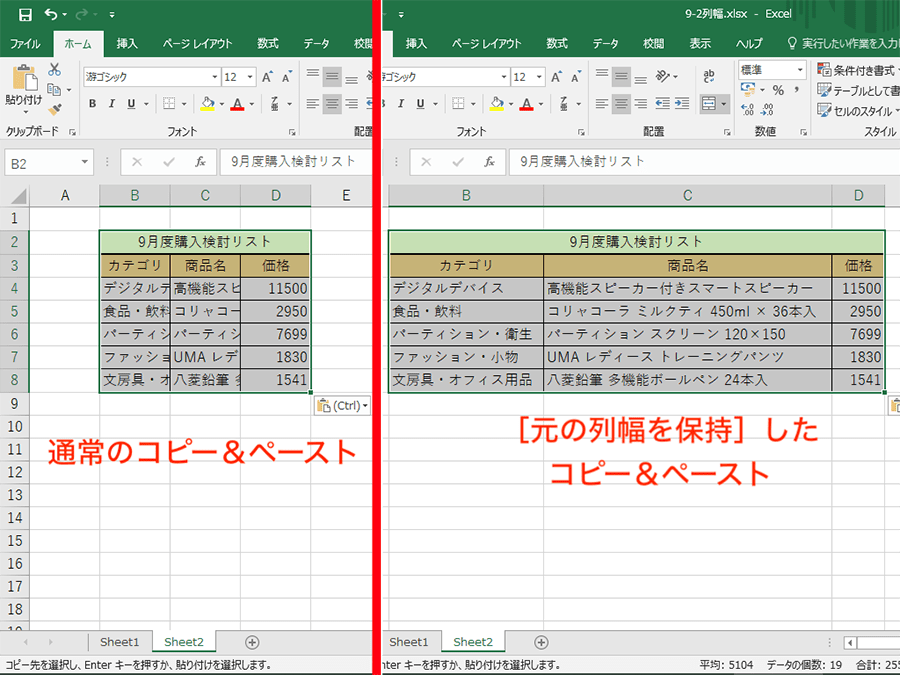
次に、貼り付け先のエクセルシートを開き、データを貼り付ける位置に移動します。貼り付けオプションから「元の列幅を保持して貼り付け」を選択します。
- データを貼り付けるエクセルシートを開き、適切なセルを選択します。
- 選択したセルを右クリックし、「貼り付け」の隣の下向き矢印をクリックして貼り付けオプションを表示します。
- 貼り付けオプションから「元の列幅を保持して貼り付け」を選択します。これにより、データは表示形式のまま貼り付けられます。
ステップ 3: 必要に応じて貼り付けオプションを調整
貼り付けたデータの表示形式を調整したい場合は、貼り付けオプションを使用して調整できます。例えば、数式や書式を保持する、値のみ貼り付ける、など様々なオプションがあります。
- 貼り付けたデータを選択し、右クリックして貼り付けオプションを表示します。
- 必要に応じて、以下のオプションから選択して貼り付け方式を調整できます。
- 数式と数値の書式を保持
- 値のみ貼り付け
- 書式 tylko貼り付け
- 選択したオプションに応じて、貼り付けたデータが調整されます。
Excelで数式をコピーして数字だけそのまま貼り付けるには?
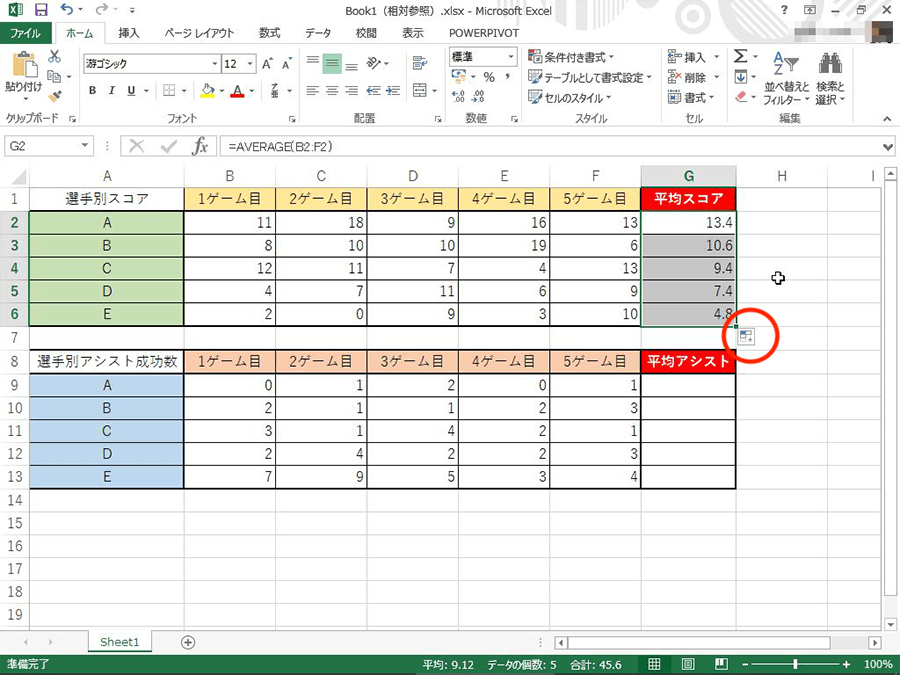
Excelで数式をコピーして数字だけそのまま貼り付ける方法は以下の通りです。
数式のコピーと数値のみの貼り付け
数式をコピーして数値だけ貼り付けるには、以下の手順を実行します。
- 数式を含むセルを選択し、Ctrl+Cを押してコピーします。
- 貼り付け先のセルを選択し、右クリックをします。
- 「数値を貼り付け」または「数式を貼り付け」を選択します。
数式を数値に変換する別の方法
数式を数値に変換するには、以下の方法もあります。
- 数式を含むセルを選択します。
- Ctrl+Cを押してコピーし、次にCtrl+Vを押して貼り付けます。
- 貼り付けられたセルを選択し、右クリックをして「値を貼り付け」を選択します。
数式を数値に置換するマの使用
マを使用して数式を数値に置換することもできます。
- Alt+F11を押してVisual Basic Editorを開きます。
- 挿入メニューからモジュールを選択します。
- 以下のコードを入力します。
vb
Sub フォーミュラを値に置換()
Selection.Copy
Selection.PasteSpecial Paste:=xlPasteValues
End Sub - Alt+Qを押してExcelに戻り、数式を含むセルを選択し、Alt+F8を押してマを実行します。
詳細情報
Excelのデータをそのまま貼り付けた後に、数式やフォーマットを保持する方法はありますか?
Excelのデータを別のシートやワークブックに貼り付ける際、数式やフォーマットをそのまま保持したいというニーズがあります。そのためには、まずコピーするデータを選択し、Ctrl+C ボタンを押すか、「ホーム」タブの「コピー」をクリックしてコピーします。次に、貼り付ける先のセルを選択し、右クリックして表示されるメニューから「貼り付けオプション」を選択します。そこから、「数式と数値の貼り付け」や「形式の貼り付け」など、目的とする貼り付けオプションを選ぶことで、数式やフォーマットを保持したままデータを貼り付けることが可能です。
Excelで、貼り付けたデータのリンクを自動的に更新する方法はありますか?
はい、Excelでは、貼り付けたデータのリンクを自動的に更新する方法があります。これは、データのソースが変更された際に、貼り付け先のデータも自動的に更新される便利な機能です。この機能を利用するためには、まずデータをコピーし、貼り付け先で右クリックして「貼り付けスペシャル」を選択します。そこから、「リンクを貼り付け」を選ぶことで、貼り付け先のデータがソースのデータにリンクされ、データが変更された際には自動的に更新されるようになります。
Excelの貼り付けで、行や列を自動的に調整する方法はありますか?
Excelでデータを貼り付ける際、行や列の幅が自動的に調整されるように設定する方法があります。これは、貼り付け後のデータが見やすく整然と並ぶために非常に便利な機能です。行や列を自動調整するためには、まずデータを貼り付ける前に、貼り付け先のセルを選択します。次に、「ホーム」タブの「貼り付け」をクリックし、表示されるオプションから「列幅と行の高さを合わせて貼り付け」を選択します。これにより、貼り付けたデータに応じて、行や列の幅が自動的に調整されるようになります。
Excelで、貼り付けたデータに条件付き書式を適用する方法はありますか?
Excelでは、貼り付けたデータに条件付き書式を適用することが可能です。これにより、データが特定の条件を満たすと、そのセルの色やフォントが変わるなど、視覚的にわかりやすくなる優れた機能です。条件付き書式を適用するためには、まず貼り付けたデータを選択し、「ホーム」タブの「条件付き書式」をクリックします。そこから、「新しいルール」を選択し、条件と書式を設定します。条件には数値の範囲やテキストの条件などを指定でき、書式では、文字色や塗りつぶし色、枠線などを設定することができます。これにより、貼り付けたデータに条件付き書式が適用され、データの特定の条件を満たすと、設定した書式で表示されるようになります。