
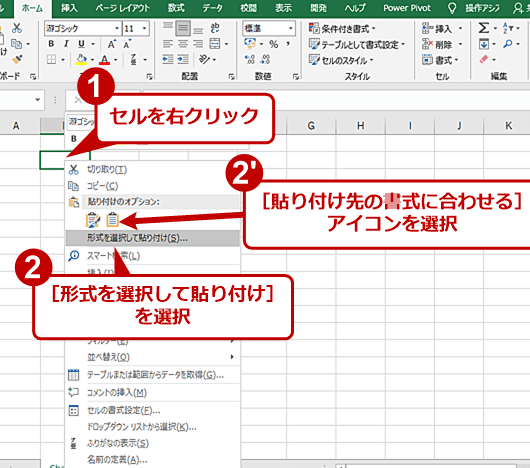
Excelで作成した表やデータを他のドキュメントに貼り付ける際、書式や体裁が保持されないという問題に遭遇したことがある人は多いでしょう。特に、数値の桁数やセルのサイズ、背景色やフォントなどの要素が変わってしまうと、資料の見やすさやプロフェッショナル性が損なわれることがあります。本記事では、Excelデータを貼り付けるときに書式を合わせる方法を解説します。体裁を維持しながらデータを移動させるためのテクニックをマスターすれば、より効果的な情報共有が可能になります。
Excel貼り付け時に書式を合わせる方法|体裁を維持
Excelで作成したデータを別のドキュメントに貼り付ける際、書式が変わってしまうことがあります。これでは、綺麗に整ったデータが台無しになってしまいます。そこで、Excel貼り付け時に書式を合わせる方法をご紹介します。
貼り付けオプションを利用する
Excelからデータをコピーして別のドキュメントに貼り付ける際には、「貼り付けオプション」を利用すると、簡単に書式を合わせることができます。データを貼り付けた後、貼り付けオプションのアイコンをクリックし、「ソースの書式を保持」を選択しましょう。
書式を手動で調整する
場合によっては、貼り付けオプションを利用しても書式が合わないことがあります。その場合は、手動で書式を調整する必要があります。セルの高さや横幅、文字の大きさや色、罫線など、体裁を維持するために必要な設定を行いましょう。
テーブルに変換する
Excelのデータを貼り付ける際に、ドキュメントのテーブルに変換する方法もあります。これにより、書式が統一され、見やすいドキュメントになります。貼り付けたデータを選択し、「テーブルに変換」をクリックしましょう。
Excelのデータを画像として貼り付ける
書式を完全に維持したい場合は、Excelのデータを画像として貼り付ける方法もあります。Excelでデータを選択し、「コピー」ボタンの右側の下向き矢印をクリックして「画像としてコピー」を選択します。そうすると、書式が保持された画像として貼り付けができます。
リンク付きで貼り付ける
最後に、Excelのデータをリンク付きで貼り付ける方法もご紹介します。これにより、Excelのデータが更新された際に、ドキュメント側でも自動的に更新されるようになります。データをコピーし、貼り付け先で「貼り付けスペシャル」を選択します。そこで「リンクを貼り付ける」を選べば、常に最新のデータが反映されます。
| 方法 | 特徴 |
|---|---|
| 貼り付けオプションを利用 | 簡単に書式を合わせられる |
| 書式を手動で調整 | 細かい調整が可能 |
| テーブルに変換 | 見やすいドキュメントになる |
| 画像として貼り付ける | 書式が完全に維持される |
| リンク付きで貼り付ける | データの更新が反映される |
書式を維持したまま貼り付けするには?
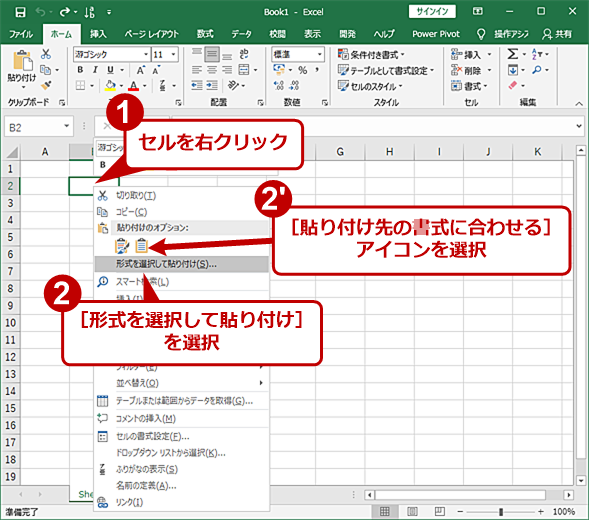
書式を維持したまま貼り付けするには、以下の手順を踏んでください。
貼り付け先の書式設定を調整する
貼り付け先の文書で、書式設定を調整することが重要です。特に、フォントや文字サイズ、行間などを統一しておくと、貼り付けたテキストも同じ書式で表示されます。
- 文書全体のデフォルトの書式設定を確認、調整します。
- 貼り付け先の箇所にカーソルを置き、その箇所の書式設定を確認します。
- 必要に応じて、書式設定を調整します。
貼り付けオプションを選択する
多くのアプリケーションでは、貼り付けオプションを選択できます。これを利用すると、書式を保持したままで貼り付けることができます。
- コピーしたテキストを貼り付けるときに、右クリックをします。
- 「書式を保持して貼り付け」や「ソース書式で貼り付け」などのオプションを選択します。
- これにより、元のテキストの書式が維持された状態で貼り付けられます。
貼り付けた後で書式を調整する
貼り付けた後でも、書式を調整することができます。特に、文字色やハイライトなど、貼り付け先の文書に合うように調整することが重要です。
- 貼り付けたテキストを選択します。
- 必要に応じて、フォント、文字サイズ、文字色などを調整します。
- 行間や段落の設定も、貼り付け先の文書に合うように調整します。
エクセルで貼り付け時に書式を保持するにはどうしたらいいですか?
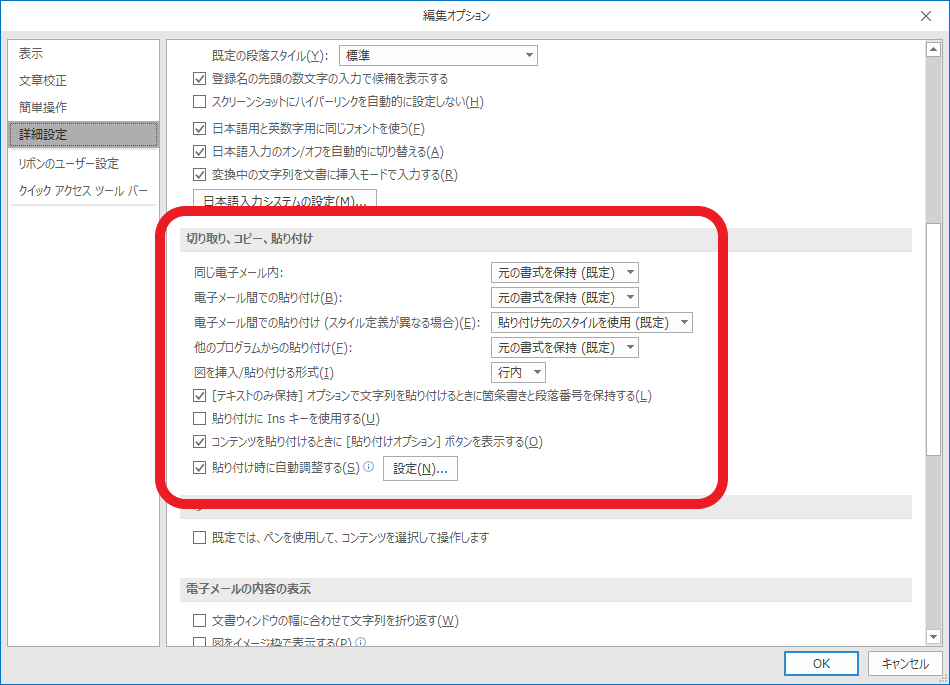
エクセルで貼り付け時に書式を保持する方法は以下の通りです。
まず、コピーしたいセルを選択し、Ctrl+C(コピー)またはセルを右クリックして「コピー」を選択します。次に、貼り付け先のセルを選択し、セルを右クリックして「貼り付け」を選択します。このとき、書式の貼り付け または ソースの書式で貼り付け を選択することで、元の書式を保持したまま貼り付けることができます。
貼り付けオプションの設定
エクセルには、貼り付けオプションを設定する機能があります。これを使用すると、コピーしたセルの書式を保持したまま貼り付けることができます。
- コピーしたいセルを選択し、Ctrl+Cでコピーします。
- 貼り付け先のセルを選択し、右クリックして「貼り付け」を選択します。
- 表示される貼り付けオプションから、「書式の貼り付け」または「ソースの書式で貼り付け」を選択します。
貼り付け時の書式設定
貼り付け時に書式を保持するもう一つの方法は、貼り付け時の書式設定を利用することです。
- コピーしたいセルを選択し、Ctrl+Cでコピーします。
- 貼り付け先のセルを選択し、右クリックして「貼り付け」を選択します。
- 「書式の貼り付け」を選択し、さらに「書式」を選択します。
マを使用した貼り付け
マを使用して、コピーされたセルの書式を保持したまま貼り付けることもできます。
- マを記録する前に、コピーしたいセルを選択し、Ctrl+Cでコピーします。
- マの記録を開始し、貼り付け先のセルを選択します。
- マで「ActiveSheet.PasteSpecial Format:=Unicode Text, Link:=False, DisplayAsIcon:=False」を実行して、書式を保持したまま貼り付けます。
Excelでコピペしたときに書式を保持するにはどうすればいいですか?
Excelでコピペしたときに書式を保持するには、以下の手順に従ってください。
コピー元のデータを選択する
まず、コピーしたいデータを選択します。セルや範囲をクリックして選択し、Ctrl+C(Windows)またはCommand+C(Mac)を押してコピーします。
貼り付け先を選択し、書式を保持して貼り付ける
次に、貼り付け先のセルを選択します。貼り付ける際に書式を保持するには、右クリックして表示されるメニューから「形式を保持して貼り付け」を選択します。または、Ctrl+V(Windows)またはCommand+V(Mac)を押した後に、Clipboardツールバーの「形式を保持して貼り付け」ボタンをクリックします。
書式を保持しながら貼り付ける別の方法
- Ctrl+V(Windows)またはCommand+V(Mac)を押して通常の貼り付けを行います。
- 貼り付けられたデータが選択された状態で、ホームタブのClipboardグループにある「貼り付けのオプション」ボタンをクリックします。
- 表示されるメニューから「元の書式を保持」を選択します。
これらの手順に従うことで、Excelでコピペしたときに書式を保持することができます。
エクセルで書式を崩さずにコピーするには?
エクセルで書式を崩さずにコピーする方法は以下の通りです。
ペーストスペシャル機能を使う
- コピーしたいセルや範囲を選択し、Ctrl+Cまたはコピーボタンをクリックします。
- 次に、ペースト先のセルを選択し、右クリックをして「ペーストスペシャル」を選択します。
- ペーストスペシャルダイアログで、「書式」を選択し、OKをクリックします。これで、書式のみがコピーされ、データは保持されたままになります。
ドラッグアンドドロップでコピー
- コピーしたいセルや範囲を選択し、マウスで範囲の縁をクリックしてドラッグします。
- Ctrlキーを押しながらドラッグアンドドロップを行うと、書式を保持したままコピーできます。
セルの書式設定をコピーする
- コピーしたい書式が適用されているセルを選択し、「ホーム」タブにある「書式コピー」ボタンをクリックします。
- その後、書式を適用したいセルや範囲を選択します。これで、選択したセルの書式がコピーされます。
詳細情報
ExcelからWORDに貼り付けするときに、書式を保つ方法は何ですか?
ExcelからWORDにデータを貼り付けるときに、書式を保つためには、いくつかの方法があります。まず、Excelでデータを選択し、コピーし(Ctrl+C)、WORDで「形式を保持して貼り付け」オプションを選択します。これにより、Excelの書式がWORDに保持されます。また、WORDの貼り付けオプションで、「ソースの書式を保持」を選択することもできます。これは、Excelの書式をWORD文書に反映させるのに役立ちます。
Excelで作成した表をメールに貼り付ける方法は?
Excelで作成した表をメールに貼り付けるには、まずExcelで表を選択し、コピーします(Ctrl+C)。次に、メールの本文にカーソルを置いて、「貼り付け」オプションを選択します。ただし、すべてのメールクライアントがExcelの書式を完全に保持するわけではありませんので、表の体裁が保持されない場合は、表を画像として貼り付けるか、Excelファイルを添付することを検討してください。
ExcelのデータをPowerPointに貼り付ける際に、書式を維持する方法は?
ExcelのデータをPowerPointに貼り付ける際に、書式を維持するためには、Excelでデータを選択してコピーし(Ctrl+C)、PowerPointで「元の書式を保持して貼り付け」オプションを選択します。これにより、Excelの書式がPowerPointスライドに保持されます。ただし、書式が保持されない場合は、データを画像として貼り付けるか、Excelファイルをリンクして、スライドを表示するたびに最新のデータを表示することもできます。
Excelで作成したグラフを別のExcelシートに貼り付ける方法は?
Excelで作成したグラフを別のExcelシートに貼り付けるには、まずグラフを選択し、コピーします(Ctrl+C)。次に、別のシートで「貼り付け」オプションを選択します。グラフを貼り付ける前に、「貼り付けオプション」で「ソースの書式を保持」を選択して、グラフの体裁を維持することが重要です。これにより、グラフの書式が新しいシートに保持されます。