
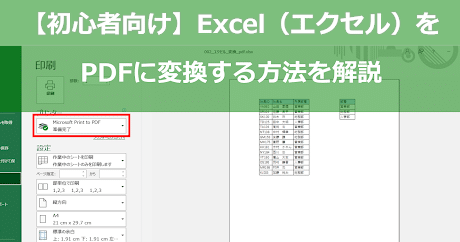
ExcelをPDFに変換する方法を解説する本記事では、ExcelのデータをPDF形式に変換する方法をわかりやすく説明します。PDFは、文書の形式やレイアウトを保持したまま、さまざまなデバイスやOSで表示できるため、ファイル共有に非常に便利です。ExcelデータをPDF化することで、データの共有がスムーズになり、セキュリティ面でも安心してご利用いただけます。この記事では、Excelのバージョンごとの変換方法や、変換に際してのポイントなども紹介しますので、是非ご一読ください。
ExcelをPDFに変換する方法を解説|ファイル共有に便利
ExcelのデータをPDFに変換することで、データの共有が 楽に、そしてセキュアにできます。この記事では、ExcelをPDFに変換する方法を詳しく解説します。
ExcelをPDFに変換する利点
ExcelデータをPDFに変換する利点は多々あります。 1. 編集ができないため、データの改ざんを防ぐことができる 2. PDFリーダーがあれば、どのデバイスでも開くことができる 3. ファイルサイズが小さくなるため、メールでの送信が容易になる
ExcelをPDFに変換する方法
ExcelをPDFに変換する方法は非常に簡単です。 1. Excelでファイルを開く 2. 「ファイル」タブをクリック 3. 「名前を付けて保存」を選択 4. ファイルの種類を「PDF」に変更 5. 保存先を選んで「保存」をクリック
ExcelをPDFに変換する際の注意点
ExcelをPDFに変換する際には、いくつかの注意点があります。 1. 元のExcelファイルを残しておく 2. パスワードで保護することで、よりセキュリティを強化できる 3. 変換前にデータの整理やフォーマットを整える
オンラインツールを利用したExcelのPDF変換
インターネット上には、ExcelをPDFに変換できるオンラインツールがたくさんあります。これらのツールを利用することで、さらに手軽にPDF変換が可能です。 1. Smallpdf: 有料・無料プランがあり、使いやすいインターフェイスが特徴です。 2. AdobeのオンラインPDFコンバーター: Adobeが提供する無料のオンラインツールです。
PDFに変換後のデータ共有方法
PDFに変換したデータを共有する方法は以下の通りです。 1. メールで送信: PDFファイルはファイルサイズが小さいため、メールで送信しやすいです。 2. クラウドストレージを利用: Google DriveやDropboxなどのクラウドストレージにアップロードし、共有リンクを送る方法もあります。 3. ファイル共有サービスを利用: SlackやTeamsなどのファイル共有サービスを利用するのも良い方法です。
| 方法 | 特徴 |
|---|---|
| メールで送信 | 手軽に送信できる |
| クラウドストレージを利用 | 大容量のファイルも共有可能 |
| ファイル共有サービスを利用 | チーム内での共有が容易 |
エクセルのファイルをPDFとして共有するには?
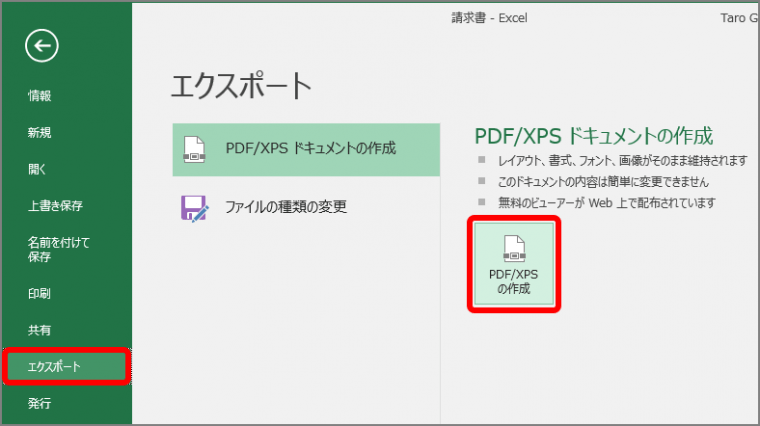
エクセルのファイルをPDFとして共有するには、以下の手順に従ってください。
PDFへの変換方法
エクセルのファイルをPDFに変換するには、以下の手順を実行します。
- エクセルで対象のファイルを開く
- ファイルメニューを開く
- 名前を付けて保存を選択
- ファイルの種類をPDFに変更
- 保存先とファイル名を指定して保存
PDFの共有方法
PDFに変換したエクセルのファイルを共有する方法は複数あります。一般的な方法は以下の通りです。
- メールにPDFファイルを添付して送信
- クラウドストレージにアップロードし、共有リンクを送る
- ファイル転送サービスを利用して送信
共有時の注意点
PDFファイルを共有する際には、以下の点に注意してください。
- パスワード保護が必要な場合は、PDFにパスワードを設定する
- 個人情報や機密情報が含まれている場合は、適切に編集または削除する
- 受信者がPDFを閲覧できる环境を確認する
ExcelのファイルをPDFに変換するにはどうすればいいですか?
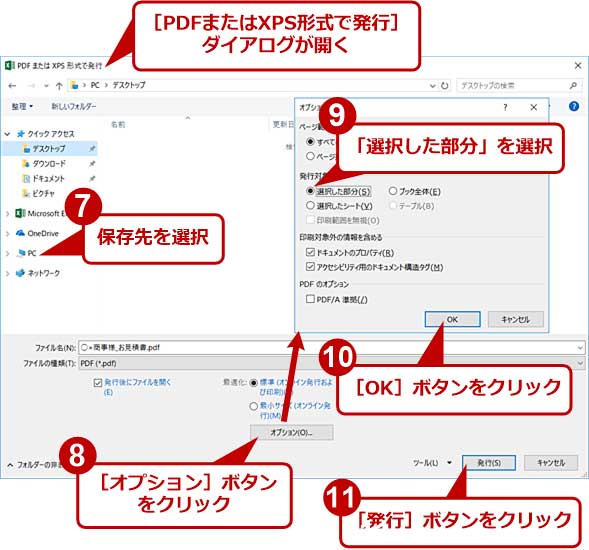
ExcelのファイルをPDFに変換するには、いくつかの方法があります。以下に、一般的な方法を紹介します。
方法1: Excelの「ファイル」を使用
Excelでは、「ファイル」メニューから直接PDFに変換することができます。以下の手順で変換してください。
- Excelで対象のワークブックを開く
- 「ファイル」メニューをクリックする
- 「名前を付けて保存」を選択する
- ファイルの種類で「PDF」を選択する
- 保存先とファイル名を指定し、「保存」ボタンをクリックする
方法2: 「印刷」を使用
「印刷」機能を利用して、PDFに変換することもできます。以下の手順で操作してください。
- 対象のワークブックを開く
- 「ファイル」メニューをクリックし、「印刷」を選択する
- プリンタの選択で「Microsoft Print to PDF」を選ぶ
- 「印刷」ボタンをクリックする
- 保存先とファイル名を指定し、「保存」ボタンをクリックする
方法3: PDF変換ソフトを利用
市販のPDF変換ソフトやオンラインコンバーターを利用することもできます。以下の手順は一般的なものですので、実際の操作はソフトによって異なります。
- 適切なPDF変換ソフトをインストールまたはアクセスする
- 対象のExcelファイルを開くまたはアップロードする
- 「PDFに変換」または同様のボタンをクリックする
- 保存先とファイル名を指定し、「保存」ボタンをクリックする
エクセルファイルを共有化するにはどうすればいいですか?
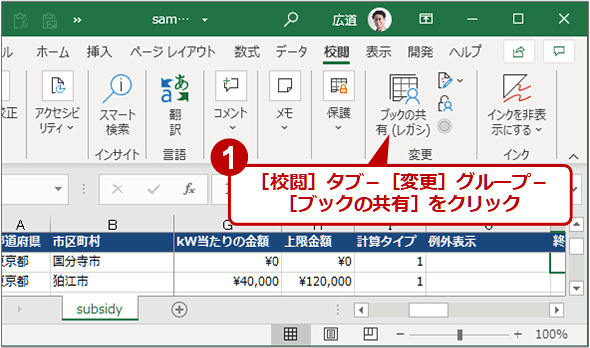
エクセルファイルを共有化するには、以下の方法があります。
OneDriveを利用する
OneDriveは、Microsoftが提供するクラウドストレージサービスです。エクセルファイルをOneDriveにアップロードすることで、他のユーザーと簡単に共有できます。
- OneDriveにアクセスし、エクセルファイルをアップロードします。
- アップロードしたファイルを選択し、共有ボタンをクリックします。
- 共有先のメールアドレスを入力し、アクセス権限を設定します。
Google Sheetsを利用する
Google Sheetsは、Googleが提供する無料のスプレッドシートアプリです。エクセルファイルをGoogle Sheetsにインポートすることで、リアルタイムで共同編集が可能になります。
- Google Sheetsを開き、エクセルファイルをインポートします。
- 共有ボタンをクリックし、共有先のメールアドレスを入力します。
- 編集権限を設定し、送信ボタンをクリックします。
Excel Onlineを利用する
Excel Onlineは、Webブラウザ上で動作するエクセルの無料バージョンです。ファイルをOneDriveに保存することで、他のユーザーと共同で編集できます。
- Excel Onlineにアクセスし、エクセルファイルを開きます。
- 共有ボタンをクリックし、共有先のメールアドレスを入力します。
- 編集権限を設定し、招待ボタンをクリックします。
フリーソフトを使わず、PDFをExcelに変換する方法は?

PDFをExcelに変換するには、以下の方法があります。
Adobe Acrobatを利用する
Adobe Acrobatは、PDFファイルを様々な形式に変換できるソフトウェアです。Excelへの変換もサポートしています。手順は以下の通りです。
- Adobe AcrobatでPDFファイルを開く
- 「ツール」>「Export PDF」を選択
- 「スプレッドシート」>「Microsoft Excelワークブック」を選択し、「変換」をクリック
オンラインコンバーターを利用する
インターネット上には、PDFをExcelに変換できるオンラインコンバーターが多数存在します。代表的なものにはSmallpdf、iLovePDFなどがあります。利用方法は以下の通りです。
- オンラインコンバーターのウェブサイトにアクセスする
- PDFファイルをアップロードする
- Excel形式に変換するオプションを選択し、「変換を開始」をクリック
Googleスプレッドシートを利用する
Googleスプレッドシートを使って、PDFをExcelに変換することも可能です。手順は以下の通りです。
- GoogleドライブにPDFファイルをアップロードする
- PDFファイルを右クリックし、「Googleドキュメントに開く」を選択
- ドキュメントを開き、「ファイル」>「ダウンロード」>「Microsoft Excel」形式でダウンロードする
詳細情報
ExcelをPDFに変換する方法は何ですか?
ExcelをPDFに変換する方法は非常に簡単です。まず、Excelで作成したファイルを開き、「ファイル」メニューをクリックします。その後、「名前を付けて保存」を選択し、ファイルの種類を「PDF」に変更します。最後に、保存先を選択し、「保存」ボタンをクリックすれば、ExcelファイルがPDFに変換されます。
ExcelをPDFに変換する利点は何ですか?
ExcelをPDFに変換することにはいくつかの利点があります。まず、PDFはどのデバイスでも画面に表示される内容が同じになるため、ファイル共有する際に便利です。また、PDFは編集が困難であるため、データの改ざんを防ぐことができます。また、PDFファイルは一般的にサイズが小さいため、メール添付などで送信する際にも便利です。
ExcelをPDFに変換する際に注意すべき点は何ですか?
ExcelをPDFに変換する際には、いくつかの注意点があります。まず、ページ設定を確認し、必要に応じてページサイズや余白を調整してください。また、印刷範囲を設定して、必要な部分だけをPDFに出力するようにします。また、変換前にグラフや図形が正しく表示されているか確認してください。
ExcelをPDFに変換するには、特別なソフトウェアが必要ですか?
いいえ、ExcelをPDFに変換するためには、特別なソフトウェアは必要ありません。Excelには標準でPDFに変換する機能が搭載されているため、Excelだけを使って簡単にPDFに変換することができます。ただし、より高度な変換機能が必要な場合は、Adobe Acrobatなどの専用のPDFソフトウェアを使用することも検討してください。