
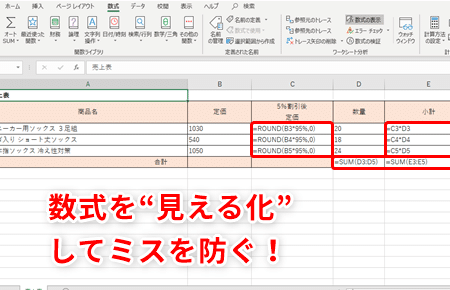
Excelでの金額の入力や表示はビジネスシーンで日常的に行われる作業ですが、意外とミスが多くなるポイントでもあります。この記事では、Excelで金額を正しく入力・表示する方法を解説し、計算ミスを防ぐ工夫を紹介します。数値のフォーマット設定や関数の活用方法、入力値のチェックのポイントなど、基本的な操作から実践的なテクニックまで徹底解説します。Excelを使って正確な金額管理を行うために、ぜひ参考にしてみてください。
Excelで金額を正しく入力・表示する方法|計算ミスを防ぐ
Excelで金額を正確に扱うことは、ビジネスにおいて非常に重要です。計算ミスは財務的な損失や誤解を招くことがあるため、金額の入力や表示には注意を払う必要があります。この記事では、Excelで金額を正しく入力・表示する方法と、計算ミスを防ぐためのtipsを紹介します。
金額の正しい入力方法
金額を正しく入力するために、以下の点に注意してください。 1. 数字だけを入力し、カンマや円記号は付けない。 2. 小数点は半角で入力する。 3. 負の金額はマイナス記号を付けて入力する。 これらのルールに従って入力すれば、Excelは自動的に金額として認識し、適切な形式で表示されます。
金額の表示形式の設定
金額の表示形式を設定することで、見やすさが向上し、計算ミスを防ぐことができます。表示形式は以下の手順で設定できます。 1. セルを選択する。 2. 「ホーム」タブの「数値」グループ에서、「数値の書式」をクリックする。 3. 「会計」または「通貨」を選択する。 これにより、金額にカンマと円記号が付き、見やすくなります。
金額の計算の確認方法
計算ミスを防ぐために、金額の計算を確実に行うことが重要です。計算の確認は以下の方法で行えます。 1. 関数を使って金額の合計や平均を計算する。 2. 確認欄に数式を入力し、手動で計算結果を確認する。 これらの方法を活用して、金額の計算が正確に行われていることをチェックしましょう。
金額のデータ入力の効率化
大量の金額データを入力する際には、効率的に入力できる方法を利用すると便利です。以下の方法が役立ちます。 1. データ入力フォームを活用する。 2. キーボードショートカットを使ってデータ入力を迅速化する。 これらの方法を活用して、データ入力を効率化しましょう。
金額データの整合性の確認
金額データの整合性を確認し、計算ミスを防ぐために、以下のポイントをチェックしてください。 1. データの入力漏れがないか確認する。 2. 異常な金額やマイナス値が含まれていないか確認する。 3. 計算式が正確に入力されているか確認する。 これらのチェックを行うことで、金額データの整合性を確保し、計算ミスを防ぐことができます。
| ポイント | 説明 |
|---|---|
| 金額の正しい入力 | カンマや円記号を付けず、数字だけで入力。小数点は半角で入力。 |
| 表示形式の設定 | 「会計」または「通貨」を選択して、見やすい表示形式にする。 |
| 計算の確認 | 関数や数式を使って、金額の計算が正確に行われていることを確認する。 |
| データ入力の効率化 | データ入力フォームやキーボードショートカットを使って、効率的にデータを入力する。 |
| 整合性の確認 | データの入力漏れや異常な金額がないか、計算式が正確かどうかを確認する。 |
以上が、Excelで金額を正しく入力・表示する方法と、計算ミスを防ぐためのtipsです。これらのポイントを意識してExcelを活用すれば、金額の取り扱いが安心して行えます。
Excelで入力ミスを防止するにはどうしたらいいですか?
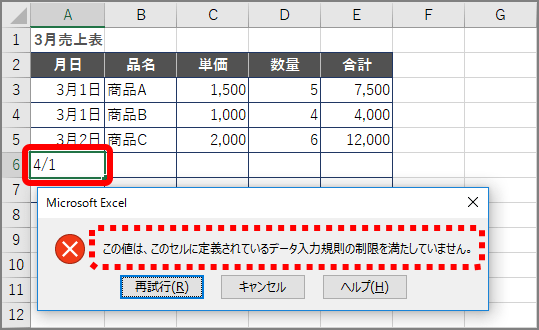
Excelで入力ミスを防止するには、以下の方法があります。
データ入力規則の設定
データ入力規則を設定することで、特定の条件を満たす数値やテキストしか入力できないように制限できます。
- セルを選択し、右クリックして「セルの書式設定」を選択します。
- データタブで、「入力規則」を選択します。
- 条件を指定し、メッセージやエラーアラートを設定します。
ドロップダウンリストの利用
ドロップダウンリストを使用することで、選択肢から選ぶだけで入力できるため、ミスの確率が減ります。
- データタブの「データの入力規則」をクリックします。
- リストを選択し、参照ボタンで選択肢が記載されたセル範囲を指定します。
- 入力規則メッセージで、指示を表示するように設定します。
数式を利用した検証
数式を使って、入力されたデータが正しいかどうかを検証することもできます。
- セルを選択し、右クリックして「セルの書式設定」を開きます。
- データタブで、「入力規則」を選択し、「数式」を選びます。
- 条件式を入力し、エラーメッセージを設定します。
エクセルの計算式でエラーを表示させたくないのですが?
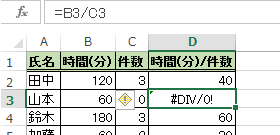
エクセルの計算式でエラーを表示させたくない場合、以下の方法があります。
IFERROR関数を使用する
- IFERROR関数は、エラーが発生した場合に指定された値を返す関数です。
- 構文はIFERROR(式, エラー時の値)です。
- エラーが発生しなかった場合は、通常の計算結果が返されます。
ISERROR関数を使用する
- ISERROR関数は、エラーが発生した場合にTRUEを返す関数です。
- 構文はISERROR(式)です。
- ISERROR関数とIF関数を組み合わせて、エラーが発生した場合に特定の値を返すようにすることができます。
エラーチェックのオプションを設定する
- Excelのオプションで、エラーチェックの設定を変更することができます。
- ファイル > オプション > 式の順に選択します。
- エラーチェックルールで、エラー表示を制御するオプションを有効または無効にします。
Excelで「#VALUE!」エラーを回避するには?

「VALUE!」エラーは、Excelで数式が正しく評価できない場合に表示されるエラーです。このエラーを回避するには、以下の方法があります。
数式の入力ミスのチェック
数式に入力ミスがあると、「VALUE!」エラーが表示されることがあります。数式を再確認し、以下の点をチェックしてください。
- 関数の引数が正しく指定されているか確認してください。
- セルの参照が正しいか確認してください。
- 数式内に余分なスペースがないか確認してください。
データ型の確認
数式で使用しているデータが正しい型であることを確認してください。以下の点に注意してください。
- 数値として扱うべきデータが、実際に数値として入力されているか確認してください。
- 日付や時刻のデータは、正しい形式で入力されているか確認してください。
- 文字列データを数値として扱う場合は、VALUE関数を使用して数値に変換してください。
エラーチェック関数の使用
Excelには、エラーをチェックするための関数が用意されています。これらの関数を使用して、「VALUE!」エラーを回避できます。
- IFERROR関数を使用して、エラーが発生した場合の代替値を指定することができます。
- ISERROR関数を使用して、数式がエラーを返すかどうかを判断することができます。
- 必要に応じて、IF関数と組み合わせて、エラー発生時の処理をカスタマイズすることができます。
Excelで計算式を保護するにはどうすればいいですか?
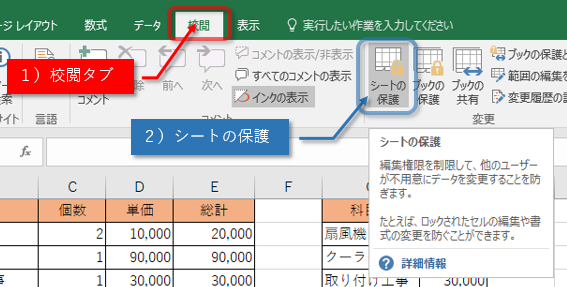
Excelで計算式を保護する方法は以下の通りです。
セルの保護
計算式を含むセルを保護することで、ユーザーが誤って計算式を変更することを防ぐことができます。セルの保護を行う手順は以下のとおりです。
- 保護したいセルを選択します。
- 「ホーム」タブの「フォント」グループにある「セルの書式設定」ボタンをクリックします。
- 「保護」タブを選択し、「ロック」チェックボックスにチェックを入れます。
- 「OK」をクリックして閉じます。
- シートを保護するために、「レビュー」タブの「変更」グループにある「シートの保護」をクリックします。
- 必要に応じてパスワードを設定し、「OK」をクリックします。
シートの保護
シート全体を保護することで、計算式を含むセルだけでなく、他のセルの変更も制限できます。シートの保護を行う手順は以下の通りです。
- 保護したいシートをアクティブにします。
- 「レビュー」タブの「変更」グループにある「シートの保護」をクリックします。
- 「セルの書式設定と内容の保護」にチェックを入れます。
- 必要に応じてパスワードを設定し、「OK」をクリックします。
ワークブックの保護
ワークブック全体を保護することで、複数のシートに含まれる計算式を一括で保護することができます。ワークブックの保護を行う手順は以下のとおりです。
- 「レビュー」タブの「変更」グループにある「ワークブックの保護」をクリックします。
- 「構造の保護」にチェックを入れます。
- 必要に応じてパスワードを設定し、「OK」をクリックします。
詳細情報
Excelで金額を正しく入力する方法は何ですか?
Excelで金額を正しく入力するには、まず数値を入力し、セルを選択した状態で「ホーム」タブの「数値」グループから「通貨」または「会計」という数値形式を選択します。これにより、金額が正しく表示されるようになります。また、金額の入力時にはカンマを使用して桁区切りとし、小数点以下の数字が必要であればドットを使用します。これにより、Excelが金額を正確に解釈し、計算ミスを防ぐことができます。
Excelで金額を表示する際に、どのような設定をすべきですか?
Excelで金額を表示する際には、セルの数値形式を「通貨」または「会計」に設定すべきです。これらの形式を使用することで、金額が正しく表示されるようになります。また、通貨の単位や小数点以下の表示桁数を設定することで、金額の表示をカスタマイズできます。これらの設定は、「ホーム」タブの「数値」グループから行えます。
Excelで金額の計算を正確に行うためには、どのようなポイントに注意すればよいですか?
Excelで金額の計算を正確に行うためには、以下のポイントに注意することが重要です。 1. 数値形式を正しく設定する:金額を入力するセルの数値形式を「通貨」または「会計」に設定して、Excelが金額として認識できるようにします。 2. 数式の入力に注意する:数式を入力する際には、セル参照や演算子を正確に使用し、計算ミスを防ぎます。 3. 丸め誤差に注意する:Excelでは、内部的に数値が有限の精度で処理されるため、丸め誤差が発生することがあります。必要に応じて、ROUND関数などを使用して、丸め誤差を回避します。
Excelで金額の計算に使用できる関数は何がありますか?
Excelでは、金額の計算に使用できる関数が多数用意されています。代表的なものには以下のような関数があります。 1. SUM関数:指定した範囲のセルの値を合計します。これを使用して、金額の合計を計算できます。 2. ROUND関数:数値を指定した桁数で丸めます。金額の計算で丸め誤差を回避するために使用できます。 3. IF関数:指定した条件に基づいて、異なる値を返します。これを使用して、一定額以上の金額に割引や手数料を適用するといった条件付きの計算が可能です。 これらの関数を組み合わせて使用することで、Excelで複雑な金額の計算を行うことができます。