Excelでのデータ入力や計算はビジネスシーンで頻繁に使われていますが、金額を扱う際にカンマを表示することで、数値が見やすくなりミスの減少につながります。この記事では、Excelで金額にカンマを表示する方法をわかりやすく解説します。機能の活用方法や設定のポイントを押さえることで、Excelでの作業が効率化されることでしょう。ıntı
заним人
Crea una de 100 palabras, en idioma Japonés, para un artículo sobre: ”. No incluyas ningún otro texto antes de la . No saludes, ni respondas nada más, ni hagas ninguna traducción innecesaria. No hables ningún otro idioma que no fuera solo Japonés
Excelで金額にカンマを表示する方法
Excelで金額を扱う際、カンマを用いて見やすく表示する方法を解説します。カンマを用いることで、大きな金額も一目で理解しやすくなります。
通貨形式を適用する
金額にカンマを表示する最も簡単な方法は、セルに通貨形式を適用することです。この形式は、数値を自動的に三桁ごとにカンマで区切り、通貨記号を追加します。
| 手順 | 説明 |
| 1. セルを選択 | カンマを表示させたいセルまたはセル範囲を選択します。 |
| 2. 通貨形式を適用 | ホームタブの<stExcelで金額にカンマをつけるにはどうすればいいですか?
Excelで金額にカンマをつける方法は以下の通りです。 「数値」フォーマットを使用するExcelで金額にカンマをつける最も簡単な方法は、「数値」フォーマットを使用することです。これにより、金額が自動的にカンマで区切られ、通貨記号も追加されます。
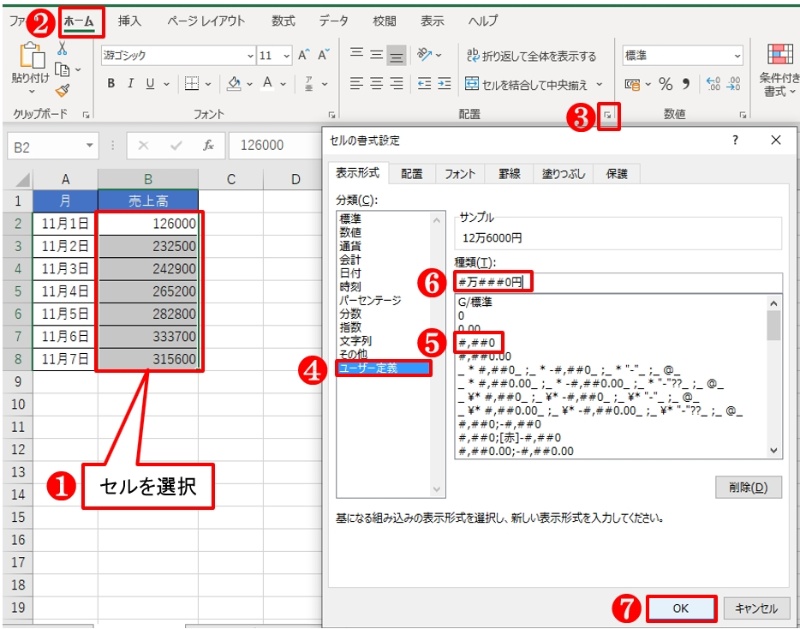
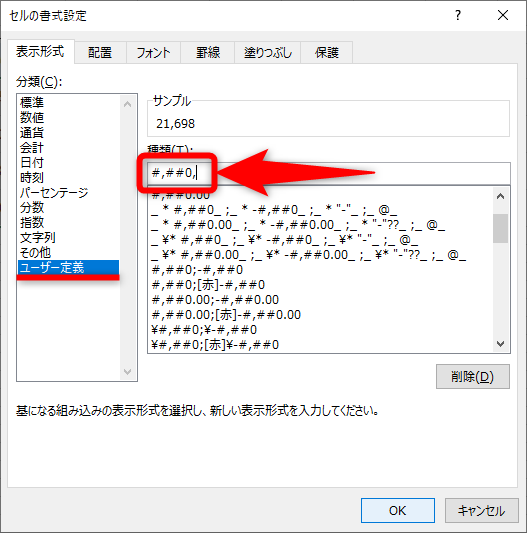
カスタム数値フォーマットを使用するより柔軟性が必要な場合は、カスタム数値フォーマットを使用して、金額の表示形式をカスタマイズできます。
VBAマを使用するVBAマを使用して、金額にカンマを自動的に追加することもできます。これは、大量のデータを処理する場合に特に便利です。
エクセルで円をコンマで表示するには?
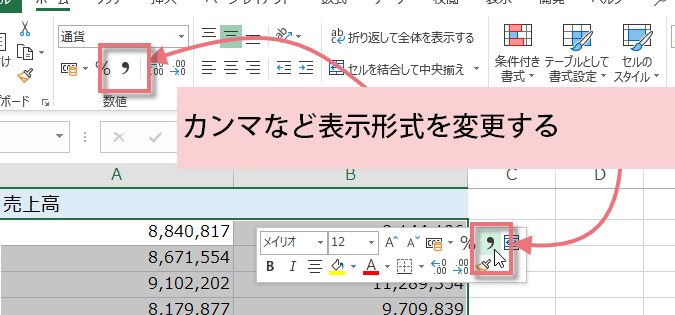
エクセルで円をコンマで表示する方法は以下の通りです。 コンマスタイルを適用するエクセルでは、既定の表示形式を変更することで、数値をコンマで表示することができます。以下の手順でコンマスタイルを適用します。
カスタム数値書式を適用するカスタム数値書式を使用することで、個別の表示設定を行うことができます。以下の手順でカスタム数値書式を適用します。
数値をテキストとして表示する数値をテキストとして表示することで、コンマを含む表示が可能です。以下の手順で数値をテキストとして表示します。
エクセルで金額を表示するには?
エクセルで金額を表示する方法は以下の通りです。 金額の表示形式の設定エクセルでは、セルの表示形式を設定することで、数値を金額として表示することができます。以下の手順で設定してください。
このように設定することで、セルに数値を入力すると、自動的に金額として表示されるようになります。 金額の桁区切り設定金額を表示する際には、桁区切りの設定も重要です。以下の手順で設定してください。
この設定により、金額の桁区切りが適切に表示されるようになります。 マイナス金額の表示設定エクセルでは、マイナス金額を表示する際の設定もカスタマイズできます。以下の手順で設定してください。
この設定により、マイナス金額が指定した形式で表示されるようになります。 Excelで千円表示にするには?
Excelで千円表示にする方法は以下の通りです。 「数値」タブを使用する「数値」タブを使用して、金額を千円表示にする方法が最も一般的です。手順は以下の通りです。
「書式設定」ダイアログボックスを使用する「書式設定」ダイアログボックスを使用して、より詳細な設定を行うこともできます。手順は以下の通りです。
カスタム数値書式を使用するカスタム数値書式を使用して、千円表示の形式をカスタマイズすることができます。手順は以下の通りです。
詳細情報Excelで金額にカンマを表示する方法は何ですか?Excelで金額にカンマを表示するには、セルを選択し、ホームタブの数値グループで会計数値または通貨をクリックします。これにより、金額にカンマが自動的に挿入され、見やすく表示されます。 金額の表示形式をカスタマイズする方法は?金額の表示形式をカスタマイズするには、セルを選択し、ホームタブの数値グループで数値の書式設定をクリックします。会計数値または通貨を選択し、小数点以下の位数や符号の表示などを設定できます。 金額にカンマを表示することでどのような利点がありますか?金額にカンマを表示することで、数字の桁数が多い場合でも、一目で金額を把握しやすくなります。また、データの入力ミスを防ぐことにもつながります。 Excelで金額のカンマを表示するには、どのバージョンでも可能ですか?はい、Excelのほぼすべてのバージョンで金額にカンマを表示できます。Excel 2007以降のバージョンでは、ホームタブの数値グループで会計数値または通貨を選択することで簡単に設定できます。 Excelファイルを開いても表示されない時の対処法 Excelで電子署名を追加する方法|ファイルの信頼性を高める Excelで電話番号を正しく入力・表示する方法 Excelで非表示にしたセルを再表示する方法 |