
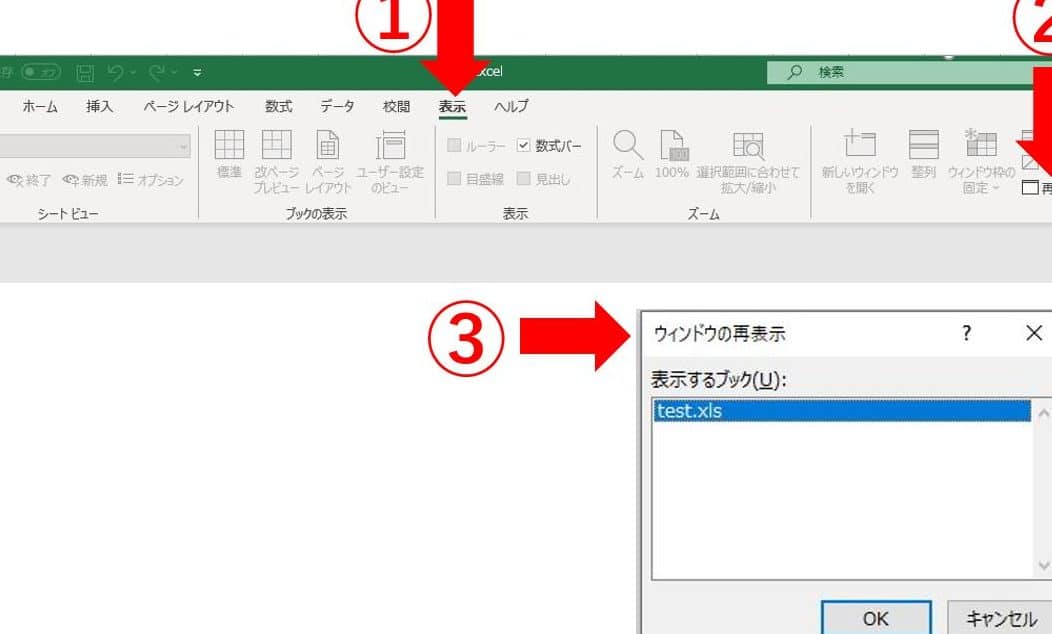
Excelファイルを開こうとしても表示されない問題は、多くのユーザーが直面することがあります。この問題は、ファイルの破損やソフトウェアの不具合、設定の問題など、さまざまな要因によって引き起こされる可能性があります。本記事では、Excelファイルが開けない場合の対処方法を詳しく解説します。以下の手順を順番に試すことで、問題の解決に取り組むことができます。
Excelファイルを開いても表示されない時の対処法
Excelファイルを開こうとしても表示されない問題は、多くのユーザーが遭遇することがあります。この問題は、ファイルの破損やソフトウェアの設定問題、さらにはマやアドインの互換性の問題が原因である可能性があります。ここでは、Excelファイルを開けない問題に対処するための方法をいくつか紹介します。
ファイルの破損をチェックする
| 手順 | 説明 |
| 1. ファイルを開く | Excelを開き、問題のファイルを選択して開こうとします。 |
| 2. 修復を試みる | ファイルが開けない場合は、Excelが自動的にファイルの修復を提案することがあります。修復を試みてください。 |
| 3. バックアップを利用する | バックアップがある場合は、バックアップからファイルを復元してください。 |
Excelの保護ビューを確認する
| 手順 | 説明 |
| 1. 保護ビューの確認 | ファイルが保護ビューで開かれている場合は、編集を有効にする必要があります。 |
| 2. 編集を有効にする | 「編集を有効にする」をクリックして、ファイルを通常どおり編集できるようにします。 |
コンパチビリティモードを利用する
| 手順 | 説明 |
| 1. ファイルを開く | Excelを開き、ファイルを開く画面で問題のファイルを選択します。 |
| 2. コンパチビリティモードで開く | ファイルを右クリックし、コンパチビリティモードで開くことを選択します。 |
マとアドインの確認
| 手順 | 説明 |
| 1. セキュリティ設定を確認 | Excelのセキュリティ設定で、マが許可されていることを確認してください。 |
| 2. アドインを無効化 | アドインが問題の原因の場合は、すべてのアドインを無効にしてファイルを開きなおしてください。 |
エクセルの修復と再インストール
| 手順 | 説明 |
| 1. 修復を試みる | Excelのインストールが破損している場合は、Officeの修復機能を利用して修復を試みてください。 |
| 2. 再インストール | 修復で改善されない場合は、Officeを完全に削除して再インストールすることを検討してください。 |
エクセルを開いてもシートが表示されないのはなぜですか?
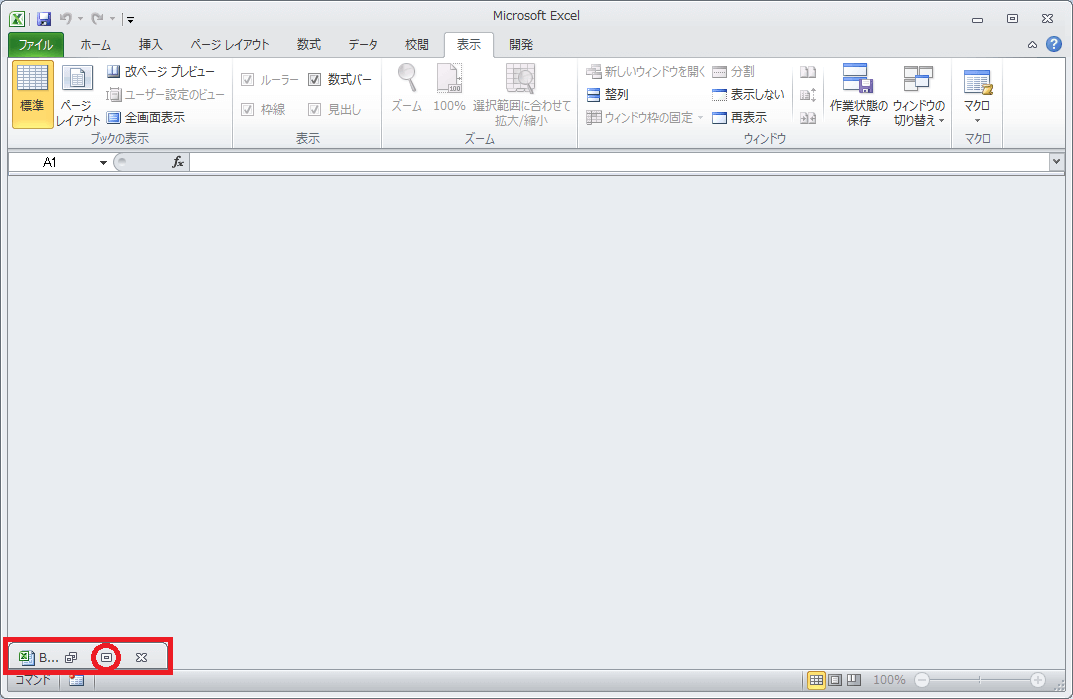
エクセルを開いてもシートが表示されないのは、以下の理由が考えられます。
Excelの設定が変更されている
Excelの設定が変更されており、シートが非表示になっていることが原因の場合があります。この場合、以下のような手順で解決することができます。
- Excelを開き、「ファイル」メニューをクリックします。
- 「オプション」を選択し、「詳細設定」カテゴリを開きます。
- 「表示オプション」で、「ブックを開くときにすべてのシートを表示する」にチェックが入っていることを確認します。
シートが開かれていない
シートが開かれていない場合、Excelでは表示されません。この場合、以下の手順でシートを開くことができます。
- Excelを開き、「ファイル」メニューをクリックします。
- 「開く」を選択し、開きたいシートが含まれるブックを選択します。
- シートが開かれると、Excelで表示されます。
シートが削除されています
シートが削除されている場合、Excelでは表示されません。この場合、以下の手順でシートを復元することができます。
- Excelを開き、「ファイル」メニューをクリックします。
- 「情報」を選択し、「バージョンの管理」をクリックします。
- 削除される前のバージョンを選択し、「復元」をクリックします。
Excelをダブルクリックしてもファイルが表示されないのはなぜですか?
Excelをダブルクリックしてもファイルが表示されない理由には、いくつかの可能性が考えられます。最も一般的な原因は、ファイルの関連付けやExcelの設定、そしてコンピュータの問題などです。
ファイルの関連付け
Excelファイルをダブルクリックしても開かない場合、ファイルの関連付けが正しく設定されていないことが原因である可能性があります。
- 拡張子が正しいか確認する:Excelファイルの拡張子は通常「.xlsx」または「.xls」です。
- ファイルの関連付けを変更する:ファイルを右クリックして「プログラムから開く」を選択し、Excelアプリケーションを選択します。
- 「常にこのアプリを使って開く」にチェックを入れる:これにより、その種類のファイルは常にExcelで開かれるようになります。
Excelの設定
Excelの設定が原因でファイルが開かないこともあります。
- Excelの保護ビューを確認する:保護ビューは、セキュリティ上の理由からファイルを開くのを制限することがあります。
- ファイルの場所を確認する:Excelが確実にアクセスできる場所にファイルが保存されていることを確認してください。
- Excelのアップデートを確認する:古いバージョンのExcelを使っていると、ファイルが正常に開かないことがあります。
コンピュータの問題
コンピュータ自体の問題が原因でExcelファイルが開かない場合もあります。
- コンピュータのメモリやストレージの空き容量を確認する:空き容量が不足していると、ファイルを開くことができないことがあります。
- ウイルスやマルウェアの影響を調査する:ウイルスやマルウェアがコンピュータに感染していると、ファイルを開くのを妨げることがあります。
- コンピュータの再起動を試みる:再起動することで、一時的な問題が解決されることがあります。
Excelのブックが表示されないのはなぜですか?
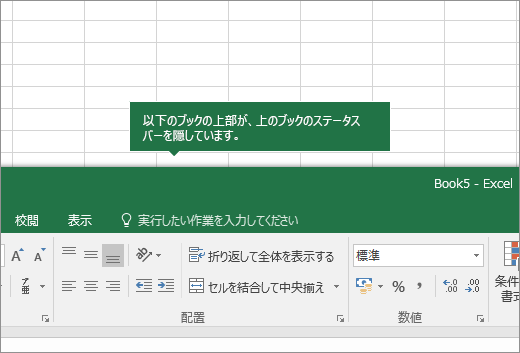
Excelのブックが表示されない場合、以下のいくつかの理由が考えられます。
Excelのバージョンの互換性問題
Excelのバージョンが異なる場合、ブックが正常に表示されないことがあります。たとえば、古いバージョンのExcelで作成されたブックを新しいバージョンで開くときに問題が発生することがあります。この場合は、以下の手順で対処できます。
- Excelの更新プログラムをインストールして、最新バージョンにアップデートする。
- 「ファイル」メニューから「名前を付けて保存」を選択し、ファイル形式を変更して保存する。
- 互換モードでブックを開くことで、旧バージョンのExcelで作成されたブックを表示できるようにする。
ファイルの破損
Excelのブックが破損している場合、表示されないことがあります。ファイルの破損は、システムのクラッシュや電源障害、ウイルス感染などが原因で発生することがあります。この場合は、以下の方法で対処できます。
- Excelの「開く」ダイアログボックスで、ファイルを選択し、「開く」ドロップダウン矢印をクリックして「修復して開く」を選択する。
- バックアップや以前のバージョンのファイルがある場合は、それを使用してデータを回復する。
- データ復旧ツールを使用して、破損したExcelブックからデータを回復しようとする。
アドインやマの問題
インストールされているアドインやマに問題がある場合、Excelのブックが表示されないことがあります。この場合は、以下の手順で対処できます。
- Excelをセーフモードで起動し、アドインやマを無効にしてブックを表示できるか確認する。
- 問題のあるアドインやマを特定し、削除または更新する。
- マのセキュリティ設定を変更し、信頼済みの場所からのみマを実行できるように制限する。
Excelで表示しないを押してしまったのですが、どうすれば表示できますか?
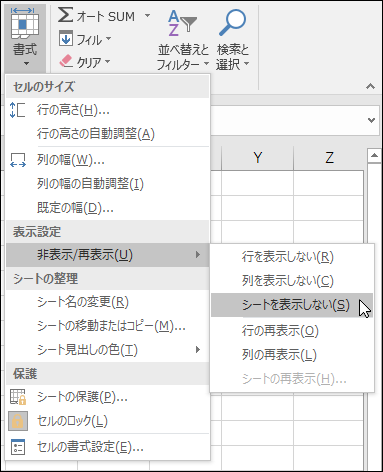
Excelで表示しないを押してしまった場合、以下の手順で再度表示することができます。
リボンの設定を変更する
Excelのリボンには、よく使う機能が表示されています。表示しないを押してしまった場合、リボンの設定を変更することで再度表示することができます。
- Excelを開き、リボンの右上にあるファイルをクリックします。
- 左側のメニューからオプションを選択します。
- オプションウィンドウが開くので、左側のメニューからリボンのユーザー設定をクリックします。
- 右側のリボンのカスタマイズから、非表示にした機能を探し、チェックボックスにチェックを入れます。
- OKをクリックして変更を適用します。
クイックアクセスツールバーに追加する
表示しないを押してしまった機能をクイックアクセスツールバーに追加することもできます。
- リボン上部のクイックアクセスツールバーの矢印をクリックします。
- メニューからその他のコマンドを選択します。
- 左側のメニューからリボンのカスタマイズを選択します。
- 右側のコマンドの選択から、非表示にした機能を探し、クリックして選択します。
- 中央の追加>>ボタンをクリックして、クイックアクセスツールバーに追加します。
- OKをクリックして変更を適用します。
キーボードショートカットを使う
表示しないを押してしまった機能にアクセスするためのキーボードショートカットがある場合、それを利用することもできます。
- Excelを開き、Altキーを押します。
- リボンにキーボードショートカットが表示されるので、対応するキーを押すことで機能にアクセスできます。
これらの手順を試すことで、Excelで表示しないを押してしまった機能を再度表示できるでしょう。
詳細情報
Excelファイルを開いても表示されない原因は何ですか?
Excelファイルを開いても表示されないのは、通常、次のいずれかの原因が考えられます。まず、ファイルが破損している可能性があります。また、Excelのバージョンが古く、ファイルの形式に対応していない場合も考えられます。また、ファイルを開くためのアドインやマが問題を引き起こしていることもあります。
Excelファイルが開けない場合の基本的な対処法は何ですか?
Excelファイルが開けない場合の基本的な対処法は以下の通りです。まず、Excelを再起動してみてください。それでも開けない場合は、ファイルを別名で保存して開いてみましょう。また、Excelの修復機能を利用してファイルを修復することも効果的です。
Excelファイルが破損している場合、どうすればよいですか?
Excelファイルが破損している場合は、まずExcelの修復機能を使ってみましょう。Excelを開き、「ファイル」>「を開く」を選択し、対象のファイルを選択して開く際に、「開く」ボタンの横の矢印をクリックし、「修復して開く」を選択します。これで問題が解決することが多いです。
Excelのバージョンが古いためにファイルが開けない場合はどうすればよいですか?
Excelのバージョンが古く、ファイルが開けない場合は、まずExcelをアップデートすることをお勧めします。Microsoftの公式ウェブサイトから最新バージョンのExcelをダウンロードし、インストールしてください。それでも問題が解決しない場合は、ファイルを下位互換性のある形式で保存し直すことを検討してください。