
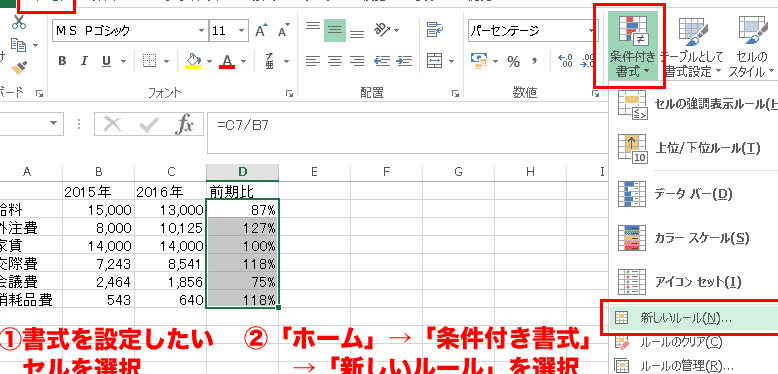
Excelでは、セルの文字色を条件付き書式を使って判定することができます。この機能を活用することで、データの可視化や分析がより効率的に行えるようになります。本記事では、Excel関数と条件付き書式を連携させ、文字色を判定する方法を詳しく解説します。
まずは、条件付き書式の基本的な使い方から説明し、その後、具体的な例を用いて文字色の判定方法を紹介します。
また、条件付き書式と連携させることでできる 작업の幅を広げるための応用的なテクニックも合わせてご紹介します。
Excel関数で文字色を判定する方法と条件付き書式の連携
Excelでは、関数を利用してセルの文字色を判定し、条件付き書式と連携させることができます。この方法を活用することで、データの視覚化や分析がより効率的に行えるようになります。
条件付き書式を利用した文字色の変更
条件付き書式は、セルの値に応じて文字色や塗りつぶし色を自動的に変更するための機能です。例えば、セルの値が一定の条件を満たす場合に文字色を赤色に変更するといった設定が可能です。
| 関数 | 説明 |
|---|---|
| IF | 条件に応じて異なる値を返す |
| AND | 複数の条件をすべて満たす場合にTRUEを返す |
| OR | 複数の条件のいずれかを満たす場合にTRUEを返す |
セルの文字色を判定する関数
Excelには、セルの文字色を判定するための関数はありません。しかし、VBAを使用してカスタム関数を作成することで、セルの文字色を取得することが可能です。
VBAを利用したカスタム関数の作成
VBAを利用して、カスタム関数を作成し、セルの文字色を判定することができます。以下に、カスタム関数の例を示します。 vb Function GetFontColor(cell As Range) As Long GetFontColor = cell.Font.Color End Function
カスタム関数と条件付き書式の連携
作成したカスタム関数を条件付き書式と連携させることで、セルの文字色に応じて異なるスタイルを適用することができます。例えば、文字色が赤の場合にはセルの背景色を黄色に変更するといった設定が可能です。
文字色判定の応用例
文字色の判定を応用することで、さまざまなデータの視覚化が可能になります。例えば、営業成績で目標達成者を赤色で表示し、条件付き書式で背景色を変えることで、一目で成績の優秀な社員を把握できるようになります。
エクセルで条件に合うデータを色付けするには?
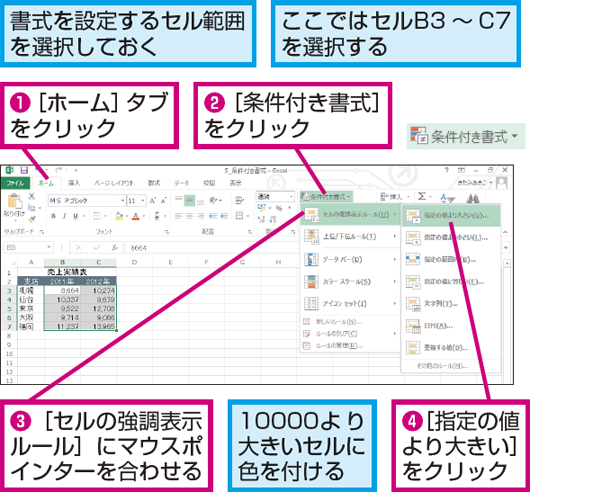
エクセルで条件に合うデータを色付けするには、次の手順を実行します。
条件付き書式を使用する
条件付き書式は、セルの値に基づいてセルの書式を自動的に変更する機能です。次の手順で条件付き書式を設定します。
- 色付けしたいデータ範囲を選択します。
- ホームタブの「条件付き書式」をクリックします。
- 「新しいルール」を選択します。
- 「書式設定ルール」で、「数式を使用して、書式設定するセルを決定」を選択します。
- 「数式」ボックスに、条件を表す数式を入力します。例えば、セルの値が50以上の場合に色を付けるには、「=A1>=50」と入力します。
- 「書式」をクリックし、好きな色を選択します。
- 「OK」をクリックしてルールを適用します。
データ バーの使用
データバーは、セルの値に応じてセル内にバーを表示する書式です。次の手順でデータバーを設定します。
- 色付けしたいデータ範囲を選択します。
- ホームタブの「条件付き書式」をクリックします。
- 「データバー」を選択し、好みの色のバーをクリックします。
アイコンセットを使用する
アイコンセットを使用すると、セルの値に応じてアイコンが表示されます。次の手順でアイコンセットを設定します。
- 色付けしたいデータ範囲を選択します。
- ホームタブの「条件付き書式」をクリックします。
- 「アイコンセット」を選択し、好みのアイコンセットをクリックします。
これらの手順を実行することで、条件に合うデータをエクセルで色付けすることができます。条件付き書式を上手く活用することで、データの可視化が容易になり、データ分析が効率的になります。
Excelで特定のセルに値があれば色を付けたいのですが?
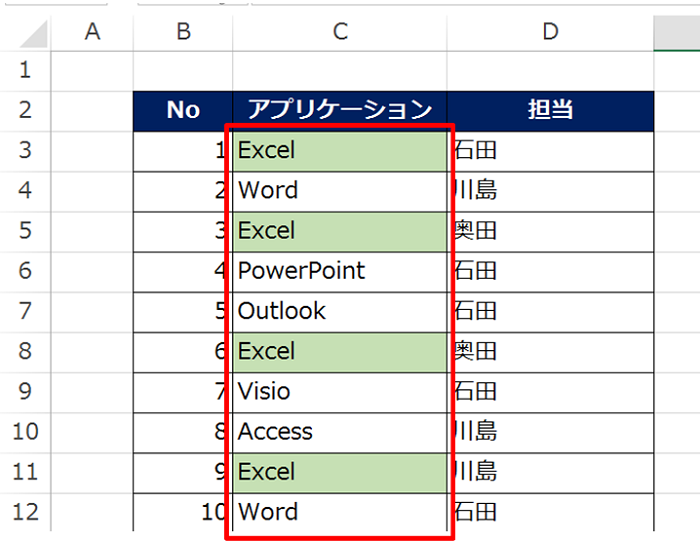
Excelで特定のセルに値があれば色を付けたい場合、「条件付き書式」を使用することができます。
「条件付き書式」は、セルに設定した条件に基づいて、セルの書式( 背景色や文字色など)を自動的に変更する機能です。
条件付き書式の設定方法
「条件付き書式」を設定するには、以下の手順を実行します。
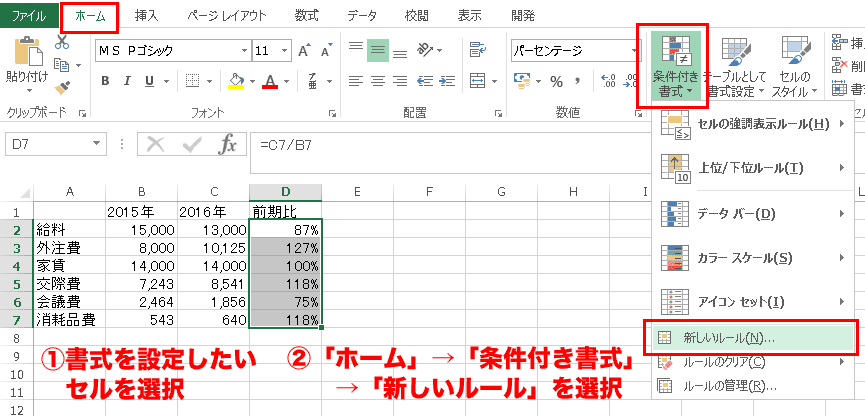
- 色を付けるセルを選択します。
- 「ホーム」タブの「条件付き書式」をクリックします。
- 「新しいルール」を選択します。
- 「ルールの種類」で、「書式設定の適用するセルの値」を選択します。
- 「フォーミュラを使用して、書式設定するセルを決定する」を選択し、条件式を入力します。例えば、A1セルに値があれば色を付ける場合、「=A1」と入力します。
- 「書式」ボタンをクリックし、背景色や文字色を設定します。
- 「OK」をクリックして設定を完了します。
複数の条件を設定する方法
複数の条件を設定するには、以下の手順を実行します。
- 色を付けるセルを選択します。
- 「ホーム」タブの「条件付き書式」をクリックし、「新しいルール」を選択します。
- 「ルールの種類」で、「書式設定の適用するセルの値」を選択します。
- 「フォーミュラを使用して、書式設定するセルを決定する」を選択し、条件式を入力します。
- 「書式」ボタンをクリックし、背景色や文字色を設定します。
- 「OK」をクリックして設定を完了します。
- 必要なだけ2~6の手順を繰り返し、複数の条件を設定します。
条件付き書式を削除する方法
条件付き書式を削除するには、以下の手順を実行します。
- 条件付き書式を削除するセルを選択します。
- 「ホーム」タブの「条件付き書式」をクリックし、「ルールのクリア」を選択します。
- 選択したセルの条件付き書式が削除されます。
Excelでセルの色を条件にIF関数を使うには?
Excelでセルの色を条件にIF関数を使う方法について説明します。
IF関数とセルの色を組み合わせる方法
Excelでは、標準のIF関数 aloneではセルの色を直接参照することができません。ただし、VBAを使ってカスタム関数を作成することで、セルの色に基づいて条件判断を行うことが可能です。以下の手順で実行してください。
- Visual Basic for Applications (VBA) エディタを開きます。
- 新しいモジュールを作成し、以下のようなカスタム関数を入力します。
Function GetCellColor(cell As Range) As Integer
GetCellColor = cell.Interior.ColorIndex
End Function - Excel シートに戻り、IF関数と一緒にこのカスタム関数を使ってセルの色を参照します。例: =IF(GetCellColor(A1)=3, 赤, 赤以外)
セルの色を取得するカスタム関数の作成
VBAを使用して、セルの色を取得するカスタム関数を作成する方法を詳しく説明します。
- VBAエディタを開く: Excelで[開発]タブを開き、[Visual Basic]をクリックしてVBAエディタを開きます。
- モジュールの挿入: [挿入]メニューから[モジュール]を選択し、新しいモジュールを作成します。
- カスタム関数の入力: 上記で示したコード(Function GetCellColor…)をモジュールに入力します。
IF関数とカスタム関数を組み合わせて使用する
作成したカスタム関数をIF関数と組み合わせて使用することで、セルの色に基づいて条件判断を行うことができます。
- Excelシートで、IF関数を入力します。例: =IF(条件, 真の場合の値, 偽の場合の値)
- 条件部分に、作成したカスタム関数を使用してセルの色を取得します。例: =IF(GetCellColor(A1)=3, 赤, 赤以外)
- 必要に応じて、条件や返す値を変更して、様々な条件判断を行います。
条件付き書式で一致したセルに色付けするには?
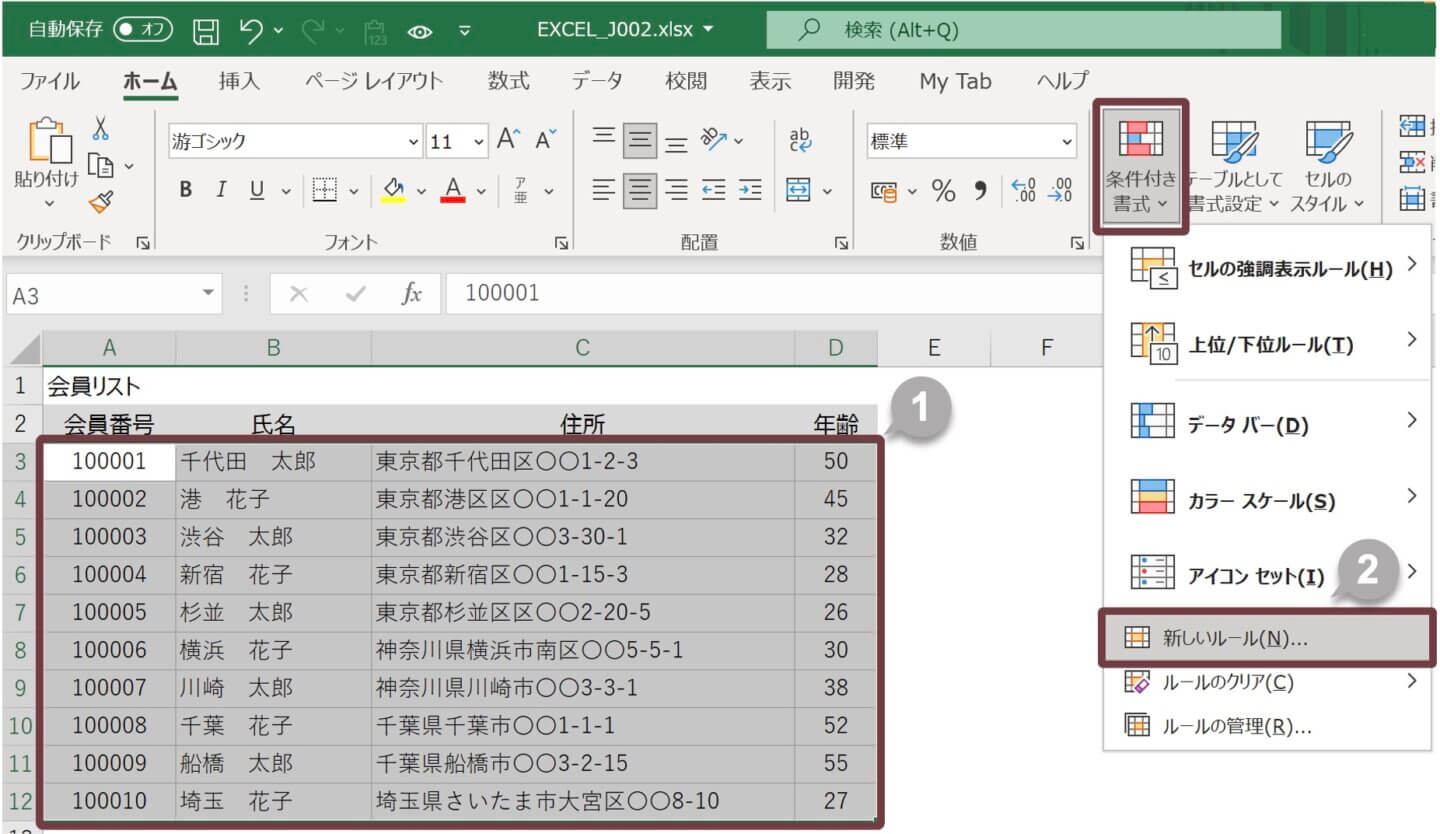
条件付き書式で一致したセルに色付けするには、以下の手順を実行します。
条件付き書式の適用方法
条件付き書式を適用するには、まずセルを選択し、次にホームタブの「条件付き書式」をクリックします。そして、「ルールを新規作成」を選択して、条件を設定し、セルの書式を指定します。
- セルを選択する
- ホームタブの「条件付き書式」をクリック
- 「ルールを新規作成」を選択して条件と書式を設定
特定の値に一致するセルの色付け
特定の値に一致するセルに色を付けるには、「セルの値」ルールを使用します。条件として特定の値を指定し、書式として背景色や文字色を設定します。
- 「セルの値」ルールを選択
- 条件として特定の値を指定
- 書式として背景色や文字色を設定
数式を使用した条件付き書式
より複雑な条件でセルに色付けするには、数式を使用した条件付き書式が便利です。数式を使って条件を指定し、条件を満たすセルに色を付けます。
- 「数式を使用して、次の条件を満たすすべてのセルに書式設定」を選択
- 条件を満たす数式を入力
- 条件を満たすセルに色付けが適用される
詳細情報
Excel関数で文字色を判定する方法はありますか?
はい、ExcelではCELL関数を利用してセルの文字色を判定することができます。具体的には、CELL(color, セル参照)という式を使用します。この式は、指定されたセルの文字色が白(既定の色)でない場合にTRUEを返します。
しかし、この関数は条件付き書式による色の変更を判定することはできませんので、注意が必要です。
条件付き書式と連携して文字色を変更する方法は?
条件付き書式を利用して文字色を変更するには、まずホームタブの条件付き書式をクリックし、新しいルールを選択します。
その後、数式を使用して、書式設定するセルを決定を選び、数式を入力します。例えば、=A1>100という数式を入力し、書式で文字色を変更することで、A1の値が100より大きい場合にその文字色が変わります。
条件付き書式で複数の条件を指定することは可能ですか?
はい、条件付き書式で複数の条件を指定することが可能です。数式を使用して、書 式設定するセルを決定のオプションを選んだ後、=AND(条件1, 条件2)や=OR(条件1, 条件2)といった論理関数を利用することで、複数の条件を同時に指定できます。また、異なる条件ごとに複数のルールを作成することもできます。
条件付き書式で適用された文字色を元に戻すにはどうすればよいですか?
条件付き書式で適用された文字色を元に戻すには、そのセルの条件付き書式をクリアする必要があります。具体的には、条件付き書式が適用されているセルを選択し、ホームタブの条件付き書式からルールのクリアを選択します。
これにより、条件付き書式による文字色の変更が解除され、元の文字色に戻ります。