
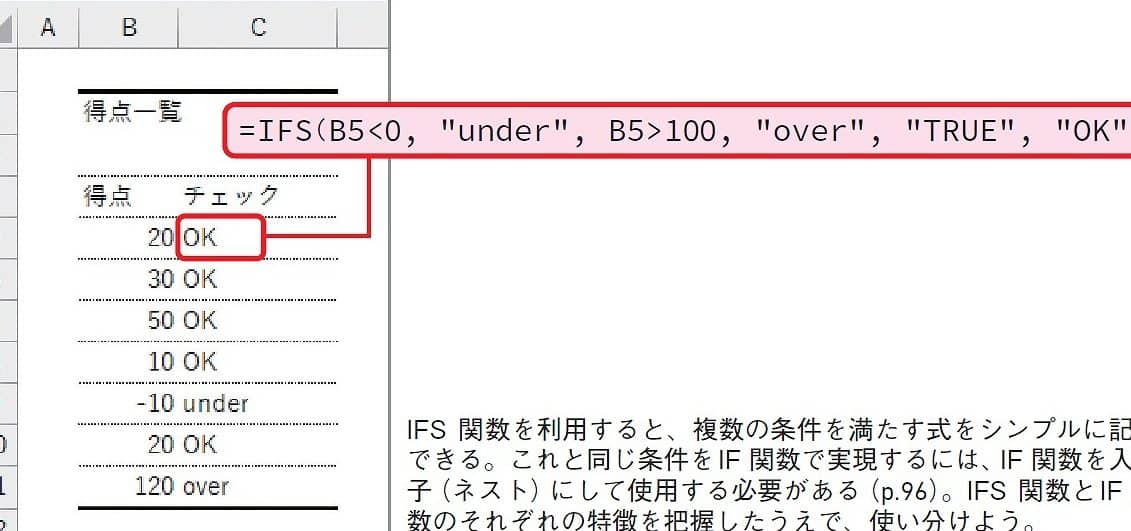
についての記事は、Excelを使いこなす上で非常に役立つ情報が詰まっています。Excel関数はそれぞれ単体で使うだけでも便利ですが、複数の関数を組み合わせることで、より複雑で高度な処理を実現することができます。この記事では、具体的な例を用いて、どのように関数を組み合わせれば効果的に処理できるのかを解説します。また、関数の組み合わせ方によってどのような効果が期待できるのか、どのような場面でどのような関数の組み合わせが適しているのかも紹介します。是非この記事を参考にして、Excelでの作業効率をさらに向上させてください。
Excel関数の組み合わせで複雑な処理を実現するテクニック
Excel関数を組み合わせることで、より複雑な処理を実現することができます。この記事では、Excel関数の組み合わせによる複雑な処理を実現するためのテクニックを紹介します。
IF関数とVLOOKUP関数の組み合わせ
IF関数とVLOOKUP関数を組み合わせることで、条件に基づいてデータを検索し、特定の値を返すことができます。これは、例えば、データベースから特定の条件を満たすデータを抽出する場合に役立ちます。
| 関数 | 説明 |
|---|---|
| IF | 条件を評価し、条件を満たす場合と満たさない場合で異なる値を返す |
| VLOOKUP | 表の中から指定した値を検索し、対応する列の値を返す |
SUMIFS関数とCOUNTIFS関数の組み合わせ
SUMIFS関数とCOUNTIFS関数を組み合わせることで、複数の条件を満たすデータの合計や件数を計算できます。これは、例えば、売上データから特定の期間や商品の売上合計や件数を計算する場合に便利です。
| 関数 | 説明 |
|---|---|
| SUMIFS | 複数の条件を満たすセルの合計を計算する |
| COUNTIFS | 複数の条件を満たすセルの件数をカウントする |
INDEX関数とMATCH関数の組み合わせ
INDEX関数とMATCH関数を組み合わせることで、特定の行と列の交差点にある値を取得できます。これは、例えば、データベースから特定の条件を満たすデータを検索し、対応する値を取得する場合に使われます。
| 関数 | 説明 |
|---|---|
| INDEX | 行と列の番号を指定して、表内の値を返す |
| MATCH | 指定した値が表内のどの行または列にあるかを返す |
CONCATENATE関数とTEXT関数の組み合わせ
CONCATENATE関数とTEXT関数を組み合わせることで、複数の文字列や数値を結合し、任意の形式で表示することができます。これは、例えば、名前と生年月日を結合して、住所録を作成する場合に便利です。
| 関数 | 説明 |
|---|---|
| CONCATENATE | 複数の文字列を結合する |
| TEXT | 数値を指定した形式の文字列に変換する |
PivotTableとGETPIVOTDATA関数の組み合わせ
PivotTableとGETPIVOTDATA関数を組み合わせることで、ピボットテーブルの値を別のシートで参照し、計算を行うことができます。これは、例えば、ピボットテーブルで集計されたデータを基に、さらに複雑な計算を行いたい場合に役立ちます。
| 機能/関数 | 説明 |
|---|---|
| PivotTable | データを集計し、要約するためのテーブル |
| GETPIVOTDATA | ピボットテーブルの値を返す |
IF関数とIFS関数はどう使い分けますか?
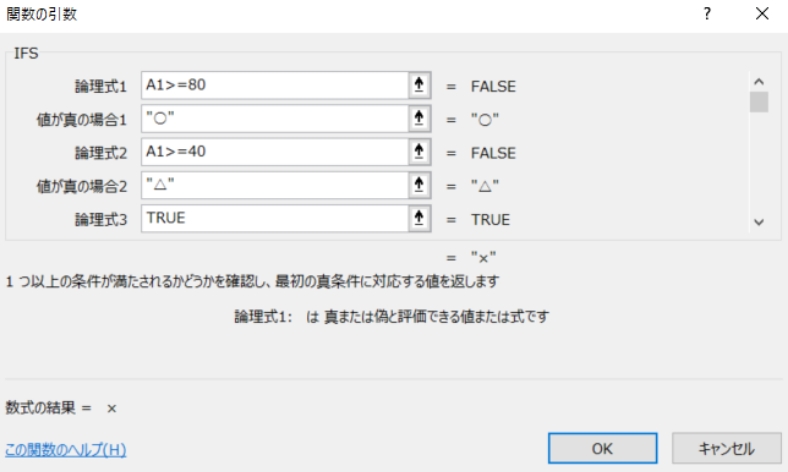
IF関数とIFS関数の基本的な違い
IF関数とIFS関数の主な違いは、条件式の数と構文の簡潔さにあります。IF関数は、1つの条件式のみを評価し、条件が真の場合と偽の場合で異なる結果を返します。一方、IFS関数は複数の条件式を一度に評価し、最初に真となった条件に対応する結果を返します。
- IF関数:1つの条件式を評価し、真または偽の結果に応じて異なる値を返す。
- IFS関数:複数の条件式を一度に評価し、最初に真となった条件に対応する結果を返す。
- 構文の簡潔さ:IFS関数は、複数の条件式を扱う場合に、IF関数に比べてコードが簡潔になります。
IF関数とIFS関数の適切な使用場面
IF関数とIFS関数の使い分けは、条件式の数や複雑さによって異なります。単純な条件式や一度に1つの条件しか評価しない場合には、IF関数が適しています。逆に、複数の条件式を一度に評価する必要がある場合や、条件式が複雑な場合は、IFS関数が適しています。
- 単純な条件式:一度に1つの条件しか評価しない場合、IF関数が適しています。
- 複数の条件式:複数の条件式を一度に評価する必要がある場合、IFS関数が適しています。
- 条件式の複雑さ:条件式が複雑な場合、IFS関数を使用するとコードが簡潔になります。
IF関数とIFS関数の構文と使用例
IF関数とIFS関数の構文と使用例を以下に示します。
- IF関数の構文:IF(条件式, 真の場合の結果, 偽の場合の結果)
- IF関数の使用例:IF(A1>10, A1は10より大きい, A1は10以下)
- IFS関数の構文:IFS(条件式1, 結果1, 条件式2, 結果2, …)
- IFS関数の使用例:IFS(A1>10, A1は10より大きい, A1<=10, A1は10以下)
Excelで繰り返し処理をする関数は?
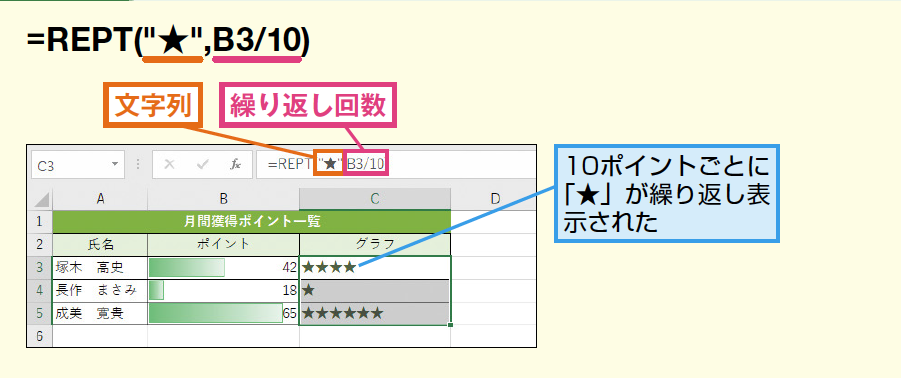
Excelで繰り返し処理をする関数は、「For Next」ステートメント、「Do Loop」ステートメント、そして「While Wend」ステートメントがあります。これらのステートメントを使用することで、Excel VBAで繰り返し処理を実行することができます。
For Next ステートメント
For Next ステートメントは、指定された回数分繰り返し処理を行う際に使用されます。このステートメントを使用することで、変数の値をインクリメントまたはデクリメントしながら、指定した回数分ループ処理を実行することができます。
- For キーワードでループの始まりを示し、変数と始まりの値、終わりの値を指定します。
- ループ内で実行する処理を記述します。
- Next キーワードでループの終わりを示します。
Do Loop ステートメント
Do Loop ステートメントは、特定の条件を満たすまで繰り返し処理を行う際に使用されます。このステートメントを使用することで、条件式を満たすまで繰り返し処理を続けることができます。
- Do キーワードでループの始まりを示します。
- ループ内で実行する処理を記述します。
- Loop キーワードでループの終わりを示し、繰り返し条件を指定します。
While Wend ステートメント
While Wend ステートメントは、Do Loop ステートメントと同様に、特定の条件を満たすまで繰り返し処理を行う際に使用されます。このステートメントを使用することで、条件式を満たすまで繰り返し処理を続けることができます。
- While キーワードでループの始まりを示し、繰り返し条件を指定します。
- ループ内で実行する処理を記述します。
- Wend キーワードでループの終わりを示します。
ExcelのSWITCH関数とは?
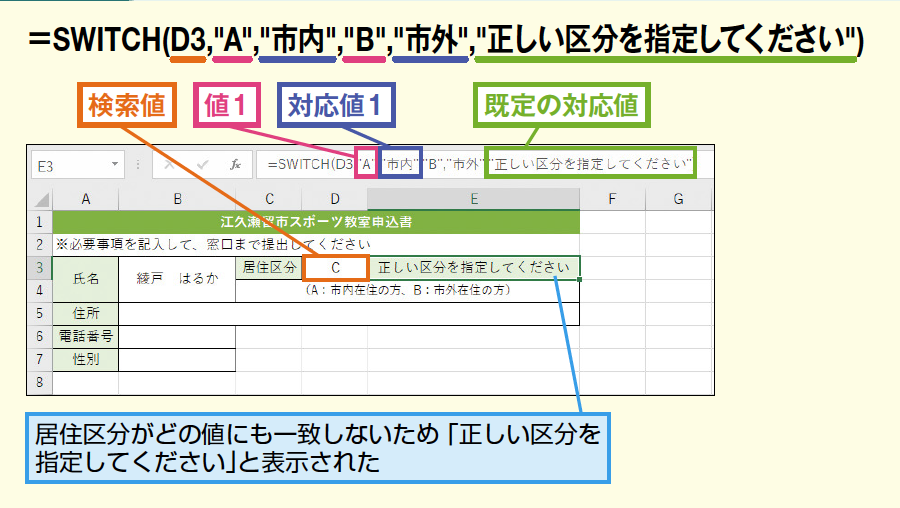
ExcelのSWITCH関数は、与えられた値に対して複数の条件を評価し、その条件に一致する結果を返す関数です。SWITCH関数は、IF関数の複数の条件式を簡潔に書くことができるため、複雑な条件分岐を効率的に処理するための強力なツールです。
SWITCH関数の構文
SWITCH関数の構文は以下の通りです。
- SWITCH(評価値, 条件1, 結果1, [条件2, 結果2], …)
- 評価値: 評価する値を指定します。
- 条件: 評価値と比較する条件を指定します。
- 結果: 条件が真の場合に返す値を指定します。
SWITCH関数の使い方
SWITCH関数を使って、次のような条件分岐を実行することができます。
- 評価値が条件1と一致する場合、結果1を返す。
- 評価値が条件2と一致する場合、結果2を返す。
- 以下、同様に評価値が一致する条件の結果を返す。
SWITCH関数の例
たとえば、生徒の点数に応じて成績を返す関数をSWITCH関数を使って作成することができます。
- =SWITCH(A1, 90, 優, 80, 良, 70, 可, 不可)
- セルA1の値が90以上の場合、優を返す。
- セルA1の値が80以上の場合、良を返す。
- セルA1の値が70以上の場合、可を返す。
- それ以外の場合、不可を返す。
ExcelのIFS関数で複数の条件をテストできるのはいくつまでですか?
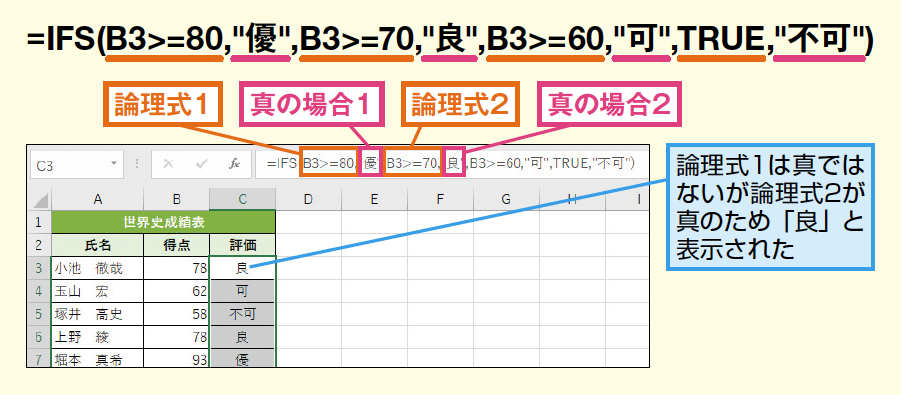
ExcelのIFS関数で複数の条件をテストできるのは最大で127個です。
IFS関数の基本構造
IFS関数は、複数の条件をテストし、それぞれの条件に対して異なる値を返すことができます。基本構造は以下の通りです。
- IFS(条件1, 値1, [条件2, 値2], …)
- 条件がtrueの場合、対応する値が返されます。
- すべての条件がfalseの場合、エラー値N/Aが返されます。
IFS関数の最大条件数
ExcelのIFS関数で一度にテストできる条件の最大数は127個です。
- この制限を超える条件を指定すると、エラー値VALUE!が返されます。
- 条件が多い場合、式が複雑になりがちなので、式を分けて記述することをおすすめします。
- 条件の数が多い場合は、IF関数を入れ子にして使用することも一つの方法です。
IFS関数の活用例
IFS関数を使用することで、複数の条件を効率的に評価できるようになります。以下は、IFS関数の活用例です。
- 成績の判定: IFS(点数>=90, 優, 点数>=80, 良, 点数>=60, 可, 点数<60, 不可)
- 営業成績에 따른報酬計算: IFS(売上>=100万円, 報酬1.2, 売上>=50万円, 報酬1.1, 売上>=30万円, 報酬1.05, 売上<30万円, 報酬)
- 曜日別の割引率設定: IFS(曜日=日曜日, 0.9, 曜日=月曜日, 0.95, 曜日=火曜日, 1, 曜日=水曜日, 0.98)
詳細情報
Excelの関数を組み合わせて複雑な処理を実現する方法とは何ですか?
Excelでは、関数を組み合わせることで、複雑な処理や計算を効率的に行うことができます。例えば、IF関数とSUM関数を組み合わせて、特定の条件を満たすセルの合計を計算することができます。また、VLOOKUP関数やINDEX関数とMATCH関数を組み合わせて、別の表から特定のデータを検索して取得することも可能です。関数の組み合わせは、Excelでのデータ分析や複雑な計算を行う上で非常に強力な手法です。
複数の関数を組み合わせる際のポイントは何ですか?
複数の関数を組み合わせる際の重要なポイントは、関数の引数と戻り値を理解することです。関数を組み合わせるには、ある関数の戻り値を別の関数の引数として使用します。例えば、IF関数の条件式の中でSUM関数を使って合計値を計算し、その結果をもとにIF関数がTRUEまたはFALSEを返すことができます。また、関数を組み合わせる際は、括弧の位置に注意し、正しい順序で関数が評価されるようにすることが大切です。
複雑な処理を実現するために、どのような関数の組み合わせがよく使われますか?
複雑な処理を実現するために、よく使われる関数の組み合わせは様々です。データの抽出や検索に関しては、VLOOKUP関数やINDEX関数とMATCH関数の組み合わせがよく使われます。また、条件付きの計算には、IF関数とSUM関数やAVERAGE関数などの組み合わせが効果的です。日付や時刻に関する計算には、DATE関数やYEAR関数、MONTH関数などの組み合わせが便利です。さらに、TEXT関数やCONCATENATE関数を組み合わせて、文字列の操作や結合を行うことも可能です。
関数の組み合わせを使いこなすための練習方法は何ですか?
関数の組み合わせを使いこなすためには、繰り返しの練習が重要です。まずは、単純な関数の組み合わせから始め、徐々に複雑な処理にチャレンジしてみましょう。また、実際の業務やデータ分析の現場でよく使われる関数の組み合わせを集めたサンプル問題を解くことで、関数の使い方や組み合わせのコツを理解できます。さらに、Excelの関数リファレンスを活用し、関数の使い方や引数、戻り値について十分に理解を深めることが重要です。最後に、自分のプロジェクトやデータ分析の場面で、関数の組み合わせを積極的に活用することで、実践的なスキルを磨くことができます。