
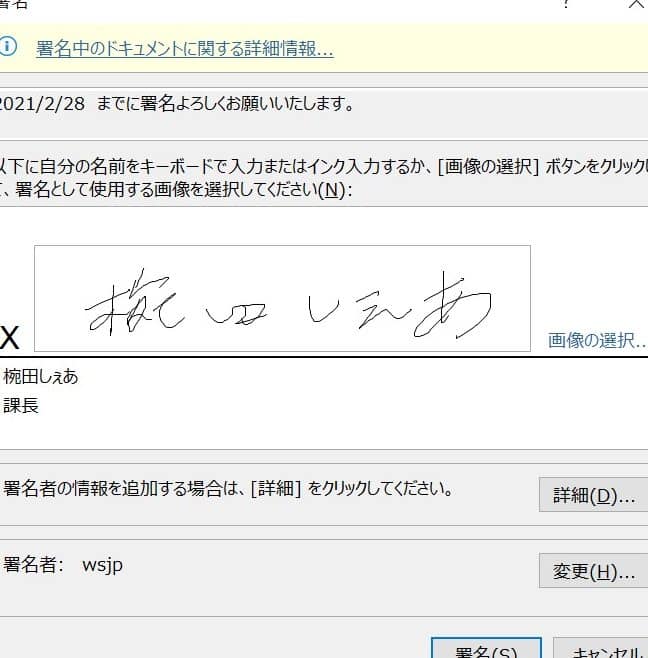
Excelはビジネスでのデータ管理や報告書作成に広く使われているソフトウェアですが、データの信頼性を保つために電子署名を追加する方法を知っておくことが重要です。この記事では、Excelで電子署名を追加する方法を詳しく解説し、ファイルの信頼性を高めるにはどうするかを紹介します。デジタル証明書の取得から電子署名の挿入、そして署名の確認まで、一連の流れを理解することで、データの改ざん防止や責任の所在を明確にすることができます。Excelを使って安全にデータを管理し、ビジネスにおける信頼性を向上させる方法をマスターしましょう。
Excelで電子署名を追加する方法
Excelでファイルの信頼性を高めるために、電子署名を追加する方法を詳しく解説します。電子署名は、文書の整合性と発信者の真正性を保証するために使用されます。以下の手順に従って、Excelで電子署名を追加しましょう。
電子署名の取得方法
電子署名を追加する前に、まず電子署名を取得する必要があります。電子署名は、認証局から購入するか、自己署名証明書を作成することができます。認証局から購入する場合は、信頼性が高いとされています。
Excelで電子署名を追加する手順
1. Excelで署名する文書を開きます。 2. 「ファイル」タブをクリックし、「情報」を選択します。 3. 「文書の保護」ボタンをクリックし、「署名」を選択します。 4. 「署名」ダイアログボックスが表示されたら、署名ラインにカーソルを置きます。 5. 「署名の作成」をクリックして、取得した電子署名を選択します。 6. 「OK」をクリックして、署名を追加します。
電子署名の確認方法
Excel文書に電子署名が正常に追加されたか確認する方法は以下の通りです。 1. Excel文書を開きます。 2. 「ファイル」タブをクリックし、「情報」を選択します。 3. 「文書の保護」ボタンをクリックし、「署名の表示」を選択します。 4. 追加した電子署名が表示されます。署名が正常に追加されていることを確認してください。
電子署名の削除方法
Excel文書から電子署名を削除する方法は以下の通りです。 1. Excel文書を開きます。 2. 「ファイル」タブをクリックし、「情報」を選択します。 3. 「文書の保護」ボタンをクリックし、「署名の表示」を選択します。 4. 削除する電子署名を選択し、「削除」をクリックします。
電子署名の利点
電子署名を使用する主な利点は以下の通りです。
| 信頼性の向上 | 電子署名は、文書の真正性と整合性を保証し、改竄のリスクを減らします。 |
| 効率の向上 | 電子署名は、紙での署名よりも迅速かつ効率的に処理ができます。 |
| コスト削減 | 紙や郵送費用がかからないため、コスト削減が可能です。 |
Excelに自分の証明書を信頼させるにはどうすればいいですか?
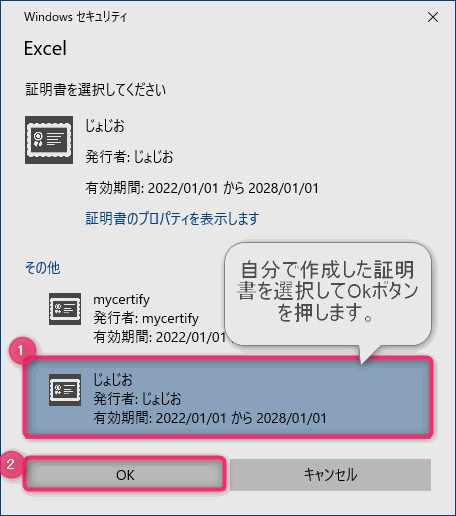
Excelに自分の証明書を信頼させるには、どうすればいいですか?
Excelの信頼される証明書の追加方法Excelで自分の証明書を信頼させるためには、以下の手順を実行します。
|
証明書の信頼性を確認する方法証明書の信頼性を確認するためには、以下の手順を実行します。
|
証明書の更新と管理証明書を更新し、管理するためには、以下の手順を実行します。
|
エクセルでデジタル署名を追加するには?
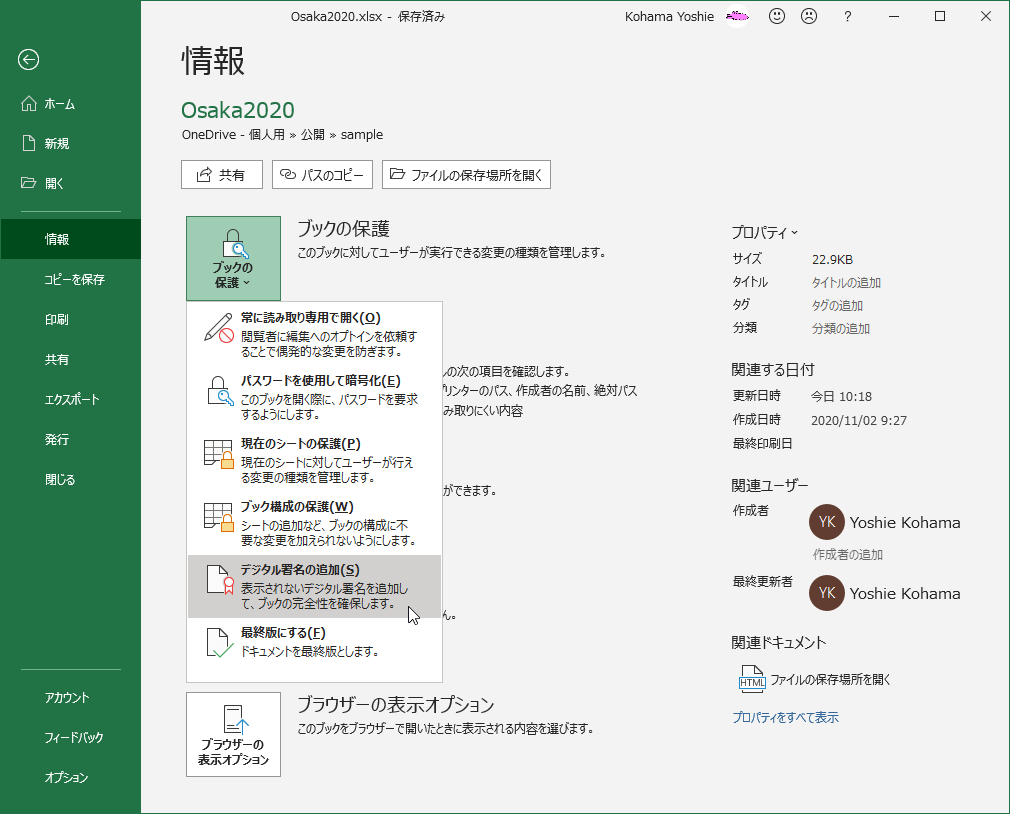
エクセルでデジタル署名を追加する方法は以下の通りです。
デジタル署名の準備
デジタル署名を追加する前に、以下の手順で準備をしましょう。
- デジタル証明書を取得する。デジタル署名には、認証局が発行するデジタル証明書が必要です。
- デジタル証明書をコンピュータにインストールする。取得したデジタル証明書をコンピュータにインストールしておく必要があります。
- エクセル文書を開いて、デジタル署名を追加する準備を整える。
デジタル署名の追加手順
エクセルでデジタル署名を追加する手順は以下の通りです。
- エクセル文書を開き、[ファイル] タブをクリックする。
- [情報] を選択し、[文書の保護] をクリックする。
- [デジタル署名を追加] を選択する。
- 表示されるウィンドウで、インストールされているデジタル証明書を選択する。
- [OK] をクリックして、デジタル署名を追加する。
デジタル署名の確認
デジタル署名が正常に追加されたかどうかを確認する方法は以下の通りです。
- エクセル文書を開き、[ファイル] タブをクリックする。
- [情報] を選択する。
- [文書の保護] セクションに、デジタル署名が表示されていることを確認する。
Excelファイルに電子署名をするにはどうすればいいですか?
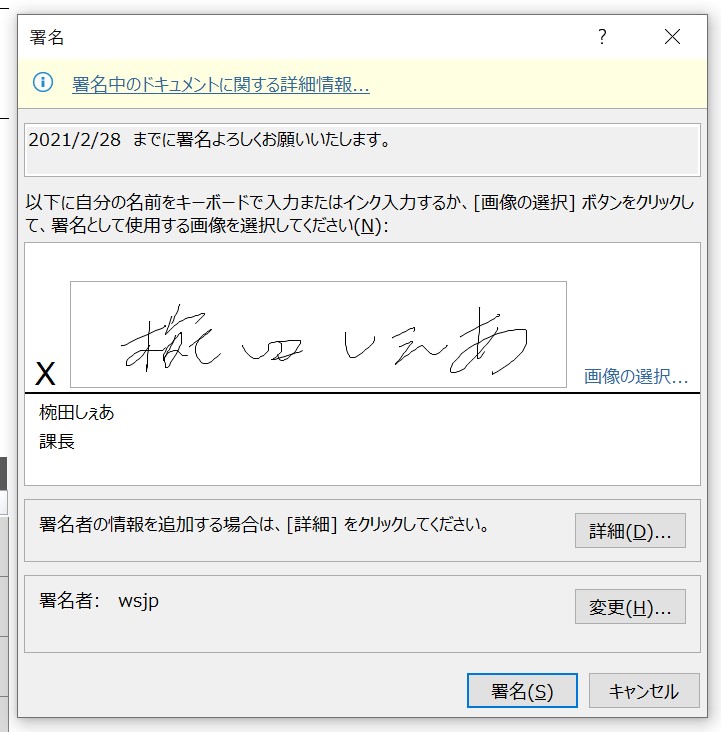
Excelファイルに電子署名をする方法は以下の通りです。
電子署名の準備
まず、電子署名を行うための準備が必要です。以下の手順で準備を行ってください。
- 電子署名証明書を取得します。電子署名証明書は、信頼できる認証局から購入することができます。
- Excelに電子署名を追加するために、Microsoft Officeのディジタル証明書をインストールしてください。
- Excelファイルを開き、[ファイル]メニューから[情報]を選択して、[保護]オプションをクリックします。
電子署名の追加
電子署名をExcelファイルに追加する手順は以下の通りです。
- [保護]オプションから[電子署名]を選択します。
- [署名フィールドの追加]をクリックして、署名を追加する場所を指定します。
- 表示される[署名]ダイアログで、[署名エリアの作成]をクリックし、適切な情報を入力して署名を追加します。
電子署名の検証
Excelファイルに追加された電子署名を検証する方法は以下の通りです。
- Excelファイルを開き、[ファイル]メニューから[情報]を選択します。
- [保護]オプションをクリックし、[電子署名の表示]を選択します。
- 署名の状態が[有効]であることを確認してください。署名が無効である場合は、署名が改ざんされているか、証明書が期限切れになっている可能性があります。
Excelでファイルを信頼するにはどうすればいいですか?
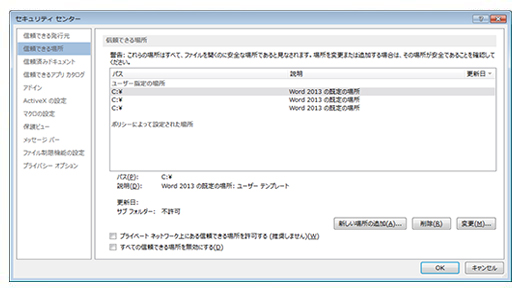
Excelでファイルを信頼するには、以下の手順を実行します。
信頼できる場所へのファイルの追加
Excelでファイルを信頼する最も簡単な方法は、信頼できる場所にファイルを保存することです。信頼できる場所に保存されたファイルは、セキュリティ警告なしで開くことができます。
- Excelを開き、ファイルタブをクリックします。
- オプションをクリックします。
- 信頼センターをクリックし、信頼センターの設定ボタンをクリックします。
- 信頼できる場所をクリックします。
- 新しい場所の追加ボタンをクリックし、ファイルを保存するフォルダを選択します。
- OKをクリックして設定を確定します。
マが含まれたファイルの信頼
マが含まれたExcelファイルを信頼するには、次の手順を実行します。
- Excelでファイルを開こうとすると、セキュリティ警告が表示されます。
- コンテンツの紹介ボタンをクリックします。
- 警告メッセージが表示されたら、このドキュメントのマを有効にするをクリックします。
データ接続の信頼
Excelでデータ接続を信頼するには、次の手順を実行します。
- Excelでファイルを開き、データタブをクリックします。
- 接続をクリックします。
- 接続のプロパティをクリックします。
- 定義タブで、この接続を信頼するチェックボックスをオンにします。
- OKをクリックして設定を確定します。
詳細情報
Excelで電子署名を追加する方法は?
Excelでファイルの信頼性を高めるために電子署名を追加する方法は、以下の通りです。まず、Excelでドキュメントを開き、[ファイル]タブをクリックします。その後、[情報]を選択し、[ドキュメントの保護]をクリックします。次に、[署名の追加]を選択し、電子署名ツールを使用して署名を追加します。
Excelで電子署名を追加することでどのような利点があるか?
Excelで電子署名を追加することで、ファイルの信頼性と整合性が向上します。署名はドキュメントが改ざんされていないことを保証し、データの正確性と送信者の身元を確認することができます。また、法的な有効性を持つため、重要な契約や文書の署名に使われることもあります。
Excelで複数の電子署名を追加することは可能か?
はい、Excelでは複数の電子署名を追加することが可能です。複数の署名が必要な文書の場合、各署名者が順番に署名欄に電子署名を追加していくことができます。これにより、文書の承認プロセスがスムーズに行われ、各署名者の責任が明確になります。
Excelの電子署名はどのように検証されるか?
Excelの電子署名は、公開鍵基盤(PKI)技術を使用して検証されます。署名者はデジタル証明書を使用して署名を行い、この証明書は認証局(CA)によって発行されます。署名の検証時には、証明書の有効性や署名者の身元が確認され、ドキュメントが改ざんされていないかもチェックされます。これにより、信頼性の高い電子署名が実現されます。