
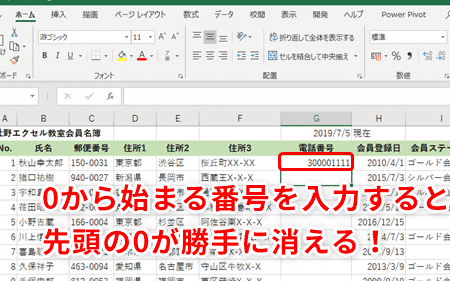
Excelを使用して電話番号を正しく入力・表示する方法について解説します。この記事では、Excelの機能を活用して、電話番号の入力や表示形式を効率的に管理する方法を紹介します。電話番号は、その国や地域、事業者によってさまざまな形式があります。そのため、Excelで正しく扱うには、少し工夫が必要です。この記事では、誰でも簡単に実践できる方法をステップバイステップで説明しますので、ぜひ参考にしてみてください。
Excelで電話番号を正しく入力・表示する方法
Excelで電話番号を正しく入力・表示することは、データの整理や分析において非常に重要です。この記事では、Excelで電話番号を正しく扱う方法を詳しく解説します。
電話番号の入力ルール
電話番号をExcelに入力する際は、次のようなルールに従ってください。 1. 市外局番、市内局番、および加入者番号をハイフンで区切る(例:03-1234-5678) 2. 国際電話番号は、国番号を含める(例:+81-3-1234-5678) 3. 着信専用番号やフリーダイヤル番号は、適切なプレフィックスを使用する(例:0120-123-456)
電話番号の表示形式
Excelでは、電話番号を表示する形式をカスタマイズできます。以下の手順で表示形式を設定しましょう。 1. 電話番号が入力されたセルを選択します。 2. 「ホーム」タブの「数値」グループにある「数値形式」ボタンをクリックします。 3. 「その他の数値形式」を選択し、「カスタム」タブを開きます。 4. 「タイプ」欄に、次の書式を入力します:[>=10]-;- 5. 「OK」をクリックして変更を適用します。
電話番号の検証
電話番号が正しく入力されていることを確認するために、データ検証機能を使用することができます。 1. 電話番号が入力されたセルを選択します。 2. 「データ」タブの「データツール」グループにある「データ検証」をクリックします。 3. 「設定」タブで、「許可するデータ」ドロップダウンリストから「カスタム」を選択します。 4. 「数式」欄に、次の式を入力します:=AND(ISNUMBER(–A1),LEN(A1)<=14) 5. 「OK」をクリックして設定を適用します。
電話番号の整理と並べ替え
電話番号を整理し、並べ替えることで、データの分析や参照が容易になります。以下の手順で電話番号を並べ替えましょう。 1. 電話番号が入力された列を選択します。 2. 「データ」タブの「並べ替えとフィルター」グループにある「並べ替え」をクリックします。 3. 並べ替えの基準(例:市外局番、市内局番など)を選択し、「OK」をクリックします。
電話番号のフィルタリング
特定の条件に一致する電話番号を抽出するために、フィルタ機能を使用することができます。 1. 電話番号が入力された列を選択します。 2. 「データ」タブの「並べ替えとフィルター」グループにある「フィルター」をクリックします。 3. フィルターのドロップダウンリストから、抽出したい条件を選択します。
| 市外局番 | 市内局番 | 加入者番号 |
|---|---|---|
| 03 | 1234 | 5678 |
| 06 | 9876 | 5432 |
Excelで電話番号を表記するには?
Excelで電話番号を表記するには、以下の方法があります。
電話番号の入力方法
Excelに電話番号を入力する際は、次の形式で入力することが一般的です。
- ハイフンを使用する: 03-1234-5678のように、市外局番、市内局番、加入者番号の間にハイフンを入れて表記します。
- クォーテーションマークで囲む: ‘090-1234-5678’のように、電話番号全体をクォーテーションマークで囲みます。これにより、Excelが電話番号を文字列として認識します。
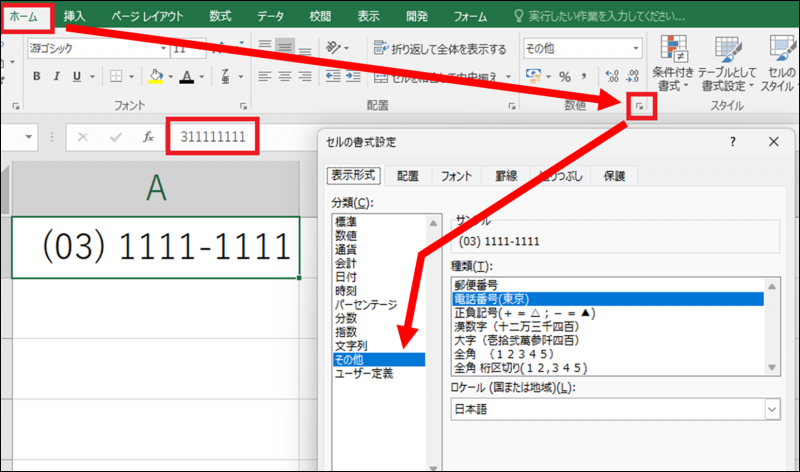
- セルの書式設定を変更する: セルを選択し、右クリックから「セルの書式設定」を選び、「数値」タブで「特別」を選択し、「電話番号」を選ぶことで、電話番号として認識されます。
電話番号の書式設定
Excelでは、電話番号の書式をカスタマイズすることができます。
- セルを選択する: 書式を設定したい電話番号のセルを選択します。
- セルの書式設定を開く: 右クリックから「セルの書式設定」を選択します。
- カスタム書式を設定する: 「数値」タブで「カスタム」を選び、希望の書式を入力します。例えば、["("@@")"&quot;-"@@@"-"@@@@]という書式では、電話番号が(03) -1234-5678のように表示されます。
電話番号の検証
Excelでは、入力された電話番号が正しい形式であることを検証することができます。
- データ検証を設定する: セルを選択し、「データ」タブの「データ検証」をクリックします。
- 条件を設定する: 「設定」タブで、「カスタム」を選択し、条件式を入力します。例えば、次のような式を使って検証ができます: =AND(ISNUMBER(SEARCH("-",A1)),LEN(A1)>=12)
- エラーメッセージを設定する: 「エラー警告」タブで、表示するエラーメッセージを設定します。これにより、正しくない形式の電話番号が入力された場合に警告が表示されます。
エクセルで電話番号をフォーマットするにはどうしたらいいですか?
エクセルで電話番号をフォーマットする方法は以下の通りです。
電話番号をフォーマットするための関数
エクセルでは、TEXT関数を使用して電話番号をフォーマットすることができます。TEXT関数は、指定された書式に従って数値をテキストに変換します。
- =TEXT(電話番号, 000-0000-0000)という式を使用します。
- 電話番号の部分には、フォーマットしたい電話番号が入力されているセルを指定します。
- この式を適用すると、電話番号が「123-4567-8901」のような形式に変換されます。
電話番号をフォーマットするための特別な形式
エクセルでは、セルの書式設定を使用して、電話番号に特別な形式を適用することができます。
- フォーマットしたい電話番号が入力されているセルを選択します。
- ホームタブの数値グループで、数値の書式設定をクリックします。
- 特別カテゴリを選択し、電話番号形式を選びます。
マを使用して電話番号をフォーマットする
VBA マを使用して、電話番号を自動的にフォーマットすることもできます。
- ALT + F11を押して、VBAエディタを開きます。
- 挿入メニューからモジュールを選択して、新しいモジュールを作成します。
- 以下のマコードを入力します。
Sub PhoneNumberFormat()
    Selection.NumberFormat = [>1] 0-0000-0000;[<1] @
End Sub
エクセルで090を表示させるにはどうしたらいいですか?
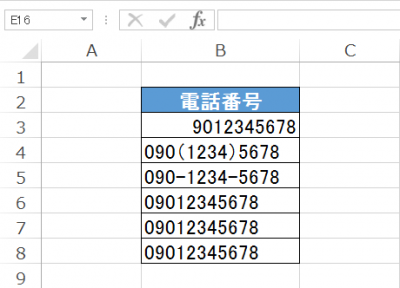
エクセルで090を表示させるには、以下の手順を行います。
数値として入力する
090を数値として入力する方法です。
- セルを選択します。
- 090と数値を直接入力します。
- Enterキーを押すと、セルには90と表示されます。先頭の0が削除されますのでご注意ください。
文字列として入力する
090を文字列として入力する方法です。先頭の0が保持されます。
- セルを選択します。
- =090 と入力します。ダブルクォーテーションで囲むことで文字列として扱われます。
- Enterキーを押すと、セルには090と表示されます。
セルの前の文字列として入力する
090をセルの前にある文字列として入力する方法です。
- セルを選択します。
- =090&A1 と入力します。&記号を使って文字列とセルを連結します。
- Enterキーを押すと、セルには090と表示されます。
エクセルで電話番号を入れると0が消えるのはなぜ?

エクセルで電話番号を入れると0が消えるのは、エクセルが電話番号を数値として認識し、先頭の0を切り捨ててしまうからです。電話番号は数値ではなく、文字列として扱われるべきですが、エクセルではデフォルトで数値として解釈されることが多いです。
エクセルでの電話番号の入力方法
- セルを選択し、数式バーに電話番号を入力します。
- 入力後、セルをダブルクリックして数式バーに戻り、先頭にアポストロフィ (‘) を追加します。
- これにより、電話番号が文字列として扱われ、先頭の0が保持されます。
電話番号の書式設定
- 電話番号が入力されたセルを選択します。
- ホームタブの数値グループで、文字列を選択します。
- これにより、セルの内容が文字列として表示され、先頭の0が保持されます。
特別な書式で電話番号を表示する
- 電話番号が入力されたセルを選択します。
- ホームタブの数値グループで、特別な書式を選択します。
- テキストカテゴリから、電話番号の書式を選択します。
詳細情報
Excelで電話番号を正しく入力する方法は何ですか?
Excelで電話番号を正しく入力するためには、まずセルを選択し、「ホーム」タブにある「数値」グループから「特別」をクリックします。そして、「電話番号」形式を選択します。これにより、電話番号が適切な形式で入力されるようになります。また、電話番号を入力する際は、ハイフンを使用して区切りましょう。
Excelで電話番号の表示形式を変更する方法は?
Excelで電話番号の表示形式を変更するには、まず電話番号が入力されているセルを選択します。次に、「ホーム」タブにある「数値」グループから「特別」をクリックし、「電話番号」形式を選択します。ここで、表示形式をカスタマイズすることができます。例えば、市外局番を括弧で囲んだり、ハイフンの位置を変更したりすることが可能です。
Excelで電話番号を入力するときにハイフンを自動的に挿入する方法はありますか?
はい、Excelでは電話番号を入力するときにハイフンを自動的に挿入することができます。そのためには、「ホーム」タブにある「数値」グループから「特別」をクリックし、「電話番号」形式を選択します。この形式では、電話番号を入力すると、自動的にハイフンが挿入されます。例えば、「0312345678」と入力すると、「03-1234-5678」と表示されます。
Excelで電話番号の先頭にゼロを保持する方法は何ですか?
Excelで電話番号の先頭にゼロを保持するためには、セルを「文字列」形式に設定します。まず、電話番号を入力するセルを選択し、「ホーム」タブにある「数値」グループから「文字列」をクリックします。これにより、セルに入力された値がそのまま保持されるようになり、先頭のゼロも失われません。