
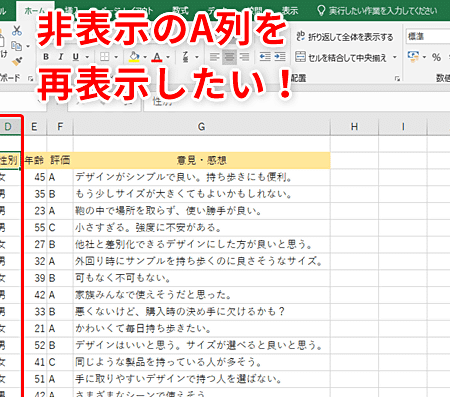
Excelを使ってデータを整理する際、特定のセルを非表示にすることはよくあります。しかし、その後で非表示にしたセルを再表示させたいこともあるでしょう。この記事では、Excelで非表示にされたセルを再表示させる方法を詳しく説明します。行や列全体を非表示にしている場合でも、特定のセルだけを非表示にしている場合でも、簡単な手順で元に戻すことができます。また、セルの再表示に際しての注意点や、セルの非表示と再表示を活用することで効率的なデータ管理ができるようになるヒントも紹介します。Excelでの作業をもっとスムーズに行えるようになることでしょう。
Excelで非表示にしたセルを再表示する方法
Excelで非表示にしたセルを再表示する方法は、以下の手順で行います。 1. 非表示にしたセルを含む行または列を選択します。 2. マウスの右ボタンをクリックし、表示されるメニューから「セルを再表示」を選択します。 3. セルが再表示されます。 この方法を用いることで、非表示になっていたセルを簡単に再表示することが可能です。
行の非表示と再表示
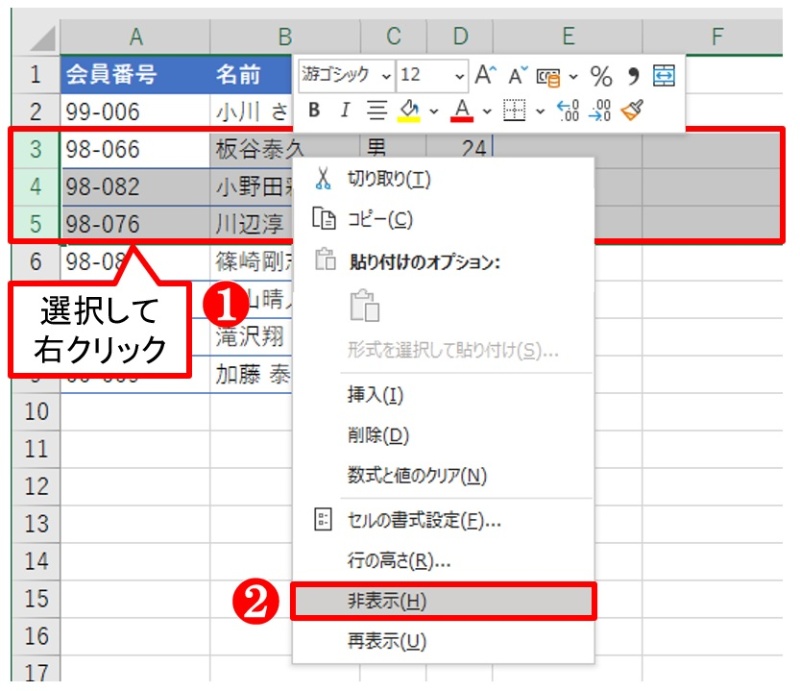
行を非表示にする場合、行番号を選択し、マウスの右ボタンをクリックして「行の非表示」を選択します。再表示する際は、非表示にした行の前後にある行を選択し、マウスの右ボタンをクリックして「行の再表示」を選択します。
列の非表示と再表示
列を非表示にする場合、列番号を選択し、マウスの右ボタンをクリックして「列の非表示」を選択します。再表示する際は、非表示にした列の前後にある列を選択し、マウスの右ボタンをクリックして「列の再表示」を選択します。
複数の行や列を一度に非表示にする
複数の行や列を一度に非表示にする場合、非表示にしたい行や列を選択し、マウスの右ボタンをクリックして「行の非表示」または「列の非表示」を選択します。再表示する際は、同様に非表示になっている行や列を含む範囲を選択し、マウスの右ボタンをクリックして「行の再表示」または「列の再表示」を選択します。
キーボードショートカットを使って非表示にする
キーボードショートカットを使って行や列を非表示にすることも可能です。行や列を選択し、Ctrl + 9を押すと行を非表示に、Ctrl + 0を押すと列を非表示にできます。再表示する際は、非表示になっている行や列を含む範囲を選択し、Ctrl + Shift + 9またはCtrl + Shift + 0を押します。
グループ化して非表示にする
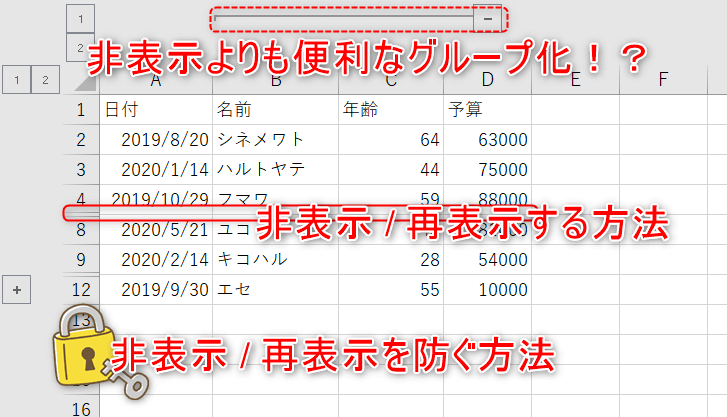
行や列をグループ化して非表示にすることで、必要な時にだけ展開して見ることができます。行や列を選択し、「データ」タブの「アウトライン」グループから「グループ化」を選択します。これにより、行や列の横にグループ化のマークが表示されます。このマークをクリックすることで、行や列を非表示や再表示することができます。
| 機能 | ショートカット |
|---|---|
| 行の非表示 | Ctrl + 9 |
| 列の非表示 | Ctrl + 0 |
| 行の再表示 | Ctrl + Shift + 9 |
| 列の再表示 | Ctrl + Shift + 0 |
Excelで非表示にしたセルをどうやって再表示しますか?
Excelで非表示にしたセルを再表示する方法は以下の通りです。
セルの非表示を解除する方法
非表示にしたセルを再表示するには、まず該当する行や列を選択します。次に、以下の手順で非表示を解除します。
- 選択した行や列を右クリックします。
- 表示されたメニューから、「非表示の解除」を選択します。
- これで、非表示にされていたセルが再び表示されます。
複数の行や列を一度に再表示する方法
複数の行や列が非表示になっている場合でも、簡単に一括で再表示できます。
- 非表示にされている行や列を含む範囲を選択します。
- 選択範囲のどこかを右クリックし、メニューから「非表示の解除」を選択します。
- これで、選択範囲内のすべての非表示セルが再表示されます。
非表示セルの検出と再表示
ワークシート内に非表示セルがあるかどうか不確かな場合、以下の方法で検出できます。
- ワークシート上で、Ctrl + Aを押してすべてのセルを選択します。
- 選択したセルを右クリックし、メニューから「非表示の解除」を選択します。
- これで、ワークシート内のすべての非表示セルが再表示されます。
エクセルで隠れたセルを表示するには?
エクセルで隠れたセルを表示するには、以下の手順を実行します。
- 隠れたセルを含む行または列を選択します。
- ホームタブの「セルの書式設定」ダイアログボックスを開きます。
- 「保護」タブを選択し、「非表示」のチェックを外します。
- 「OK」をクリックして変更を適用します。
セルの非表示と再表示
エクセルでは、行や列を非表示にすることができますが、必要に応じて再表示することもできます。以下の手順で行や列を再表示します。
- 非表示にした行または列の前後のセルを選択します。
- 右クリックしてコンテキストメニューを開き、「非表示の行を表示」または「非表示の列を表示」を選択します。
複数の行や列を一括で再表示
エクセルでは、複数の行や列を一括で再表示することができます。
- ワークシート全体を選択するために、左上のセルをクリックします。
- 「ホーム」タブの「書式」グループにある「セルを見やすくする」ボタンをクリックします。
- 「非表示の行と列を表示」を選択します。
特定の条件を満たすセルを非表示にする
エクセルでは、特定の条件を満たすセルを非表示にすることができます。これは、データの一部を一時的に隠して、必要な情報だけを表示したい場合に役立ちます。
- 条件を満たすセルを選択します。
- 「ホーム」タブの「編集」グループにある「検索と選択」ボタンをクリックします。
- 「条件を元にセルを見つける」を選択し、条件を指定します。
- 検索結果で、非表示にするセルが選択された状態で、右クリックし、「セルの書式設定」を開きます。
- 「保護」タブを選択し、「非表示」にチェックを入れます。
Excelで見えないセルがあるのですが、どうすれば表示できますか?
Excelで見えないセルがある場合、以下の手順で表示することができます。
セルの表示方法
セルが見えない場合は、以下の手順でセルを表示できます。
- 該当するセルを選択します。
- ホームタブにあるセルの書式設定をクリックします。
- 表示タブを選択し、隠しを解除に変更します。
行や列の表示方法
行や列が非表示になっている場合、以下の手順で表示できます。
- 非表示になっている行や列の周辺を選択します。
- ホームタブにある書式をクリックします。
- 行の高さや列の幅を変更して、行や列を表示させます。
ワークシートの表示方法
ワークシートが見えない場合は、以下の手順で表示できます。
- 非表示になっているワークシートの名前を選択します。
- マウスの右ボタンをクリックし、ワークシートの表示を選択します。
- ワークシート名を選択して、OKをクリックします。
非表示にしたA列をどうやって再表示しますか?

方法1: 非表示にしたA列を再表示する方法
Excelで非表示にしたA列を再表示するには、次の手順を実行します。
- 非表示になっているA列の左右の列(例えば、B列とC列)を選択します。
- 選択した列の間にある線をドラッグして、A列が再表示されるまで広げます。
- A列が再表示されると、列幅が自動的に調整されます。
方法2: 列を右クリックして再表示する
非表示にしたA列を再表示する別の方法は、次のとおりです。
- A列の右隣りの列(B列)を選択します。
- 選択した列を右クリックし、表示されるメニューから「非表示を解除」を選択します。
- A列が再表示され、データが見えるようになります。
方法3: キーボードショートカットを使用する
キーボードショートカットを使って、非表示にしたA列を再表示することもできます。
- A列の右隣りの列(B列)を選択します。
- キーボードで「Alt + Shift + 9」を押します。
- A列が再表示され、データが確認できるようになります。
詳細情報
Excelで非表示にしたセルを再表示する方法は?
Excelで非表示にしたセルを再表示する方法は非常に簡単です。セルの非表示を解除するには、まず非表示にしたセルを含む行または列を選択します。その後、右クリックをしてメニューから「セルの非表示を解除」を選択します。これにより、非表示になっていたセルが再び表示されます。
複数の行や列を非表示にした場合、まとめて再表示する方法は?
複数の行や列を非表示にした場合でも、一度に再表示することが可能です。まず、非表示にした行や列を含む範囲を選択します。その後、右クリックしてメニューから「セルの非表示を解除」を選択します。これで、選択した範囲内のすべての非表示セルが再表示されます。
セルの非表示と列や行の非表示の違いは何か?
セルの非表示と列や行の非表示は、似ているようで異なる機能です。セルの非表示は、選択したセルの内容を隠すだけで、セル自体は残ります。一方、列や行の非表示は、その列や行全体が非表示になり、セルも含めて見えなくなります。非表示にしたセルを再表示する場合は、「セルの非表示を解除」を、非表示にした列や行を再表示する場合は、「列の非表示を解除」または「行の非表示を解除」を選択します。
Excelで非表示にしたセルを再表示するショートカットはありますか?
Excelでは、非表示にしたセルを再表示するためのショートカットがあります。非表示にした行や列を含む範囲を選択し、Ctrl + Shift + 9(行の場合はCtrl + Shift + (、列の場合はCtrl + Shift + ))を押します。これにより、選択した範囲内の非表示セルが再表示されます。このショートカットを利用することで、マウスを使わなくても手っ取り早く非表示セルを再表示することができます。