
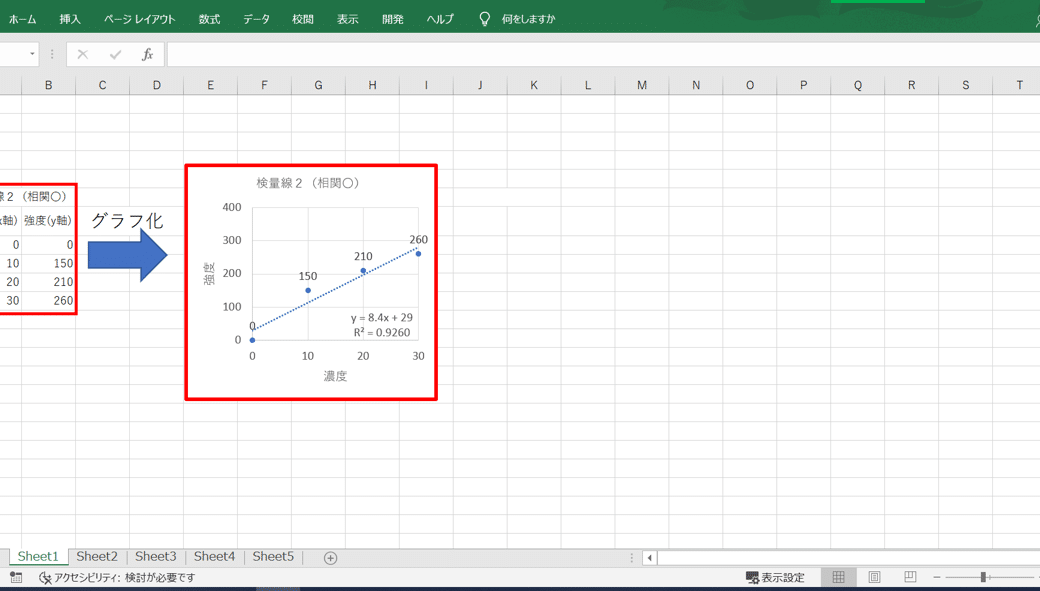
Excelで検量線を作成する方法を初心者にもわかりやすく解説したガイドを紹介します。この記事では、検量線の基本的な概念から、Excelでの作成手順、データの入力方法、グラフのカスタマイズ方法などを詳しく説明しています。検量線は、データの傾向や分布を視覚的に把握するのに役立つため、ビジネスや研究でのデータ分析に広く活用されています。初心者の方でも、手順に沿って作業を行えば、簡単に検量線を作成することができます。また、Excelの基本操作に慣れることにもつながりますので、一石二鳥です。是非、このガイドを参考にして、Excelで検量線の作成にチャレンジしてみてください。
検量線を作成するときの注意点は?
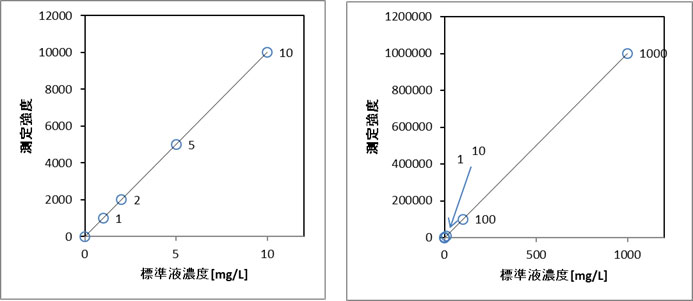
検量線を作成するときの注意点は、以下の通りである。 検量線を作成する際には、データの整理とグラフの見やすさを意識することが重要である。まず、データの整理を行うために、データを入力し、誤字や漏れをチェックする。次に、グラフの見やすさを考慮して、グラフの種類、軸の設定、凡例の表示などを決定する。
検量線を作成する際のデータの注意点
検量線を作成する際のデータの注意点は、以下の通りである。
- データの正確性:データに誤字や漏れがないかをチェックする。
- データの整理:データを整理して、分析しやすい形式にする。
- データの粒度:データの粒度を考慮して、必要なデータを抽出する。
検量線を作成する際のグラフの注意点
検量線を作成する際のグラフの注意点は、以下の通りである。
- グラフの種類:データの特性に合ったグラフの種類を選択する。
- 軸の設定:軸の設定を調整して、グラフが見やすくなるようにする。
- 凡例の表示:凡例を表示して、グラフの意味を明確にする。
検量線を作成する際の分析の注意点
検量線を作成する際の分析の注意点は、以下の通りである。
- 分析の目的:分析の目的を明確にして、必要なデータを抽出する。
- 分析の方法:分析の方法を選択して、データを分析する。
- 分析の結果:分析の結果を解釈して、結論を導き出す。
Excelで近似曲線を作成する方法は?
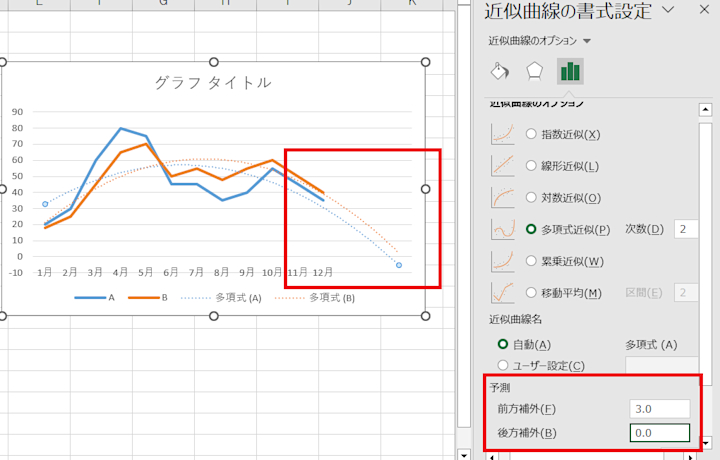
Excelで近似曲線を作成する方法は、次のように説明します。 グラフを作成し、データをプロットします。次に、近似曲線を追加するには、次の手順を実行します。 グラフを選択し、「グラフツール」→「近似曲線」を選択します。
近似曲線の種類を選択します。たとえば、「多項式近似」や「指数近似」などです。
近似曲線のオプションを設定します。たとえば、近似曲線の次数や、データの範囲を設定します。
近似曲線の種類
近似曲線には、次のような種類があります。
- 直線近似:データを直線で近似します。
- 多項式近似:データを多項式で近似します。次数を設定できます。
- 指数近似:データを指数関数で近似します。
近似曲線のオプション
近似曲線のオプションには、次のようなものがあります。
- 次数:多項式近似の次数を設定できます。
- データの範囲:近似曲線を作成するデータの範囲を設定できます。
- グラフのスタイル:近似曲線のグラフのスタイルを設定できます。
近似曲線の応用
近似曲線は、次のような用途に応用できます。
- データの分析:データの傾向や特徴を分析できます。
- 予測:データの傾向を予測できます。
- グラフの作成:グラフを作成し、データを視覚的に表現できます。
Excelで曲線グラフの作り方は?
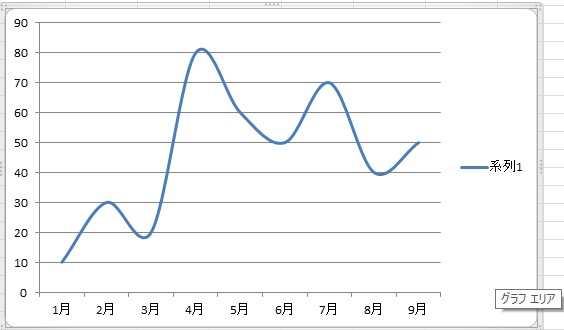
エクセルで曲線グラフを作成するには、次の手順に従ってください。 まず、データを選択し、グラフを作成します。グラフの種類として「XY 散布図」を選択します。次に、「グラフのレイアウト」を選択し、「グラフのタイトル」と「軸ラベル」を設定します。 ここで、曲線を追加します。「グラフのツール」の「曲線の追加」を選択し、曲線の種類を選択します。例えば、「2 次曲線」や「3 次曲線」などです。 最後に、グラフをカスタマイズします。「グラフのデザイン」を選択し、グラフの色、線幅、フォントなどを設定します。
グラフの種類の選択
グラフの種類を選択するには、次の手順に従ってください。
- データを選択し、グラフを作成します。
- グラフの種類として「XY 散布図」を選択します。
- グラフの種類を選択したら、「グラフのレイアウト」を選択します。
曲線の追加
曲線を追加するには、次の手順に従ってください。
- グラフのツールの「曲線の追加」を選択します。
- 曲線の種類を選択します。例えば、「2 次曲線」や「3 次曲線」などです。
- 曲線のパラメータを設定します。例えば、曲線の色や線幅などです。
グラフのカスタマイズ
グラフをカスタマイズするには、次の手順に従ってください。
- グラフのデザインを選択します。
- グラフの色、線幅、フォントなどを設定します。
- グラフのレイアウトを調整します。例えば、グラフのタイトルや軸ラベルなどです。
Excelで検量線を作成する方法!初心者向けガイド
Excelで検量線を作成する方法を初心者向けに解説します。検量線は、データの傾向や分布を視覚化するのに役立ちます。以下の手順で、Excelを使用して検量線を作成しましょう。
データの準備
まず、検量線を作成するためのデータをExcelに入力します。データは、縦軸(測定値)と横軸(測定回数)に分けて入力します。データが入力されていない場合、検量線は作成できませんのでご注意ください。
グラフの作成
データが入力できたら、次はグラフを作成します。以下の手順でグラフを作成しましょう。
- データを選択します。
- 「挿入」タブをクリックします。
- 「グラフ」から「散布図」を選択します。
これで、データに基づいた散布図が表示されます。
検量線の追加
散布図が作成できたら、次は検量線を追加します。以下の手順で検量線を追加しましょう。
- グラフを選択します。
- グラフの右側にある「+」ボタンをクリックします。
- 「ツールチップ」から「傾向線」を選択します。
これで、検量線がグラフに追加されます。
検量線の設定
検量線を追加した後、必要に応じて検量線の設定を変更できます。以下の手順で検量線の設定を変更しましょう。
- 検量線を右クリックします。
- 「傾向線の設定」を選択します。
- 設定画面で、タイプ、式、表示オプションを変更します。
これで、検量線の設定を変更できます。
完成
以上の手順で、Excelを使用して検量線を作成できました。検量線を使用して、データの傾向や分布を視覚化し、分析に役立てましょう。
| 項目> | 説明 |
|---|---|
| データの準備 | 検量線を作成するためのデータをExcelに入力します。 |
| グラフの作成 | データをもとに散布図を作成します。 |
| 検量線の追加 | グラフに検量線を追加します。 |
| 検量線の設定 | 検量線のタイプや式、表示オプションを変更します。 |
| 完成 | 検量線を使用してデータを視覚化し、分析します。 |
検量線はどのようにして作られますか?

検量線は、測量や地図作成において重要な役割を果たします。以下に、検量線がどのようにして作られますかについて詳しく説明します。
検量線の作成手順
検量線は、以下の手順で作られます。
- 測量点の選定: まず、測量を行うエリア内の適切な測量点を選定します。測量点は、確固としていることが重要です。
- 測量機器の設置: 測量点に測量機器を設置し、正確な測定ができるように調整します。
- データの収集: 測量機器を使用して、測量点間の距離や角度などのデータを収集します。このデータは、検量線を作成するための基礎となります。
- データの処理: 収集したデータをコンピュータで処理し、測量点間の関係を正確に計算します。
- 検量線の描画: 処理されたデータを基に、検量線を描画します。検量線は、測量点間の距離や角度を表し、地図作成のための重要な情報を提供します。
検量線の種類
検量線にはいくつかの種類があります。
- 直線検量線: 最も基本的な検量線で、測量点間を直線で結んだものです。
- 曲線検量線: 地形や構造によっては、測量点間を曲線で結ぶことが適切な場合があります。
- 閉合検量線: 複数の測量点を閉じた形で結んだ検量線です。閉合検量線は、測量の精度を確認するために使用されます。
検量線の用途
検量線は、以下のような用途があります。
- 地図作成: 検量線は、地図作成のための基本的な情報を提供します。検量線を基に、地形や建物などの位置情報が正確に表現されます。
- インフラ整備: や鉄道、上下水道などのインフラ整備において、検量線は計画や設計のための重要なデータとして利用されます。
- 土地利用計画: 検量線は、土地利用計画や都市計画において、適切な土地利用や開発のための基礎資料となります。
エクセルの検量線の点はいくつですか?

エクセルの検量線は、 داده های تجربی را با استفاده از یک خط مستقیم به بهترین وجه مناسب می کند. در مورد تعداد نقاط در یک خط رگرسیون، این بستگی به تعداد داده های شما دارد. هرچه داده های بیشتری داشته باشید، نقاط بیشتری در خط رگرسیون خواهید داشت. به طور کلی، اگر n داده داشته باشید، 검량線 دارای n نقطه خواهد بود.
검량선이란 무엇인가요?
검량선은 두 변수 사이의 관계를 나타내는 직선입니다. 이는 데이터 포인트를 가장 잘 설명하는 선을 찾는 과정을 거칩니다. 검량선은 일반적으로 최소 자승法을 사용하여 계산됩니다. 이 방법은 데이터 포인트와 선 사이의 거리의 제곱의 합을 최소화하는 선을 찾습니다.
- 검량선은 두 변수 사이의 관계를 시각적으로 나타냅니다.
- 검량선은 데이터 포인트를 가장 잘 설명하는 선을 찾는 과정을 거칩니다.
- 검량선은 일반적으로 최소 자승법을 사용하여 계산됩니다.
검량선의 계산 방법은 무엇인가요?
검량선을 계산하는 방법에는 여러 가지가 있지만, 가장 일반적인 방법은 최소 자승법입니다. 이 방법은 다음과 같은 단계를 거칩니다.
- 데이터 포인트의 평균을 계산합니다.
- 각 데이터 포인트와 평균 사이의 거리를 계산합니다.
- 이 거리의 제곱을 계산하고 합산합니다.
- 합이 최소화되는 선을 찾습니다. 이것이 검량선입니다.
검량선을 사용하는 이유는 무엇인가요?
검량선은 데이터 분석에서 매우 유용한 도구입니다. 이를 사용하는 주요 이유는 다음과 같습니다.
- 검량선은 두 변수 사이의 관계를 시각적으로 나타내어 이해하기 쉽게 해줍니다.
- 검량선을 사용하면 데이터의 경향을 파악할 수 있습니다.
- 검량선은 예측에 사용될 수 있습니다. 즉, 한 변 값을 알고 있다면, 다른 변 값을 예측할 수 있습니다.
検量線のr2の目安は?
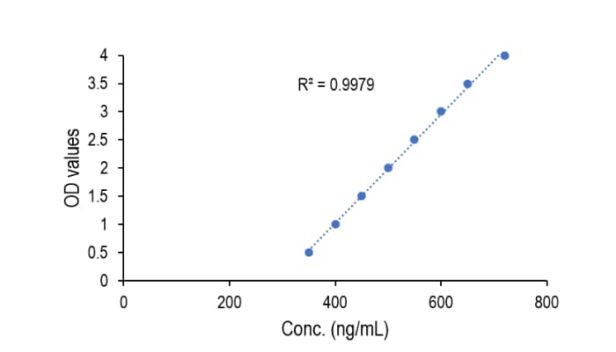
検量線のr2の目安は、一般的に以下のように区分けされます。
0.8以上の場合
0.8以上のr2値は、検量線と実際のデータとの対応が非常に良好であることを示します。この場合、検量線はデータの傾向を非常に正確に表していると考えられます。
- モデルがデータに適合していることの指標
- 予測精度が高いと判断される
- データのばらつきが小さいことを示す
0.6以上0.8未満の場合
0.6以上0.8未満のr2値は、検量線と実際のデータとの対応が良好であることを示します。この範囲のr2値は、検量線がデータの傾向を比較的よく表していると考えられますが、改善の余地があることも示唆しています。
- モデルがデータに適度に適合している
- 予測には一定の精度があるが、改善の余地あり
- データのばらつきが比較的小さい
0.6未満の場合
0.6未満のr2値は、検量線と実際のデータとの対応が十分に良くないことを示します。このような場合、検量線はデータの傾向をあまりよく表していないと考えられ、モデルやデータの再検討が必要になることがあります。
- モデルとデータの適合性に問題がある可能性
- 予測の精度が低いと判断される
- データのばらつきが大きいことを示す
検量線の図の名前は?
検量線の図の名前は「フェルミ面」です。
フェルミ面の定義
フェルミ面とは、金属や半導体の中で、電子が占有することができる最も高いエネルギー準位を示す面のことです。フェルミ面は、ブリュアンゾーン内のエネルギー準位がフェルミエネルギーと等しい点を結んで形成される。この面は、物質の電気的・熱的特性を理解する上で非常に重要です。
- フェルミ面は、金属や半導体の電子状態を表すのに用いられる。
- フェルミ面の形状は、物質のバンド構造によって決まる。
- フェルミ面の面積は、物質の電気伝導度に影響を与える。
フェルミ面の役割
フェルミ面は、物質の電気伝導性、熱伝導性、磁性など、様々な物理的性質に影響を与える重要な要素です。特に、金属の電気伝導は、フェルミ面近傍の電子が電場によって励起されることで起こります。また、超伝導は、フェルミ面上の電子が対になり、クーパー対を形成することで実現されます。
- フェルミ面は、物質の電気伝導性に大きく関与する。
- 超伝導は、フェルミ面上の電子がクーパー対を形成することで起こる。
- フェルミ面の形状は、物質の磁性に影響を与える。
フェルミ面の観測方法
フェルミ面を観測するには、光電子分光やコンプトン散乱などの手法が用いられます。これらの手法では、高エネルギーの光子やX線を物質に照射し、放出される光電子のエネルギーと運動量を測定することで、フェルミ面の情報を得ることができます。
- 光電子分光は、フェルミ面の観測に広く用いられる手法である。
- コンプトン散乱は、X線を用いてフェルミ面を観測する方法である。
- これらの手法により、物質の電子状態とフェルミ面の関係を調べることができる。
詳細情報
Excelで検量線を作成するにはどのような手順が必要ですか?
Excelで検量線を作成するには、まずデータを入力し、次にグラフを作成する必要があります。具体的には、データの入力が完了したら、挿入タブから散布図を選択し、グラフを作成します。その後、グラフ要素からトレンドラインを追加し、線形を選択します。これにより、検量線が作成されます。
検量線の傾きと切片を求めるにはどうすればよいですか?
Excelで作成した検量線の傾きと切片を求めるには、トレンドラインをダブルクリックし、数式を表示する必要があります。この数式では、y = ax + bの形式で表示されます。このうち、aが傾きを表し、bが切片を表します。
検量線の決定係数を確認する方法を教えてください。
検量線の決定係数を確認するには、トレンドラインをダブルクリックし、決定係数を表示するオプションにチェックを入れる必要があります。この決定係数はR^2として表示され、検量線がデータにどれだけ適合しているかを示す指標です。決定係数は0から1の間の値を取り、1に近いほど適合が良いことを示します。
Excelで検量線を使って予測値を求める方法を教えてください。
Excelで検量線を使って予測値を求めるには、トレンドラインをダブルクリックし、数式を表示させます。その後、数式に沿ってxの値を入力することで、対応するyの値、すなわち予測値を求めることができます。この方法を用いることで、既存のデータに基づいて未来の値を予測することが可能です。