

ビジネスシーンで頻繁に使用される「業務マニュアルテンプレートExcel」について解説します。このテンプレートは、業務の効率化や標準化を目指す企業にとって非常に便利なツールです。Excelの機能を活用し、業務の手順やルールをわかりやすく整理することが可能です。また、テンプレートをカスタマイズすることで、企業や部署のニーズに応じた業務マニュアルを作成することができます。本記事では、業務マニュアルテンプレートExcelの特徴や作成方法、活用事例などを詳しく紹介していきます。
マニュアルを作るならエクセルとパワーポイントのどちらがいいですか?

エクセルとパワーポイントはどちらもマニュアルを作成するための強力なツールですが、使用目的や作成内容によって適しているツールが異なります。
マニュアルの内容に応じた選択
エクセルは、データを整理して表形式で表示することに優れています。複雑なデータや計算を含むマニュアルを作成する場合、エクセルが適しています。
- データ整理と分析
- 表形式での表示
- 計算機能
マニュアルのデザインと視覚化
パワーポイントは、視覚的な効果を重視してプレゼンテーションを作成することに優れています。マニュアルのデザインやレイアウトを重視する場合、パワーポイントが適しています。
- 視覚的な効果
- レイアウトとデザイン
- 画像やグラフの挿入
マニュアルの共有と更新
エクセルとパワーポイントはどちらも、ファイルを共有して更新することができます。しかし、エクセルはデータをリアルタイムで更新できる機能があります。
- ファイルの共有
- データの更新
- リアルタイムでの更新
エクセルでマニュアルを作るコツは?

エクセルでマニュアルを作るコツは、まずデータの整理と目的の明確化です。マニュアルを作成する前に、どのようなデータを取り扱うのか、またどのような目的に沿ったマニュアルを作成するのかを明確にしましょう。これにより、マニュアルの作成効率が大幅に向上します。
エクセルでマニュアルを作るための準備
エクセルでマニュアルを作る前に、以下の点を準備しましょう。
- データの整理: マニュアルを作成する前に、必要なデータを整理しましょう。
- テンプレートの作成: マニュアルのテンプレートを作成しておきましょう。
- 必要な機能の確認: マニュアルで使用する機能を確認しておきましょう。
エクセルでマニュアルを作るためのコツ
エクセルでマニュアルを作る際に、以下の点を心がけましょう。
- シンプルなデザイン: マニュアルのデザインをシンプルにしましょう。
- 画像の使用: 画像を使用して、マニュアルの内容をわかりやすくしましょう。
- リンクの使用: リンクを使用して、マニュアルの関連ページを簡単に移動できるようにしましょう。
エクセルでマニュアルを作るための注意点
エクセルでマニュアルを作る際に、以下の点に注意しましょう。
- データのバックアップ: マニュアルを作成する前に、データのバックアップをしておきましょう。
- マニュアルの更新: マニュアルを更新する際に、最新の情報を反映させましょう。
- マニュアルの共有: マニュアルを共有する際に、必要な人にのみ共有するようにしましょう。
業務マニュアル 何でつくる?
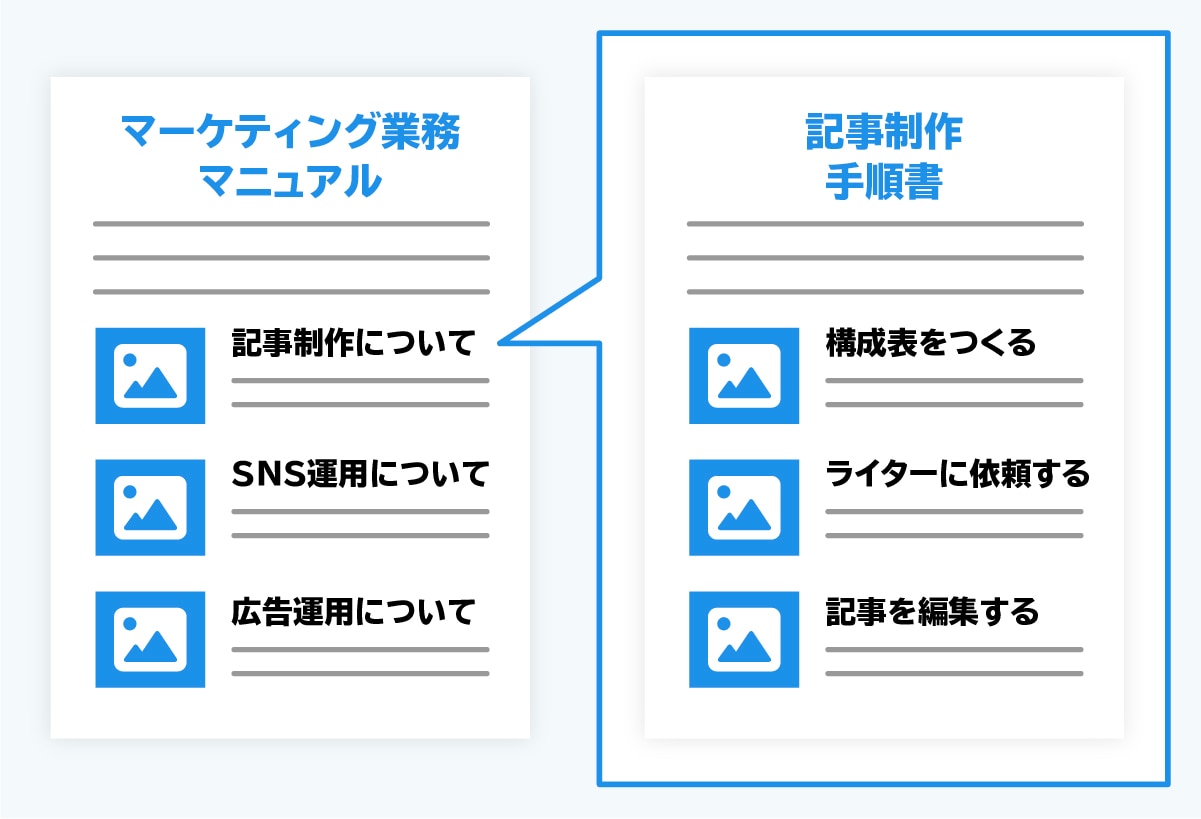
業務マニュアルを何でつくるかという問題は、多くの企業が直面しています。業務マニュアルは、会社の規則や手順を明確に記載した文書であり、従業員の教育や業務の効率化に役立ちます。
業務マニュアルを作成するためのツール
業務マニュアルを作成するために使用できるツールは多種多様です。以下は代表的なものです。
- Microsoft Word:多くの企業で使用されているワードプロセッサです。文書の作成、編集、共有が容易になります。
- Google ドキュメント:クラウドベースのワードプロセッサです。複数人での共同編集が可能であり、自動保存機能もあります。
- Confluence:アトラシアン社の提供するコンテンツ管理システムです。チームでの文書作成、共有、管理が容易になります。
業務マニュアルを効果的に作成するためのポイント
業務マニュアルを効果的に作成するために考慮すべきポイントは以下の通りです。
- 明確な目的:業務マニュアルの目的を明確に定義する必要があります。具体的な目標を設定し、それを達成するための手順を記載します。
- 簡潔な表現:業務マニュアルは簡潔な表現で書く必要があります。複雑な用語や冗長な説明を避け、従業員が理解しやすいように記載します。
- 定期的な更新:業務マニュアルは定期的に更新する必要があります。業務内容の変更や新しい手順の導入などに伴い、文書を更新する必要があります。
業務マニュアルの利点
業務マニュアルには以下のような利点があります。
- 従業員の教育:業務マニュアルは新入社員の教育に役立ちます。業務内容や手順を明確に理解することで、従業員の業務能力が向上します。
- 業務の効率化:業務マニュアルは業務の効率化に役立ちます。明確な手順を記載することで、従業員が業務を遂行する時間を短縮できます。
- 品質の向上:業務マニュアルは品質の向上に役立ちます。明確な基準を記載することで、従業員が品質の高い業務を遂行できます。
業務マニュアル テンプレート Excelの活用法
Excelを使用した業務マニュアルのテンプレートを作成することで、業務の効率化や標準化が可能になります。以下に、業務マニュアル テンプレート Excelに関する情報をいくつか紹介します。
テンプレートの作成手順
Excelを使用して業務マニュアルのテンプレートを作成する手順は以下の通りです。 1. 必要な項目を一覧にする 2. 表形式でテンプレートを作成 3. 各項目に詳細な説明を記入 4. 見やすいフォーマットに整形 5. 完成したテンプレートを共有
| 手順 | 内容 |
|---|---|
| 1 | マニュアルに含める項目をリストアップ |
| 2 | Excelで表形式のテンプレートを作成 |
| 3 | 各項目について詳細な説明を記述 |
| 4 | フォントや行間、色使いを整える |
| 5 | 関連者とテンプレートを共有 |
業務マニュアルに含めるべき項目
業務マニュアルに含めるべき項目は、業務内容によって異なりますが、一般的に以下のような項目を含めると良いでしょう。 – 業務の目的・概要 – 担当者・役割 – 業務手順 – チェックポイント – 使用するツール・資料
| 項目 | 説明 |
|---|---|
| 業務の目的・概要 | その業務が何のために行われるのかを明記 |
| 担当者・役割 | 誰がどの部分を担当するのかを明確化 |
| 業務手順 | 具体的な手順をステップ別に記述 |
| チェックポイント | 確認すべきポイントや注意事項を列挙 |
| 使用するツール・資料 | 業務遂行に必要なツールや資料の一覧 |
テンプレートのカスタマイズ
業務マニュアルのテンプレートは、業務の内容や組織の規模に応じてカスタマイズすることが重要です。以下のような要素を調整することで、最適なテンプレートを作成できます。 – 項目の追加・削除 – フォーマットの変更 – 色使いの調整 – ロゴやアイコンの追加
| カスタマイズ項目 | 目的 |
|---|---|
| 項目の追加・削除 | 業務に応じた項目構成に変更 |
| フォーマットの変更 | 見やすさや操作性を向上させる |
| 色使いの調整 | 組織のブランドや分かりやすさを考慮 |
| ロゴやアイコンの追加 | 組織のアイデンティティを反映 |
テンプレートの共有と更新
業務マニュアルのテンプレートを作成したら、関連者と共有し、定期的に更新することが重要です。以下の点に注意しましょう。 – 共有先の選定 – バージョン管理 – 更新内容の通知 – フィードバックの受け入れ
| ポイント | 説明 |
|---|---|
| 共有先の選定 | 必要なメンバー全員にテンプレートが届くようにする |
| バージョン管理 | テンプレートの更新履歴を管理し、最新版が使用されるようにする |
| 更新内容の通知 | テンプレートを更新した際には、関連者に通知を行う |
| フィードバックの受け入れ | 使用者の意見を取り入れて、テンプレートの質を向上させる |
業務マニュアル テンプレート Excelの利点
Excelを使用した業務マニュアルのテンプレートには、以下のような利点があります。 – 簡単に作成・編集できる – 表計算機能を利用できる – 様々なフォーマットに対応できる – 広く普及しており、共有が容易
| 利点 | 説明 |
|---|---|
| 簡単に作成・編集できる | Excelの基本的な機能だけでテンプレートを作成できる |
| 表計算機能を利用できる | 数値データの計算や分析が可能 |
| 様々なフォーマットに対応できる | テキスト、数値、図形など、様々なデータ形式を扱える |
| 広く普及しており、共有が容易 | 多くの人がExcelを使用しているため、共有がスムーズ |
Excelでマニュアルを作成する手順は?
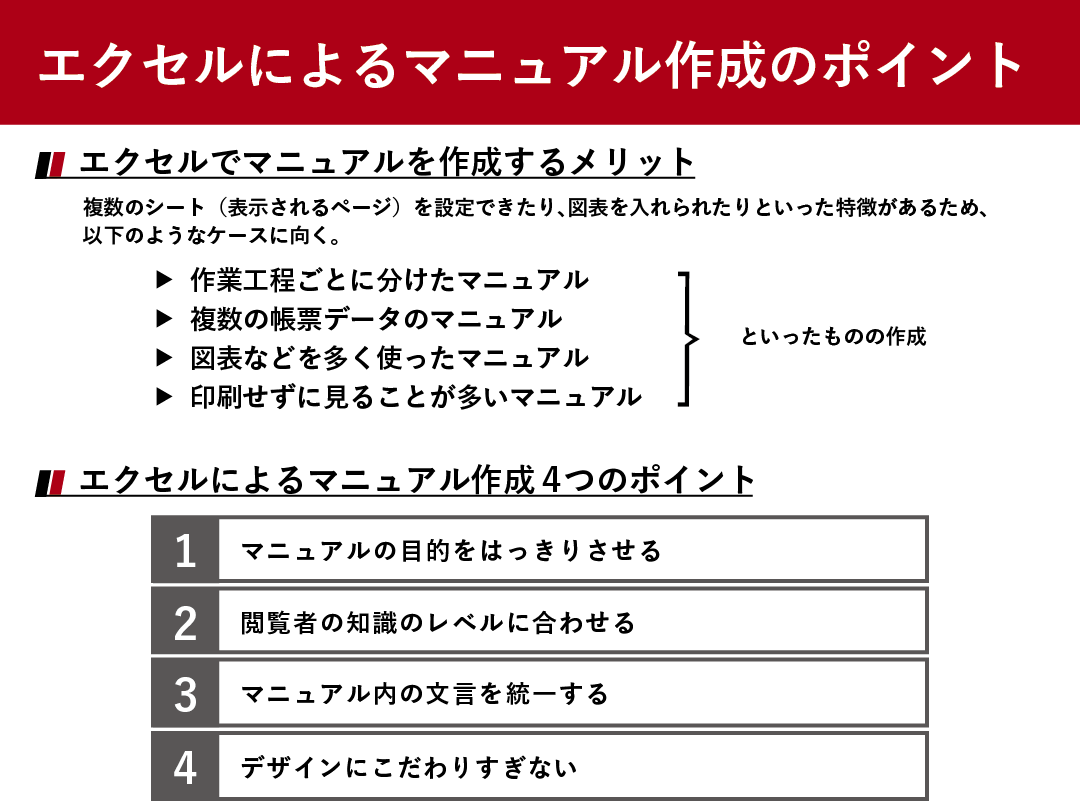
Excelでマニュアルを作成する手順は以下の通りです。
Excelの基本操作
Excelでマニュアルを作成する前に、基本操作を理解しておくことが重要です。以下に、基本操作のポイントを挙げます。
- セルの選択:データの入力や編集を行うセルを選択します。
- データの入力:選択したセルにデータを入力します。
- データの編集:選択したセルのデータを変更します。
マニュアルの構成要素
マニュアルを作成する際には、以下の構成要素を含めることが望ましいです。
- 目次:マニュアルの内容をわかりやすく整理した目次を設ける。
- 説明文:各機能や操作方法に関する詳細な説明文を記述する。
- スクリーンショット:実際の画面を撮影したスクリーンショットを挿入し、視覚的に理解しやすくする。
マニュアルの作成手順
Excelでマニュアルを作成する手順は以下の通りです。
- テンプレートの選択:Excelのテンプレートを利用するか、自分でフォーマットを設定します。
- 目次の作成:マニュアルの内容を整理し、目次を作成します。
- 説明文の記述:各機能や操作方法に関する説明文を記述します。スクリーンショットを 적절に挿入しましょう。
マニュアルを作るならパワポとエクセルのどちらがいいですか?

マニュアルを作成する際に、パワーポイントとエクセルのどちらが良いのかは、目的や内容によって異なります。それぞれに適した用途がありますので、以下に詳しく説明します。
パワーポイントの利点
パワーポイントは、視覚的に魅力的なマニュアルを作成するのに適しています。以下のような特徴があります。
- デザインの自由度が高く、イラストや写真を簡単に挿入できます。
- スライド形式で分かりやすく情報を伝えることができます。
- アニメーションや動画の挿入が可能で、動的な表現ができます。
エクセルの利点
エクセルは、データや数値を扱うマニュアルを作成するのに適しています。以下のような特徴があります。
- 表やグラフを簡単に作成できます。
- 計算機能があり、数値データの処理が得意です。
- データの整理・分析が容易で、大量の情報を扱うのに向いています。
目的別の選択肢
目的によって、パワーポイントとエクセルのどちらが適しているかが変わります。
- ビジュアル重視のマニュアルにはパワーポイントが適しています。
- データや数値分析を重視するマニュアルにはエクセルが適しています。
- 両方の要素を兼ね備えたマニュアルを作成する場合、両方のツールを組み合わせて使用することも検討してください。
業務マニュアルは何でつくる?

業務マニュアル作成に適したツール
業務マニュアルを作成する際には、ワードプロセッサやスプレッドシート、プレゼンテーションソフトなどのオフィススイートがよく使われます。これらのツールは、テキストや図表、画像を効率的に編集・整理できるため、業務マニュアルの作成に適しています。
- Microsoft Word:最も広く使われているワードプロセッサで、テキストや図表、画像を簡単に編集できます。
- Microsoft Excel:表計算ソフトで、数値データやグラフを効率的に作成・管理できます。
- Microsoft PowerPoint:プレゼンテーションソフトで、業務マニュアルの説明資料を作成するのに適しています。
業務マニュアルの構成要素
業務マニュアルには、目的、対象読者、手順などの要素が含まれる必要があります。これらの要素を明確に定義することで、読者が業務内容を正確に理解し、実行できるようになります。
- 目的:業務マニュアルの目的や背景を説明し、読者にその重要性を理解させることが重要です。
- 対象読者:業務マニュアルの対象となる社員や役職を明記し、読者が自分に適した情報を得られるようにしましょう。
- 手順:業務の具体的な手順を段階的に説明し、図表や画像を用いてわかりやすく紹介することが望ましいです。
業務マニュアルの更新と管理
業務マニュアルは、業務内容や組織構造が変わると更新が必要になることがあります。そのため、定期的な見直しや 更新、バージョン管理を行い、常に最新の情報が提供されるように管理することが重要です。
- 定期的な見直し:業務内容や手順が変更された場合は、定期的にマニュアルを見直し、更新が必要かどうかを判断しましょう。
- 更新:見直しの結果、更新が必要な場合は、速やかにマニュアルを修正し、最新情報を反映させます。
- バージョン管理:マニュアルの更新履歴を管理し、バージョン番号や更新日を明記することで、読者が最新版を参照できるようにします。
Excelでテンプレートを作成するにはどうすればいいですか?

Excelでテンプレートを作成するには、以下の手順に従ってください。
テンプレートの計画と設計
テンプレートを作成する前に、目的や必要なデータを明確にします。どのような情報を入力するのか、どのような計算や分析が必要なのかを検討して、テンプレートの構造を設計します。
- 目的の明確化:テンプレートの目的を具体的に定義します。
- 必要なデータの整理:入力するデータや計算に必要な数式をリストアップします。
- テンプレートの構造設計:どのセルに何を入力し、どこに計算結果を表示するかを決めます。
テンプレートの作成
Excelを開いて、新しいワークシートを作成します。設計した構造に従って、セルにラベルをつけたり、数式を入力したりします。また、必要に応じてセルの書式設定を行います。
- ワークシートの準備:新しいワークシートを作成し、必要なシート名をつけます。
- ラベルの入力:データ入力用のセルに適切なラベルをつけます。
- 数式の設定:計算に必要な数式を適切なセルに入力します。
テンプレートの保存と再利用
完成したテンプレートを適切な名前で保存します。テンプレートを再利用する際は、元のファイルをコピーして新しい名前で保存し、データを入力してご使用ください。
- テンプレートの保存:テンプレートを適切>な名前で保存します。拡張子は「.xlsx」を推奨します。
- テンプレートのコピー:テンプレートを再利用する際は、元のファイルをコピーして新しい名前で保存します。
- データの入力:コピーしたファイルを開き、データを入力してご使用ください。
詳細情報
業務マニュアル テンプレート Excelとは何ですか?
業務マニュアル テンプレート Excelは、業務の手順やルールを記録し、共有するためのExcelファイルのテンプレートです。このテンプレートを使用することで、業務の標準化や効率化が期待できます。また、Excelの機能を活用することで、業務データの集計や分析も簡単に行えます。
業務マニュアル テンプレート Excelのメリットは何ですか?
業務マニュアル テンプレート Excelの最大のメリットは、業務の手順やルールを統一的に記録し、共有できることです。これにより、新人社員の研修や業務引継ぎがスムーズに行えます。また、Excelの検索機能を利用することで、必要な情報を迅速に検索できるため、業務の効率化にもつながります。
業務マニュアル テンプレート Excelで記載する内容には何がありますか?
業務マニュアル テンプレート Excelでは、以下のような内容を記載します。
- 業務の目的や背景
- 業務の手順(作業の流れ、チェックポイントなど)
- 使用するツールや資料
- 担当者や連絡先
- 頻繁に発生する問題やトラブルシューティング
これらの情報を整理して記載することで、業務の全体像が把握しやすくなります。
業務マニュアル テンプレート Excelの作成にあたってのポイントは何ですか?
業務マニュアル テンプレート Excelを作成する際には、以下のポイントを押さえましょう。
- 誰が見ても理解できるように、わかりやすい言葉を使う。
- 業務の手順を段階的に、詳細に記載する。
- Excelのフォーマットを統一し、見やすくする。
- 更新履歴を記録し、最新の情報を保持する。
これらのポイントを意識することで、誰でも利用しやすい業務マニュアル テンプレート Excelを作成できます。