
OneDriveとExcelの連携方法について説明する。本記事では、クラウド上で共同作業を行うための具体的な手順を紹介する。OneDriveは、Microsoftが提供するクラウドストレージサービスであり、ExcelなどのOffice製品とシームレスに連携できることが大きな特長だ。クラウド上でExcelファイルを共有し、リアルタイムで共同編集を行うことで、作業効率が大幅に向esan
上がるだけでなく、チームワークの向上にもつながる。以下の手順に沿って、OneDriveとExcelの連携を始めよう。
OneDriveとExcelを連携する方法|クラウド上で共同作業
OneDriveとExcelを連携することで、クラウド上での共同作業が効率化されます。OneDriveはマイソフトが提供するクラウドストレージサービスで、Excelファイルを保存してクラウド上で共有・編集することが可能です。この連携方法を活用することで、チームでの作業がスムーズになり、生産性が向上します。
OneDriveにExcelファイルをアップロードする方法
OneDriveにExcelファイルをアップロードするには、まずOneDriveにログインし、対応するフォルダを開きます。次に、「アップロード」ボタンをクリックし、Excelファイルを選択してアップロードします。これにより、Excelファイルがクラウド上に保存され、共有できるようになります。
Excelファイルを共有し、共同編集者を招待する方法
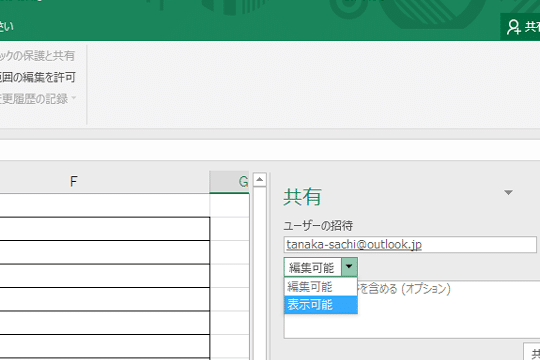
Excelファイルを共有するには、OneDrive上で該当のファイルを選択し、「共有」ボタンをクリックします。そこで、共同編集者となる相手のメールアドレスを入力し、アクセス権限を設定して招待状を送信します。これにより、指定された相手がExcelファイルにアクセスし、共同編集できるようになります。
クラウド上でのExcelファイルのリアルタイム共同編集
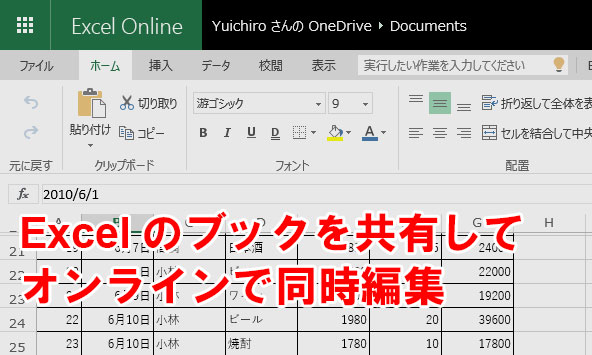
クラウド上でExcelファイルをリアルタイム共同編集するには、招待された共同編集者がリンクをクリックしてファイルを開きます。その後、複数の編集者が同時にファイルを編集できるようになり、変更内容はリアルタイムで反映されます。これにより、遠隔地にいるチームメンバーとスムーズに共同作業が行えます。
Excelファイルのバージョン管理と変更履歴の確認
OneDriveでは、Excelファイルのバージョン管理が自動的に行われます。ファイルを開いた状態で「ファイル」メニューから「バージョンの表示」を選択すると、過去のバージョンを確認できます。また、変更履歴をチェックすることで、どの編集者がどのような変更を行ったかを把握できます。
OneDriveとExcelの連携による利点
OneDriveとExcelの連携によって、以下の利点が得られます。
| クラウド上での共同作業 | 遠隔地にいるチームメンバーとスムーズに共同作業が可能です。 |
| リアルタイム共同編集 | 複数の編集者が同時にファイルを編集できるため、作業効率が向上します。 |
| 自動保存とバージョン管理 | 変更内容が自動的に保存され、バージョン管理も行われるため、データ損失のリスクが軽減されます。 |
これらの利点を活用することで、チームの生産性向上につながります。
ExcelとOneDriveを連携するにはどうすればいいですか?

Excelと! OneDriveを連携する方法は以下の通りです。
OneDriveにExcelファイルを保存する
Excelで作成したファイルをOneDriveに保存することで、自動的に連携が可能になります。手順は以下の通りです。
- Excelでファイルを開く
- 「ファイル」タブをクリックし、「保存」または「名前を付けて保存」を選択
- OneDriveのフォルダを選択して保存
OneDriveからExcelファイルを開く
OneDriveに保存されたExcelファイルは、ブラウザ上で直接開くことができます。手順は以下の通りです。
- ブラウザでOneDriveにログインする
- 対象のExcelファイルを探してクリックする
- Excel Onlineでファイルが開かれる
OneDriveでExcelファイルを共有する
OneDriveに保存されたExcelファイルは、他のユーザーと簡単に共有できます。手順は以下の通りです。
- OneDriveで対象のExcelファイルを選択
- 「共有」ボタンをクリック
- 共有先のユーザーを選択、またはリンクをコピーして送信
OneDriveでExcelファイルを共有するにはどうすればいいですか?
OneDriveでExcelファイルを共有するには、以下の手順に従ってください。
OneDriveにExcelファイルをアップロードする
OneDriveにExcelファイルをアップロードする方法は以下の通りです。
- OneDriveにログインし、「アップロード」ボタンをクリックします。
- アップロードするExcelファイルを選択し、「開く」をクリックします。
- ファイルがアップロードされると、OneDrive上に表示されます。
Excelファイルを共有する
Excelファイルを共有する方法は以下の通りです。
- OneDrive上で共有したいExcelファイルを選択します。
- 「共有」ボタンをクリックします。
- 共有先のメールアドレスを入力し、「送信」をクリックします。複数の人と共有する場合は、メールアドレスをカンマで区切ります。
共有されたExcelファイルにアクセスする
共有されたExcelファイルにアクセスする方法は以下の通りです。
- 共有された人のメールから、共有リンクをクリックします。
- リンクをクリックすると、OneDrive上のExcelファイルが開きます。
- Excelファイルを編集するには、「編集」ボタンをクリックします。
OneDriveで共同編集するにはどうすればいいですか?
OneDriveで共同編集するには、以下の手順に従ってください。
ステップ1:OneDriveにファイルをアップロードする
OneDriveにファイルをアップロードするには、以下の手順を実行します。
- OneDriveにログインします。
- 「アップロード」ボタンをクリックします。
- 編集したいファイルを選択し、「開く」をクリックします。
ステップ2:共有設定を行う
ファイルを共有するには、以下の手順で共有設定を行います。
- アップロードしたファイルを選択します。
- 「共有」ボタンをクリックします。
- 共有先のメールアドレスを入力し、「送信」をクリックします。
ステップ3:共同編集を開始する
共同編集を開始するには、以下の手順を実行します。
- 共有されたファイルを開きます。
- 「編集」ボタンをクリックします。
- 共同編集者とともに、リアルタイムでファイルを編集します。
エクセルのファイルをOneDriveで共有できないのはなぜですか?
エクセルのファイルをOneDriveで共有できない理由は主に以下の通りです。
OneDriveのストレージ容量が不足している
OneDriveのストレージ容量が不足していると、ファイルの共有ができないことがあります。この場合は、ストレージを増やすか、不要なファイルを削除する必要があります。
- OneDriveのストレージプランをアップグレードする。
- 不要なファイルやフォルダを削除する。
- ローカルPCにファイルを移動し、OneDriveの容量を空ける。
ファイルの共有設定が正しくない
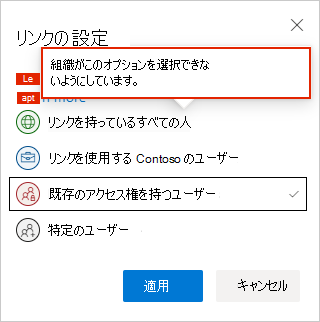
ファイルの共有設定が正しくないと、共有できないことがあります。共有設定には、共有リンクの作成や特定の人との共有などがあります。
- 共有リンクを作成し、リンクを共有相手を共有する。
- 特定の人と共有し、相手のメールアドレスを入力して共有する。
- 共有設定で編集権限や閲覧権限を確認し、適切に設定する。
ファイルが開かれている或いは編集されている
ファイルが開かれている或いは編集されていると共有できないことがあります。この場合は、ファイルを閉じるか、編集を終了する必要があります。
- ファイルを開いている全員がファイルを閉じる。
- ファイルを編集中の場合は、一時的に編集を終了し、後で再開する。
- ファイルが他のアプリで開かれている場合は、そのアプリを終了する。
詳細情報
OneDriveとExcelを連携する方法は何ですか?
OneDriveとExcelを連携する方法は、非常に簡単です。OneDriveにExcelファイルをアップロードし、共有設定を行えば、クラウド上で共同作業が可能になります。具体的には、OneDriveにログインし、Excelファイルをドラッグ・アンド・ドロップするか、「アップロード」ボタンをクリックしてファイルを選択します。その後、ファイルを共有する相手のメールアドレスを入力し、「共有」ボタンをクリックすれば、相手とExcelファイルで共同作業ができるようになります。
OneDrive上のExcelファイルを共同編集するにはどうすればよいですか?
OneDrive上のExcelファイルを共同編集するには、共有相手が共有リンクをクリックしてファイルを開く必要があります。ファイルを開いた後、「編集」ボタンをクリックし、「ブラウザで編集」を選択します。これにより、複数人が同時にExcelファイルを編集できるようになります。編集者それぞれの変更はリアルタイムで反映されるため、スムーズな共同作業が可能です。
OneDrive上のExcelファイルのバージョン管理は可能ですか?
はい、OneDrive上のExcelファイルのバージョン管理は可能です。ファイルを選択し、「バージョンの履歴」をクリックすると、過去のバージョンの一覧が表示されます。必要に応じて以前のバージョンに戻すことができるため、誤ってデータを上書きしてしまった場合にも安心して作業ができます。
OneDrive上のExcelファイルをオフラインで編集するにはどうすればよいですか?
OneDrive上のExcelファイルをオフラインで編集するには、OneDriveの同期機能を使用します。OneDriveにログインし、「同期」をクリックして、パソコン上にOneDriveフォルダーを作成します。このフォルダー内のExcelファイルは、オフラインで編集が可能です。編集内容は、インターネットに再接続すると自動的にクラウド上のファイルに反映されます。