
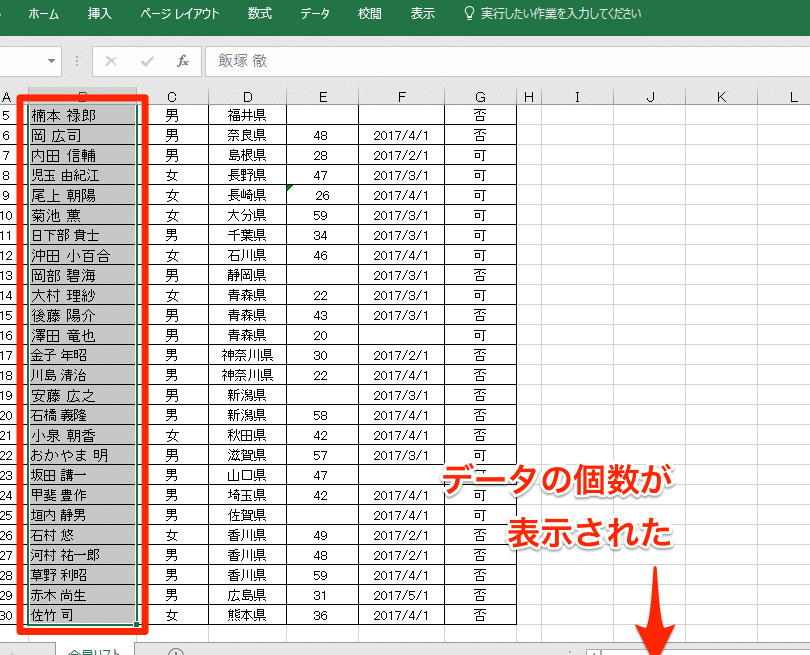
Excelはデータ分析や管理のために広く使われている表計算ソフトウェアです。その中で、データの個数をカウントすることは、データ分析の基本的なタスクのひとつです。この記事では、Excelでデータの個数をカウントする方法を詳しく解説します。数式を使った方法や、関数を活用した方法など、初心者にもわかりやすく説明していきます。また、データの個数をカウントする際のヒントやコツも紹介しますので、是非ご参考にしてください。
Excelでデータの個数をカウントする方法
Excelでデータの個数をカウントするのは、データ分析の基本的なタスクのひとつです。以下では、Excelでデータの個数をカウントする方法を詳しく説明します。
COUNT関数を使用する
COUNT関数は、指定した範囲内の数値の個数をカウントするための関数です。例えば、A1からA10までのセルに数値が入力されている場合、=COUNT(A1:A10)と入力することで、その範囲内の数値の個数をカウントできます。
COUNTA関数を使用する
COUNTA関数は、指定した範囲内の空白でないセルの個数をカウントするための関数です。数値だけでなく、文字列や日付もカウントいたします。例えば、A1からA10までのセルに様々なデータが入力されている場合、=COUNTA(A1:A10)と入力することで、その範囲内の空白でないセルの個数をカウントできます。
COUNTIF関数を使用する
COUNTIF関数は、指定した範囲内에서、指定した条件に一致するセルの個数をカウントするための関数です。例えば、A1からA10までのセルに数値が入力されており、そこから特定の数値(例えば、100以上の数値)の個数をカウントしたい場合、=COUNTIF(A1:A10, >=100)と入力します。
COUNTIFS関数を使用する
COUNTIFS関数は、複数の条件を指定して、すべての条件に一致するセルの個数をカウントするための関数です。例えば、A1からA10までのセルに数値が入力されており、かつB1からB10までのセルにカテゴリーが入力されている場合、特定の数値(例えば、100以上)であり、かつ特定のカテゴリー(例えば、A)に属するデータの個数をカウントしたい場合は、=COUNTIFS(A1:A10, >=100, B1:B10, A)と入力します。
ピボットテーブルを使用する
ピボットテーブルは、データを要約したり、分析したりするための強力な機能です。ピボットテーブルを使って、データの個数をカウントすることもできます。ピボットテーブルを作成し、行ラベルまたは列ラベルにカウントしたいデータの列をドラッグ&ドロップして、値フィールドに「個数」を選択すると、データの個数がカウントされます。
| 関数 | 説明 |
|---|---|
| COUNT | 数値の個数をカウントします |
| COUNTA | 空白でないセルの個数をカウントします |
| COUNTIF | 指定した条件に一致するセルの個数をカウントします |
| COUNTIFS | 複数の条件を指定して、すべての条件に一致するセルの個数をカウントします |
Excelで個数をカウントするにはどうすればいいですか?
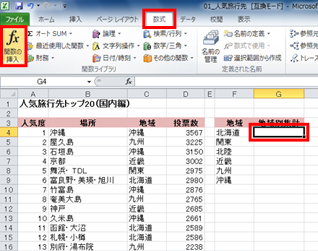
Excelで個数をカウントするには、COUNT関数やCOUNTIF関数を使用することができます。COUNT関数は、指定した範囲内の数値の個数をカウントします。一方、COUNTIF関数は、指定した範囲内で特定の条件に一致するセルの個数をカウントします。
COUNT関数の使い方
COUNT関数は、次のように使用します。
- =COUNT(範囲)と入力します。
- 範囲には、カウントしたいセル範囲を指定します。例えば、A1からA10までのセルをカウントする場合は、=COUNT(A1:A10)と入力します。
- Enterキーを押すと、指定した範囲内の数値の個数が表示されます。
COUNTIF関数の使い方
COUNTIF関数は、次のように使用します。
- =COUNTIF(範囲, 条件)と入力します。
- 範囲には、カウントしたいセル範囲を指定します。例えば、A1からA10までのセルをカウントする場合は、=COUNTIF(A1:A10, 条件)と入力します。
- 条件には、カウントするための条件を指定します。例えば、りんごという文字列をカウントする場合は、=COUNTIF(A1:A10, りんご)と入力します。
- Enterキーを押すと、指定した範囲内で条件に一致するセルの個数が表示されます。
複数の条件でカウントする
複数の条件でカウントする場合は、COUNTIFS関数を使用します。
- =COUNTIFS(範囲1, 条件1, 範囲2, 条件2, …)と入力します。
- 範囲1と範囲2には、カウントしたいセル範囲を指定します。例えば、A1からA10までのセルとB1からB10までのセルをカウントする場合は、=COUNTIFS(A1:A10, 条件1, B1:B10, 条件2)と入力します。
- 条件1と条件2には、カウントするための条件を指定します。例えば、りんごという文字列をカウントし、かつ数量が10以上の場合をカウントする場合は、=COUNTIFS(A1:A10, りんご, B1:B10, >=10)と入力します。
- Enterキーを押すと、指定した範囲内ですべての条件に一致するセルの個数が表示されます。
Excelでデータが何個あるか数えるには?
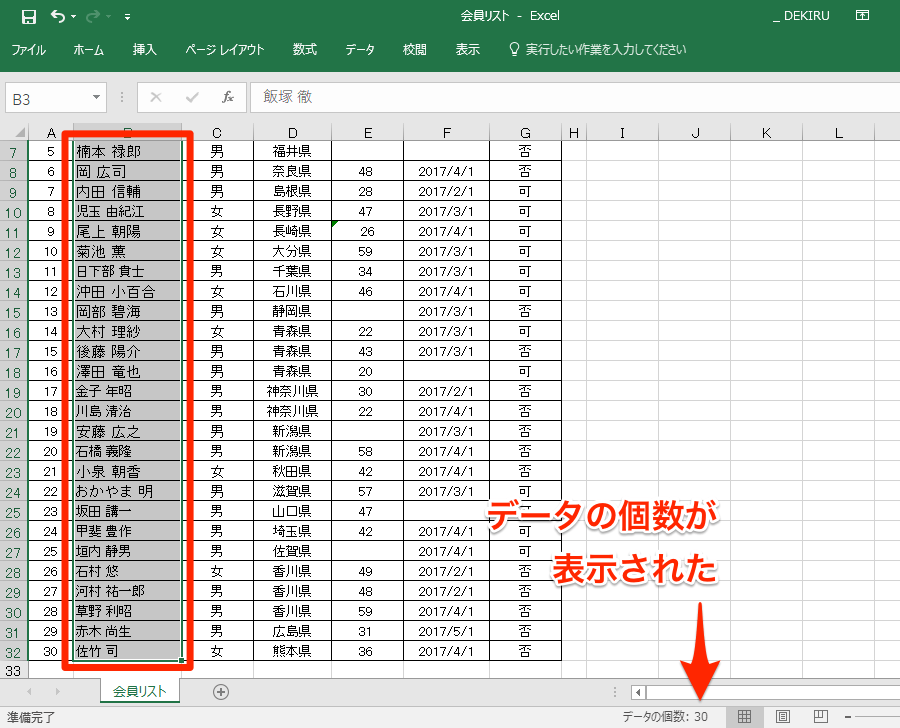
Excelでデータが何個あるか数えるには、以下の方法があります。
セルの数を数える
データが入力されているセルの数を数えるには、COUNTA関数を使用します。この関数は、引数として指定された範囲内にある非空のセルの数を返します。
- =COUNTA(範囲) と入力します。範囲は、数えたいセル範囲を指定してください。
- Enterキーを押すと、指定した範囲内の非空のセルの数が表示されます。
条件を満たすデータの数を数える
特定の条件を満たすデータの数を数えるには、COUNTIF関数を使用します。この関数は、指定した範囲内で指定した条件に一致するセルの数を返します。
- =COUNTIF(範囲, 条件) と入力します。範囲は数えたいセル範囲、条件は数えたいデータの条件を指定してください。
- 例えば、=COUNTIF(A1:A10, >50) と入力すると、A1からA10の範囲で50より大きいデータの数を数えます。
複数の条件を満たすデータの数を数える
複数の条件を同時に満たすデータの数を数えるには、COUNTIFS関数を使用します。この関数は、複数の範囲と条件を指定して、それらすべての条件に一致するセルの数を返します。
- =COUNTIFS(範囲1, 条件1, 範囲2, 条件2, …) と入力します。範囲と条件はそれぞれ対応するように指定してください。
- 例えば、=COUNTIFS(A1:A10, >50, B1:B10, <100) と入力すると、A1からA10の範囲で50より大きく、且つB1からB10の範囲で100より小さいデータの数を数えます。
データの個数を数える関数は?
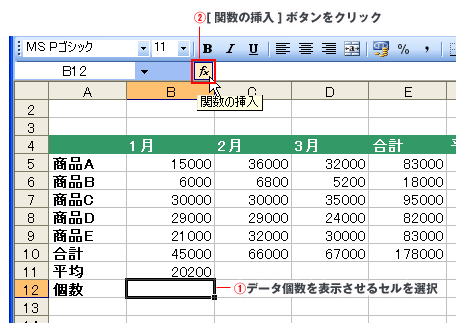
データの個数を数える関数はCOUNT関数です。COUNT関数は、引数に指定した範囲内にある数値のセルの個数を数えて結果を返します。数値以外のデータや空のセルはカウントされません。
COUNT関数の使い方
COUNT関数の構文は次のとおりです。
- =COUNT(範囲)
- 範囲: カウントしたいセル範囲を指定します。
- 例: =COUNT(A1:A10) と入力すると、A1からA10までの範囲内の数値セルの個数が返されます。
COUNT関数の注意点
COUNT関数を使用する際には、以下の点に注意してください。
- 数値以外のデータ(文字列や日付など)はカウントされません。
- 空のセルもカウントされません。
- 論理値(TRUEやFALSE)はカウントされません。
COUNT関数の応用
COUNT関数は、以下のような場面で役立ちます。
- 問卷調査の回答数をカウントする
- データの件数を確認する
- 数値データが入力されているセルの比率を計算する
Excelで複数の項目の合計はどうやって出す?
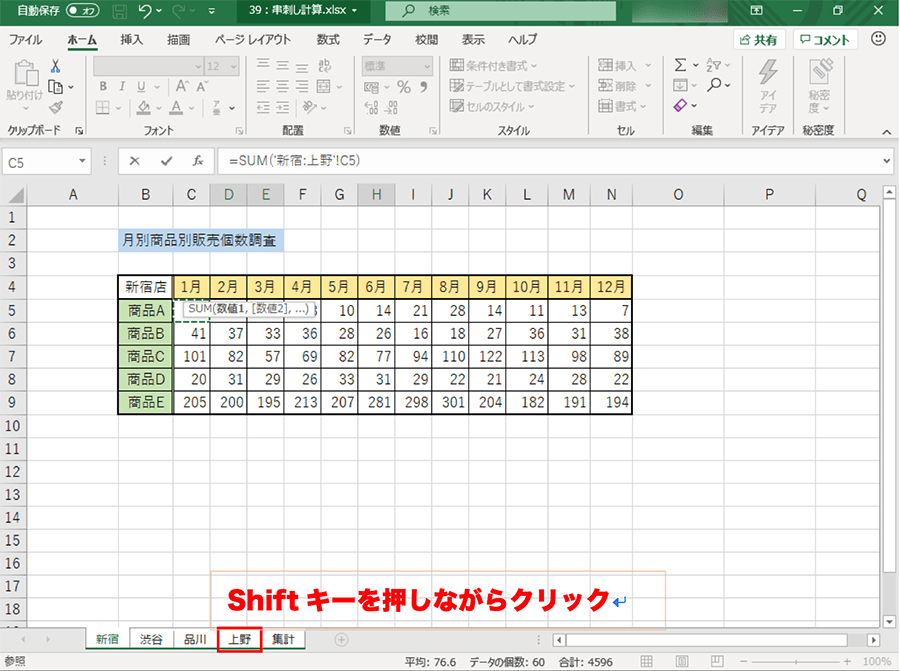
Excelで複数の項目の合計を出す方法は以下の通りです。
まず、数式を使用する方法が一般的です。
数式を使用する方法
数式を使用して複数の項目の合計を出すには、以下の手順に従ってください。
- 合計を出したいセルを選択します。
- 数式バーに「=SUM(範囲)」と入力します。範囲は合計に含みたいセル範囲を指定してください。
- エンターを押すと、指定した範囲の合計が計算されます。
次に、オートサム機能を利用する方法も便利です。
オートサム機能を利用する方法
オートサム機能は、Excelが自動的に数値の範囲を判別して合計を計算してくれます。以下の手順で利用できます。
- 合計を出したいセルの右下または下のセルを選択します。
- ホームタブの編集グループにあるオートサムをクリックします。
- Excelが自動的に数値の範囲を判別し、合計を計算してくれます。
最後に、条件付き合計を出す方法も役立つことがあります。
条件付き合計を出す方法
条件を指定して合計を出したい場合、SUMIF関数を利用します。以下の手順で計算できます。
- 合計を出したいセルを選択します。
- 数式バーに「=SUMIF(範囲, 条件, 合計範囲)」と入力します。範囲は条件を適用するセル範囲、条件は合計に含みたい値の条件、合計範囲は合計に含みたいセル範囲です。
- エンターを押すと、指定した条件に一致する範囲の合計が計算されます。
これらの方法を使い分けることで、Excelで複数の項目の合計を効率的に計算することができます。
詳細情報
Excelでデータの個数をカウントする最も基本的な方法は何ですか?
Excelでデータの個数をカウントする最も基本的な方法は、COUNT関数を使用することです。COUNT関数は、引数として与えられた範囲内の数値の個数をカウントします。例えば、A1からA10までのセルに数値が含まれている場合、=COUNT(A1:A10)と入力することで、その範囲内の数値の個数を取得できます。
条件を指定してデータの個数をカウントする方法はありますか?
はい、条件を指定してデータの個数をカウントするには、COUNTIF関数を使用します。COUNTIF関数は、指定した範囲内で、指定した条件に一致するセルの個数をカウントします。例えば、A1からA10までのセルに数値が含まれており、50以上の数値の個数をカウントしたい場合は、=COUNTIF(A1:A10, >=50)と入力します。
複数の条件を指定してデータの個数をカウントする方法はありますか?
複数の条件を指定してデータの個数をカウントするには、COUNTIFS関数を使用します。COUNTIFS関数は、複数の範囲と条件を指定して、一致するセルの個数をカウントします。例えば、A1からA10までのセルに数値が含まれており、50以上かつ100以下の数値の個数をカウントしたい場合は、=COUNTIFS(A1:A10, >=50, A1:A10, <=100)と入力します。
テキストデータや論理値を含めて個数をカウントする方法はありますか?
テキストデータや論理値を含めて個数をカウントするには、COUNTA関数を使用します。COUNTA関数は、指定した範囲内の空白でないセルの個数をカウントします。数値だけでなく、テキストデータや論理値もカウントします。例えば、A1からA10までのセルに様々なデータが含まれている場合、=COUNTA(A1:A10)と入力すると、空白でないセルの個数を取得できます。