

Excelマの設定方法について解説する本記事では、マの基本的な概念から、実際にマを設定し、使いこなす方法までを詳しく紹介します。マを使うことで、Excelでの作業が効率化され、繰り返しの作業が簡単に行えるようになります。まずはマの利点や活用方法を理解し、実際にマを設定してみましょう。この記事を通じて、Excelマの威力を最大限に引き出す方法を学んでいただけます。
エクセルのマクロの設定方法は?
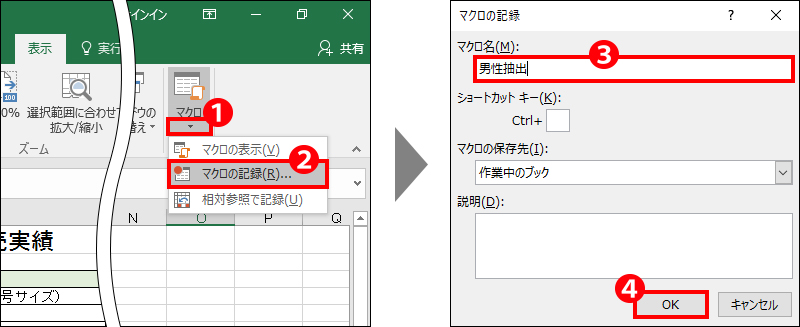
エクセルのマの設定方法は、主に以下の手順で行います。
マの有効化
マを使用するためには、まずエクセルのマ機能を有効にする必要があります。以下の手順で有効化します。
- ファイルタブをクリックし、オプションを選択します。
- 信頼性を選択し、マの設定のセクションで開発ツールタブを表示するオプションをチェックします。
- エクセルを再起動し、開発ツールタブが表示されることを確認します。
マの作成
マの作成は開発ツールタブから行います。以下の手順でマを作成します。
- 開発ツールタブをクリックし、マボタンを押します。
- 新しいマの名前と説明を入力し、作成ボタンを押します。
- Visual Basic Editorが開き、コードを入力します。
マの実行
マの実行は開発ツールタブから行います。以下の手順でマを実行します。
- 開発ツールタブをクリックし、マボタンを押します。
- 実行したいマを選択し、実行ボタンを押します。
- マが正常に実行されることを確認します。
マクロの設定はどのように変更しますか?
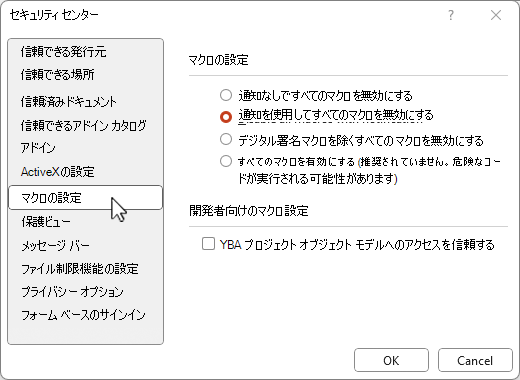
マの設定はどのように変更しますか?
マの設定を変更する基本的な手順
マの設定を変更するには、以下に示す基本的な手順に従ってください。
- Excelを起動し、マを適用したいワークブックを開きます。
- リボンの開発ツールタブを選択します。このタブが表示されていない場合は、Excelのオプションで開発ツールを有効にする必要があります。
- マボタンをクリックし、変更したいマを選択します。
- 編集ボタンをクリックして、VBAエディタを開きます。
- マのコードを直接編集します。
- 変更が完了したら、保存ボタンをクリックし、エディタを閉じます。
マのセキュリティ設定の変更
マのセキュリティ設定を変更することで、マの実行をより安全に管理できます。
- Excelを起動し、ファイルメニューからオプションを選択します。
- 信頼センターをクリックし、信頼センター設定をクリックします。
- マ設定を選択し、希望のセキュリティレベルを選択します。
- 例として、マの実行を警告するを選択すると、マが含まれるワークブックを開いたときに警告が表示されます。
- 設定が完了したら、OKをクリックします。
マのショートカットキーの設定変更
マにショートカットキーを設定することで、マの実行をより簡単にできます。
- Excelを起動し、開発ツールタブを選択します。
- マボタンをクリックし、ショートカットキーを設定したいマを選択します。
- オプションボタンをクリックします。
- ショートカットキー欄に、希望のキーを入力します。既に使用されているキーは選択できない場合があります。
- 設定が完了したら、OKをクリックします。
Excelでマクロボタンの作り方は?
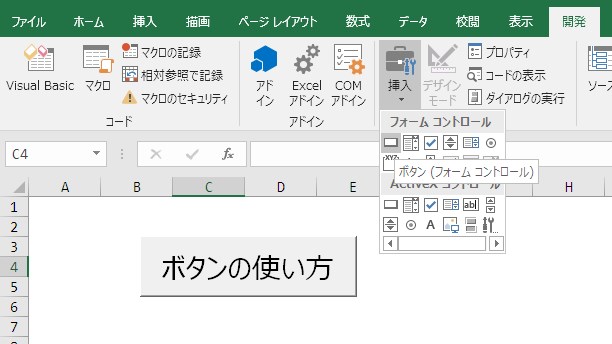
Excelでマボタンの作り方は以下の手順で行います。
マの作成
マボタンを作成する前に、まずマを作成する必要があります。マは VBA (Visual Basic for Applications) で作成します。マを作成する手順は以下の通りです。
- Excelを開き、開発タブを表示します。開発タブが表示されていない場合は、ファイル > オプション > リボンのカスタマイズ から開発タブを表示します。
- 開発タブから Visual Basic をクリックし、VBA エディタを開きます。
- VBA エディタで、挿入 > モジュール を選択し、新しいモジュールを作成します。
- モジュールにマの コード を入力します。例えば、以下のコードは A1 セルに「こんにちは」を表示するマです。
Sub こんにちは() Range(A1).Value = こんにちは End Sub
ボタンの挿入
次に、ワークシートにボタンを挿入します。
- Excelの開発タブから、挿入 > フォーム コントロール > ボタン を選択します。
- ワークシート上でドラッグしてボタンの大きさと位置を决定します。
- ボタンが挿入され、マの割り当て ダイアログボックスが表示されます。
- 作成したマを選択し、OK をクリックします。
ボタンのカスタマイズ
最後に、ボタンの見た目や動作をカスタマイズします。
- ボタンを右クリックし、書式設定 を選択します。
- 書式設定 ダイアログボックスで、ボタンの色、サイズ、文字などをカスタマイズします。
- カスタマイズが完了したら、OK をクリックします。
Excelのマクロを編集するにはどうしたらいいですか?
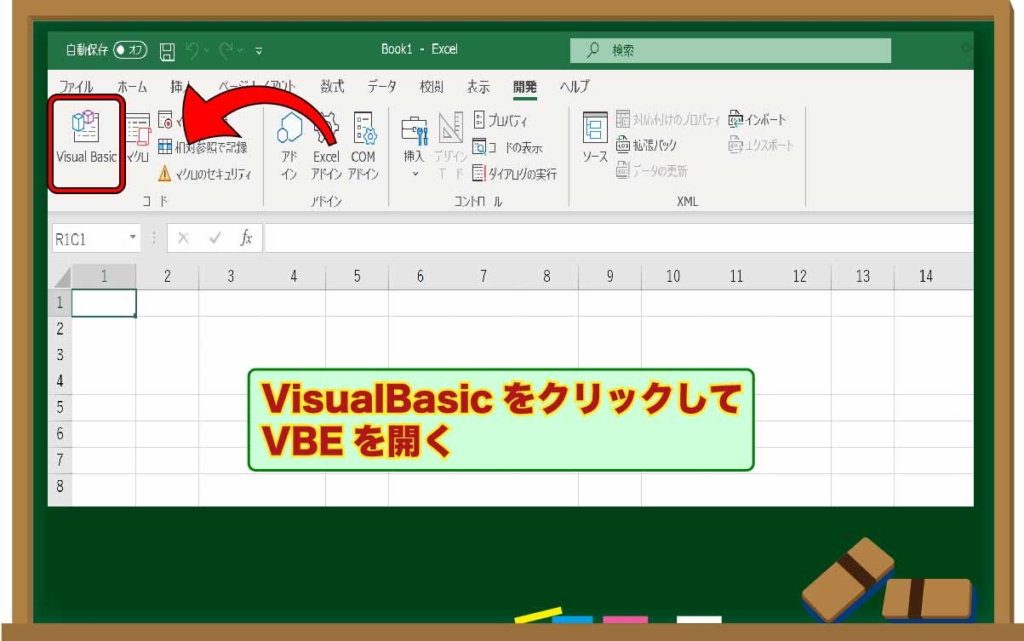
Excelのマを編集するには、以下の手順で行います。まず、マを含むワークブックを開きます。次に、開発タブを表示し、マエディターを開きます。マエディターでは、既存のマコードを参照し、必要な部分を編集します。編集後は、保存し、マを実行して動作確認を行います。
マエディターの開き方
マエディターを開くには以下の手順を実行します。
- 開発タブが表示されていることを確認します。表示されていない場合は、ファイルメニューからオプションを選択し、リボンのカスタマイズで開発タブを有効にします。
- 開発タブからVisual Basicボタンをクリックします。
- これにより、Visual Basic for Applications (VBA)エディターが開きます。
マの検索と選択
マを検索して選択するには以下の手順を実行します。
- VBAエディターのプロジェクトエクスプローラウィンドウで、目的のマが含まれるモジュールまたはクラスを探します。
- マ名をダブルクリックします。
- これにより、マのコードウィンドウが開き、マの内容を確認できます。
マの編集と保存
マの編集と保存には以下の手順を実行します。
- マのコードウィンドウで、必要な部分を編集します。
- 編集後は、Ctrl + Sキーを押して保存します。
- 保存後、Excelに戻り、開発タブからマボタンをクリックし、編集したマを実行して動作確認を行います。
Excelマの設定方法!
Excelマは、繰り返しの作業を自動化し、効率的に作業を行うことができる便利な機能です。マの設定方法を理解することで、Excelの使い方が大きく変わることでしょう。
マの記録方法
マの記録は、Excel上で行う操作を記録し、再現できるようにする機能です。マを記録する手順は以下の通りです。 1. [開発]タブの[マの記録]をクリックします。 2. マ名とショートカットキーを設定し、[OK]をクリックします。 3. 記録したい操作を実行します。 4. [マの記録終了]をクリックして、マの記録を終了します。 マを記録することで、繰り返し行う操作を自動化できます。
マの実行方法
記録したマを実行する方法は以下の通りです。 1. [開発]タブの[マ]をクリックします。 2. 実行したいマを選択し、[実行]をクリックします。 マを実行することで、記録した操作が自動的に再現されます。
マの編集方法
記録したマを編集する方法は以下の通りです。 1. [開発]タブの[マ]をクリックします。 2. 編集したいマを選択し、[編集]をクリックします。 3. VBAエディタでマのコードを編集し、[保存]をクリックします。 マを編集することで、より複雑な操作や条件分岐を実現できます。
マのセキュリティ設定
マは便利な機能ですが、悪意のあるコードが含まれる場合があります。セキュリティ設定を適切に設定することで、リスクを低減できます。 1. [ファイル]タブの[オプション]をクリックします。 2. [セキュリティセンター]をクリックし、[セキュリティセンターの設定]をクリックします。 3. [マの設定]で、適切なセキュリティレベルを選択します。 セキュリティ設定を適切に設定することで、マを安全に利用できます。
マの共有方法
記録したマを他のユーザーと共有する方法は以下の通りです。 1. マを含むExcelファイルを共有します。 2. マを個人用マワークブックに保存し、他のユーザーに配布します。 マを共有することで、チームでの効率化が期待できます。
| 項目 | 説明 |
|---|---|
| マの記録 | Excel上で行う操作を記録し、再現できるようにする機能です。 |
| マの実行 | 記録したマを実行し、操作を自動的に再現します。 |
| マの編集 | VBAエディタでマのコードを編集し、より複雑な操作や条件分岐を実現します。 |
| マのセキュリティ設定 | 適切なセキュリティレベルを設定し、マを安全に利用します。 |
| マの共有 | マを含むExcelファイルや個人用マワークブックでマを共有します。 |
Excelマの設定方法を理解し、効率的に作業を行うことができるようになりましょう。マを活用することで、Excelの使い方が大きく変わります。
マクロの設定はどこにありますか?
マの設定は、Microsoft Officeの各アプリケーションでは異なる場所にあります。例えば、Excelでは、「ビュー」タブの「マ」ボタンをクリックすると、マの設定画面が表示されます。
Excelでのマの設定方法
Excelでマを設定するには、以下の手順に従ってください。
- 「ビュー」タブを開きます。
- 「マ」ボタンをクリックします。
- 「マの表示」または「マの作成」を選択します。
Wordでのマの設定方法
Wordでマを設定するには、以下の手順に従ってください。
- 「表示」タブを開きます。
- 「マ」ボタンをクリックします。
- 「マの表示」または「マの作成」を選択します。
PowerPointでのマの設定方法
PowerPointでマを設定するには、以下の手順に従ってください。
- 「表示」タブを開きます。
- 「マ」ボタンをクリックします。
- 「マの表示」または「マの作成」を選択します。
マクロ機能を有効にするにはどうすればいいですか?
マ機能を有効にする方法は、使用しているソフトウェアや環境によって異なります。しかし、一般的な手順は以下の通りです。
マ機能を有効にするための基本手順
マ機能を有効にするためには、以下の基本的な手順を実行する必要があります。
- ソフトウェアの設定を開く: まず、使用しているソフトウェアの設定画面を開きます。
- マ設定を探す: 設定画面で、マに関連する設定を探します。
- マ機能を有効にする: マ機能が無効になっている場合は、有効にするオプションを選択します。
特定のソフトウェアでのマ機能の有効化方法
特定のソフトウェアでマ機能を有効にする方法は、以下の通りです。
- Microsoft Excel: 「ファイル」→「オプション」→「信頼中心」→「マ設定」で、マを有効にすることができます。
- Microsoft Word: Excelと同様に、「ファイル」→「オプション」→「信頼中心」→「マ設定」でマを有効にできます。
- Google スプレッドシート: 「拡張機能」→「Apps Script」を開き、そこでマを記述して実行することができます。
マ機能を安全に使用するためのポイント
マ機能は便利ですが、悪意のあるコードが含まれている場合があります。安全に使用するためには、以下の点に注意してください。
- 信頼できるソースからのマのみ使用する: 知らないソースからのマは実行しないようにしましょう。
- マの内容を確認する: マのコードをチェックして、不審な動作がないか確認しましょう。
- マが必要な場合のみ有効にする: 常時マを有効にしないことで、リスクを減らすことができます。
Excelのマクロボタンを有効にするにはどうすればいいですか?
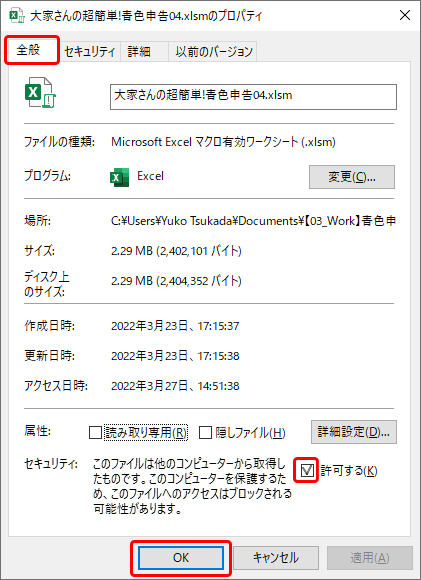
Excelのマボタンを有効にするには、以下の手順を実行します。
マセキュリティ設定の変更
Excelでマを有効にするためには、マセキュリティ設定を変更する必要があります。以下の手順で設定を変更してください。
- Excelを開き、ファイルタブをクリックします。
- オプションをクリックして、Excelオプションダイアログボックスを開きます。
- セキュリティセンターをクリックし、セキュリティセンターの設定ボタンをクリックします。
- マの設定を選択し、すべてのマを有効にするにチェックを入れます。
- OKをクリックして設定を適用し、Excelを再起動します。
開発タブの表示
マボタンを追加するには、開発タブを表示する必要があります。以下の手順で開発タブを表示してください。
- Excelを開き、ファイルタブをクリックします。
- オプションをクリックして、Excelオプションダイアログボックスを開きます。
- リボンのユーザー設定を選択し、開発チェックボックスにチェックを入れます。
- OKをクリックして設定を適用します。
マボタンの追加
開発タブが表示されたら、マボタンを追加できます。以下の手順でマボタンを追加してください。
- 開発タブをクリックし、コントロールを挿入をクリックします。
- フォームコントロールからボタンを選択し、ワークシート上にボタンを配置します。
- ボタンを右クリックし、マの割り当てをクリックします。
- 目的のマを選択し、OKをクリックしてマをボタンに割り当てます。
エクセルのマクロはどうやって開きますか?
エクセルのマは、以下の手順で開くことができます。
デベロッパータブからマを実行
Excelでマを実行する最も一般的な方法は、デベロッパータブから行う方法です。以下の手順でマを実行できます。
- Excelで、ファイルタブをクリックし、オプションを選択します。
- リボンのVisual Basicを有効にするために、リボンのカスタマイズをクリックし、デベロッパーチェックボックスをオンにします。
- デベロッパータブで、マを実行するには、マボタンをクリックします。
ALT+F11ショートカットキーでVBEを開く
Excelでマを編集するには、Visual Basic Editor(VBE)を開く必要があります。以下の手順でVBEを開けます。
- Excelで、ALT + F11キーを押します。
- これにより、VBEが開かれます。
- ここで、マのコードを編集できます。
マの保護と非表示設定
マを保護し、不用意に変更されないようにするために、以下の手順で保護設定を行うことができます。
- VBEで、ツールメニューから、プロジェクトの保護を選択します。
- パスワードを設定し、ロック・プロジェクトを表示をオンにします。
- これにより、マが保護され、変更されないようにされます。
詳細情報
Excelマの設定方法はどうすればよいですか?
Excelマを設定するには、まずデベロッパータブを有効にする必要があります。デベロッパータブが有効になると、マの記録、編集、実行などの操作が可能になります。デベロッパータブを有効にするには、Excelのファイルメニューを開き、オプションを選択します。そして、リボンのユーザー設定で、デベロッパータブのチェックボックスをオンにしてください。
マを記録する方法を教えてください。
マを記録するには、デベロッパータブのマの記録ボタンをクリックします。マの名前とショートカットキーを設定し、OKをクリックして記録を開始します。記録中には、行うすべての操作が記録されますので、必要な手順を実行してください。操作が終わったら、再度マの記録ボタンをクリックして記録を停止します。
記録したマを実行するにはどうすればよいですか?
記録したマを実行するには、デベロッパータブのマボタンをクリックします。マダイアログボックスが表示されるので、実行したいマを選択し、実行ボタンをクリックします。また、ショートカットキーを設定した場合は、そのキーを押すだけでマを実行できます。
マのコードを編集する方法を教えてください。
マのコードを編集するには、デベロッパータブのマボタンをクリックし、編集したいマを選択して編集ボタンをクリックします。すると、Visual Basic for Applications(VBA)エディターが開き、マのコードを編集できます。コードの編集が終わったら、保存してエディターを閉じます。次回マを実行する際には、変更されたコードが適用されます。