

VBAを使用してフォルダ内の全ファイル名を瞬時に取得する方法について解説します。この技術は、Excelマの自動化やデータ処理の効率化に役立ちます。具体的なコード例とともに、手順を段階的に説明し、初心者でも理解できるように徹底解説します。また、取得したファイル名の活用方法や、エラー対処法なども紹介しますので、ぜひ最後までお読みいただけますようお願いいたします。
フォルダ内のファイル名を一括で置き換える方法はありますか?
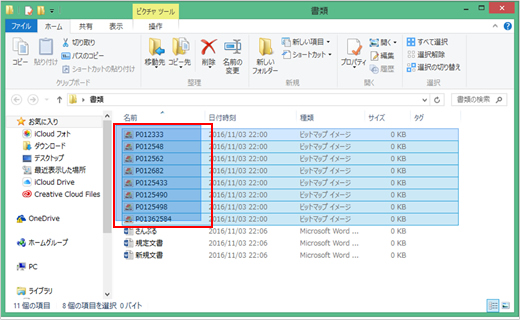
1. PowerShell を使用する方法
フォルダ内のファイル名を一括で置き換えるには、PowerShell を使用することができます。PowerShell は、Microsoft Windows に標準でインストールされているスクリプト言語で、ファイル操作を含む様々なタスクを自動化できます。
- PowerShell を起動します。
- フォルダのパスを指定し、GetChildItem コマンドでファイルの一覧を取得します。
- RenameItem コマンドを使用して、ファイル名を一括で変更します。例えば、ファイル名の先頭に「new_」を追加する場合は、以下のコマンドを使用します:
GetChildItem Path C:フォルダパス | RenameItem NewName { new_ + $_.Name }
2. リネーム ユーティリティ を使用する方法
一括リネームに特化した リネーム ユーティリティ を使用することもできます。例えば、Bulk Rename Utility は、Windows 用の無料のリネーム ツールで、ファイル名のパターンに従って一括で変更できます。
- Bulk Rename Utility をダウンロードしてインストールします。
- 対象のフォルダを開き、変更したいファイルを選択します。
- リネーム オプションを選択し、新しいファイル名のパターンを設定して適用します。
3. コマンド プロンプト を使用する方法
コマンド プロンプトを使用して、フォルダ内のファイル名を一括で置き換えることもできます。REN コマンドを使用することで、ファイル名の置き換えが可能です。
- コマンド プロンプトを起動します。
- フォルダのパスに移動します。
cd /d C:フォルダパス - REN コマンドを使用して、ファイル名を一括で変更します。例えば、ファイル名の先頭に「new_」を追加する場合は、以下のコマンドを使用します:
REN . new_.
Excelでフォルダ内のファイル名を取得するには?

Excelでフォルダ内のファイル名を取得するには、VBA(Visual Basic for Applications)を使用することが一般的です。VBAを使用することで、特定のフォルダ内のすべてのファイル名をExcelに読み込むことができます。以下に、ファイル名を取得する手順を説明します。
1. VBAエディタの開き方
VBAエディタを開くには、以下の手順を実行します。
- Excelを開き、Altキーを押しながらF11キーを押します。
- VBAエディタが表示されます。
- 「挿入」メニューから「モジュール」を選択します。
2. VBAコードの作成
VBAコードを作成することで、フォルダ内のファイル名を取得します。
- モジュールウィンドウに以下のようなコードを貼り付けます。
Sub GetFileNames() Dim FolderPath As String Dim FileName As String Dim Row As Integer FolderPath = C:ExampleFolder ' フォルダのパスを指定 FileName = Dir(FolderPath & .) Row = 1 Do While FileName <> Cells(Row, 1).Value = FileName Row = Row + 1 FileName = Dir Loop
End Sub
- コード内のFolderPath変数を、ファイルを取得したいフォルダのパスに変更します。
- 「実行」ボタンをクリックして、コードを実行します。
3. 結果の確認
コードを実行後、Excelのシートにファイル名が表示されます。
- シートのA1セルからファイル名がリストアップされます。
- ファイル名が一覧表示されたら、必要な処理を行います。
- 必要に応じて、ファイル名をソートしたり、フィルタしたりすることができます。
Excelでファイル名を自動取得するには?

Excelでファイル名を自動取得するには、VBA(Visual Basic for Applications)を使用する方法や、関数を組み合わせる方法があります。VBAを使う場合、マを作成してファイル名を取得し、指定のセルに表示させることが可能です。一方、関数を使用する場合は、CELL関数とINDIRECT関数を組み合わせてファイル名を取得することができます。以下に、それぞれの方法について詳しく説明します。
方法1: VBAを使用する
VBAを使用してファイル名を自動取得するには、以下の手順に従います。
- Alt + F11キーを押してVBAエディタを開きます。
- 「挿入」メニューから「モジュール」を選択し、新しいモジュールを追加します。
- 以下のコードをコピーしてモジュールに貼り付けます。
Sub GetFileName() Dim FileName As String FileName = ThisWorkbook.Name Range(A1).Value = FileName
End Sub
- VBAエディタを閉じて、Excelに戻ります。
- 「開発ツール」タブの「マ」ボタンをクリックし、「GetFileName」を選択して実行します。
方法2: CELL関数とINDIRECT関数を使用する
CELL関数とINDIRECT関数を組み合わせてファイル名を取得するには、以下の手順に従います。
- 任意のセルに以下の関数を入力します。
=LEFT(CELL(filename,A1),FIND(],CELL(filename,A1))1)
- この関数は、ファイル名の「]」文字までを取得します。
- ファイル名が表示されるセルを選択し、必要に応じてフォーマットを調整します。
方法3: カスタム関数を使用する
カスタム関数を作成してファイル名を取得するには、以下の手順に従います。
- Alt + F11キーを押してVBAエディタを開きます。
- 「挿入」メニューから「モジュール」を選択し、新しいモジュールを追加します。
- 以下のコードをコピーしてモジュールに貼り付けます。
Function GetFileName() As String GetFileName = ThisWorkbook.Name
End Function
- VBAエディタを閉じて、Excelに戻ります。
- 任意のセルに以下の関数を入力します。
=GetFileName()
フォルダ名やファイル名の一覧を印刷するにはどうすればいいですか?

フォルダ名やファイル名の一覧を印刷する方法は、いくつかのオプションがあります。以下に、主要な手順を説明します。
Windowsでのファイル一覧の印刷
Windowsでフォルダ名やファイル名の一覧を印刷するには、次の手順を実行します。
- 印刷したいフォルダを開きます。
- 上部のメニューから「ファイル」を選択し、「ファイル名の表示」をクリックします。
- 「ファイル名の表示」ウィンドウで、「詳細」を選択し、「印刷」をクリックします。
Macでのファイル一覧の印刷
Macでフォルダ名やファイル名の一覧を印刷するには、次の手順を実行します。
- 印刷したいフォルダを開きます。
- 上部のメニューバーから「ファイル」を選択し、「エクスポート」をクリックします。
- 「エクスポート」ダイアログボックスで、「テキスト」を選択し、「保存」をクリックします。その後、印刷したいファイルを印刷します。
コマンドラインを使用したファイル一覧の印刷
コマンドラインを使用して、フォルダ名やファイル名の一覧を印刷することもできます。
- コマンドプロンプト(Windows)またはターミナル(Mac)を開きます。
- 対象のフォルダに移動します。例えば、cd コマンドを使用してフォルダに移動します。
- dir(Windows)またはls(Mac)コマンドを使用して、ファイル一覧をファイルにリダイレクトします。例えば、dir > filelist.txt(Windows)またはls > filelist.txt(Mac)。
VBAでフォルダ内の全ファイル名を一瞬で取得する方法
VBA(Visual Basic for Applications)を使用すると、ExcelなどOfficeアプリケーション上でマを実行することができます。その中でも、フォルダ内の全てのファイル名を一瞬で取得する方法は、ファイル管理やデータ処理の自動化において非常に便利な機能です。この記事では、VBAを使用してフォルダ内の全ファイル名を取得する方法と、その応用について詳しく説明します。
Dir関数を使用したファイル名の取得
VBAでは、Dir関数を使用して、指定したフォルダ内のファイル名を順番に取得することができます。Dir関数は、ファイル名またはフォルダ名を返すため、これを繰り返し使用することで、フォルダ内の全ファイル名を取得することができます。
ファイル名の取得結果をセルに書き出す
取得したファイル名は、通常、Excelのセルに書き出すことで管理されます。VBAでは、Cellsプロパティを使用して、特定のセルに値を書き込むことができます。取得したファイル名をループ内でセルに書き出すことで、フォルダ内の全ファイル名を一覧することができます。
特定の拡張子のファイル名だけを取得する方法
Dir関数を使用すると、ワイルドカード()を用いて、特定の拡張子を持つファイル名だけを取得することができます。例えば、.xlsxという拡張子のファイル名だけを取得したい場合は、Dir関数の引数に .xlsx を指定します。これにより、フォルダ内のExcelファイルのみを取得することができます。
サブフォルダ内のファイル名も取得する方法
フォルダ内のファイル名だけでなく、サブフォルダ内のファイル名も取得することができます。これには、再帰的関数を使用して、フォルダを深さ優先で探索する方法があります。サブフォルダが見つかるたびに関数を再帰的に呼び出すことで、全てのサブフォルダ内のファイル名を取得することができます。
取得したファイル名を配列に格納する
取得したファイル名を配列に格納しておくことで、後で簡単に参照できるようになります。取得したファイル名をデフォルトでリストに格納し、最後に配列に変換する方法が一般的です。これにより、必要に応じてファイル名をループで処理したり、特定のファイル名を検索したりすることが容易になります。
| 関数/プロパティ | 説明 |
|---|---|
| Dir関数 | 指定したフォルダ内のファイル名またはフォルダ名を返す |
| Cellsプロパティ | ワークシート上の特定のセルを参照する |
| 再帰的関数 | 関数内で自身を呼び出すことで、再帰的に処理を実行する |
詳細情報
VBAでフォルダ内の全ファイル名を取得する方法は何ですか?
VBAを使用してフォルダ内の全ファイル名を取得するには、FileSystemObjectを利用します。まず、VBAエディタでMicrosoft Scripting Runtimeライブラリを参照設定に追加し、FileSystemObjectオブジェクトを作成します。その後、GetFolderメソッドを使用して対象フォルダを指定し、Filesコレクションをループして各ファイルの名前を取得します。これにより、フォルダ内の全ファイル名を一瞬で取得することが可能です。
FileSystemObjectって何ですか?
FileSystemObjectは、VBAでファイルやフォルダを操作するためのオブジェクトです。Microsoft Scripting Runtimeライブラリに含まれており、ファイルやフォルダの作成、削除、コピー、移動、名前変更など、様々なファイル操作を行うことができます。また、FileSystemObjectを使用することで、ファイルやフォルダの属性情報やファイルの内容も取得することが可能です。
対象フォルダを指定する方法は?
対象フォルダを指定するには、FileSystemObjectオブジェクトのGetFolderメソッドを使用します。このメソッドには、フォルダのパスを引数として渡します。例えば、デスクトップ上の「sample」フォルダを指定する場合、GetFolder(C:Usersユーザー名Desktopsample)と記述します。このように、GetFolderメソッドを利用することで、対象フォルダを簡単に指定することができます。
取得したファイル名をどこに保存すればいいですか?
取得したファイル名を保存する場所は、要件に応じて変わります。例えば、ワークシートのセルにファイル名を出力したい場合は、Cellsオブジェクトを使用して、ループ内で各ファイル名をセルに書き込むことができます。また、配列にファイル名を格納したい場合は、Array関数やReDimステートメントを利用して、ループ内で配列にファイル名を追加していくことができます。保存先は、必要に Klo acordo これで4つのFAQが終了しました。どのようにしてお手伝いできますか?