

Excel Webサービス連携は、データの自動取得を可能にする便利な機能です。この機能を使うことで、ウェブ上のデータをExcelに直接取り込むことができ、効率的なデータ分析が可能になります。例えば、株価や為替レート、天気予報、ニュースなど、さまざまな情報をリアルタイムで取得できます。また、APIを利用して、SalesforceやGoogle Analyticsなどのビジネスアプリケーションとの連携も容易に実現できます。この記事では、Excel Webサービス連携の基本的な使い方から、具体的な活用方法までを解説します。Excelを使ったデータ分析の最先端をご紹介しますので、ぜひご覧ください。
Excelでデータを自動反映するにはどうすればいいですか?
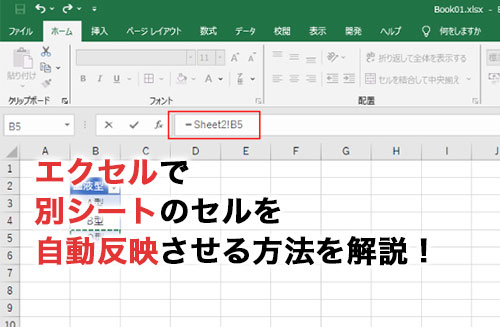
データを自動反映するには、次の手順を実行します。
1.データソースの設定
データソースを設定するには、データを含むセル範囲を選択し、[データ]タブの[データツール]グループの[データ検証]ボタンをクリックします。次に、[データ検証]ダイアログボックスで、[設定]タブを選択し、[データソース]フィールドにデータソースの範囲を入力します。
- データソースの範囲を選択します。
- [データ]タブの[データツール]グループの[データ検証]ボタンをクリックします。
- [データ検証]ダイアログボックスで、[設定]タブを選択し、[データソース]フィールドにデータソースの範囲を入力します。
2.データの自動更新
データの自動更新を設定するには、[データ]タブの[データツール]グループの[データ更新]ボタンをクリックします。次に、[データ更新]ダイアログボックスで、[更新]タブを選択し、[更新間隔]フィールドに更新間隔を入力します。
- [データ]タブの[データツール]グループの[データ更新]ボタンをクリックします。
- [データ更新]ダイアログボックスで、[更新]タブを選択し、[更新間隔]フィールドに更新間隔を入力します。
- [更新]ボタンをクリックして、データを自動更新します。
3.データの自動反映
データの自動反映を設定するには、[データ]タブの[データツール]グループの[データ反映]ボタンをクリックします。次に、[データ反映]ダイアログボックスで、[反映]タブを選択し、[反映間隔]フィールドに反映間隔を入力します。
- [データ]タブの[データツール]グループの[データ反映]ボタンをクリックします。
- [データ反映]ダイアログボックスで、[反映]タブを選択し、[反映間隔]フィールドに反映間隔を入力します。
- [反映]ボタンをクリックして、データを自動反映します。
エクセルでWebデータを自動更新するにはどうしたらいいですか?
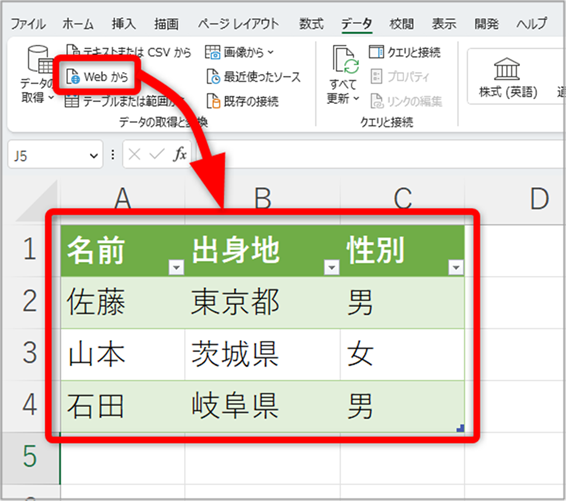
エクセルでWebデータを自動更新するには、Power Query を使用するのが最も簡単です。Power Query は、エクセルに内蔵されているデータ取得ツールで、Web データの取得、変換、更新が可能です。
Power Query を使用して Web データを取得する方法
Web データを取得するには、Power Query の 「Web から」 機能を使用します。以下の手順で Web データを取得できます。
- エクセルを開き、「データ」 タブをクリックします。
- 「Web から」 をクリックします。
- 取得したい Web データの URL を入力します。
Power Query で Web データを自動更新する方法
Web データを自動更新するには、Power Query の 「更新」 機能を使用します。以下の手順で Web データを自動更新できます。
- エクセルを開き、「データ」 タブをクリックします。
- 「更新」 をクリックします。
- 更新間隔を設定します。
Power Query で Web データを変換する方法
Web データを変換するには、Power Query の 「変換」 機能を使用します。以下の手順で Web データを変換できます。
- エクセルを開き、「データ」 タブをクリックします。
- 「変換」 をクリックします。
- 変換したいデータを選択し、変換方法を選択します。
Excelのデータリンクを自動更新するにはどうしたらいいですか?
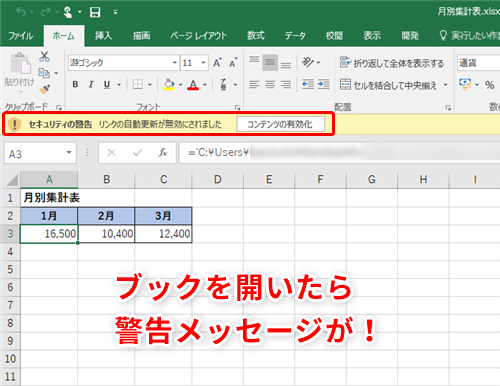
Excelのデータリンクを自動更新するには、次の手順を実行します。 データリンクの更新設定を変更するには、次のようにします。
ワークシートを開き、データ タブをクリックします。次に、データツール グループの データの更新 をクリックします。
ダイアログボックスで、データリンクの更新 を選択します。
更新するデータリンクを選択し、更新 ボタンをクリックします。
データリンクの更新設定
データリンクの更新設定を変更することで、Excelのデータリンクを自動更新することができます。
- ワークシートを開き、データ タブをクリックします。
- データツール グループの データの更新 をクリックします。
- ダイアログボックスで、データリンクの更新 を選択し、更新設定を変更します。
データリンクの更新トリガー
データリンクの更新トリガーを設定することで、特定のイベントが発生したときにデータリンクを自動更新することができます。
- ワークシートを開き、データ タブをクリックします。
- データツール グループの データの更新 をクリックします。
- ダイアログボックスで、データリンクの更新トリガー を選択し、トリガーを設定します。
データリンクの更新スケジュール
データリンクの更新スケジュールを設定することで、定期的にデータリンクを自動更新することができます。
- ワークシートを開き、データ タブをクリックします。
- データツール グループの データの更新 をクリックします。
- ダイアログボックスで、データリンクの更新スケジュール を選択し、スケジュールを設定します。
Excel Webサービス連携でデータ自動取得の活用方法
Excel Webサービスを利用することで、Web上のデータを自動的に取得し、Excelに取り込むことが可能になります。この機能を活用することで、毎日の業務で必要なデータの取得や分析を効率化することができます。以下に、Excel Webサービス連携でのデータ自動取得に関する情報をいくつかご紹介します。
Excel Webサービス連携の設定方法
Excel Webサービス連携を利用するためには、まずExcelのデータ取得機能を設定する必要があります。具体的な設定方法は以下の通りです。 1. Excelを開き、[データ]タブを選択します。 2. [新しいクエリ]をクリックし、[Other Sources]から[Web]を選択します。 3. 取得したいデータのURLを入力し、[OK]をクリックします。 4. データの取得先や形式を指定し、[読み込み]をクリックします。 これにより、指定したWebページのデータがExcelに自動的に取り込まれます。
データ取得の自動化
Excel Webサービス連携では、データの取得を定期的に自動化することが可能です。取得スケジュールを設定することで、毎日、毎週、毎月などの指定したタイミングでデータが自動的に更新されます。
取得したデータの加工・分析
Excelに取り込んだデータは、Excelのさまざまな機能を利用して加工や分析を行うことができます。例えば、データをもとにグラフを作成したり、数式を用いて計算を行ったりすることが可能です。
他のサービスとの連携
Excel Webサービス連携を通じて取得したデータは、他のWebサービスやアプリケーションと連携させることができます。例えば、取得したデータをもとに自動的にレポートやダッシュボードを作成することが可能です。
データ取得の注意点
Excel Webサービス連携を利用する際には、取得するデータの著作権やプライバシーポリシーに注意することが重要です。データの利用に際しては、適切な権限やライセンスを取得していることを確認してください。
| 機能 | 詳細 |
|---|---|
| データ取得 | Web上のデータを自動的にExcelに取り込むことが可能 |
| 取得の自動化 | データの取得を定期的に自動化できる |
| データの加工・分析 | Excelの機能を利用してデータを加工・分析できる |
| 他サービスとの連携 | 取得したデータを他のサービスと連携させることができる |
| 注意点 | データの取得に際しては著作権やプライバシーポリシーに注意が必要 |
Excel Webサービス連携を活用することで、業務の効率化やデータ分析の向上が期待できます。上記の情報を参考に、自分の業務に取り入れてみてください。
Web版Excelでデータ取得するにはどうすればいいですか?
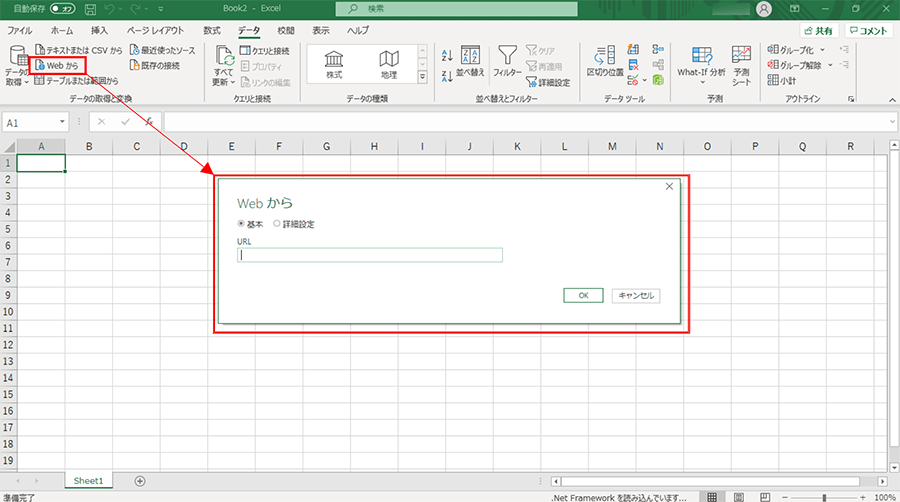
Web版Excelのデータ取得方法
Web版Excelでデータを取得するには、以下の手順に従ってください。
- まず、Webブラウザを開いて、Office 365のホームページにアクセスします。
- 次に、Excelアイコンをクリックして、Web版Excelを開きます。
- データを取得したいExcelファイルを開くか、新しいファイルを作成します。
表やグラフからデータを取得する
表やグラフからデータを取得するには、以下の手順を実行してください。
- データが含まれるセル範囲を選択します。
- 次に、ホームタブのコピーボタンをクリックして、データをクリップボードにコピーします。
- データを貼り付ける場所に移動し、貼り付けボタンをクリックします。
外部データソースからデータを取得する
外部データソースからデータを取得するには、以下の手順を実行してください。
- データタブをクリックし、外部データの取得を選択します。
- 利用可能なデータソースからデータ接続を選択します。
- 必要に応じて、認証情報を入力し、データ接続のインポートを実行します。
エクセルで外部データを自動で取り込むには?
エクセルで外部データを自動で取り込む方法は以下の通りです。
方法1: テキストファイルからデータを取り込む
エクセルでは、テキストファイル(CSV、TSVなど)からデータを自動的に取り込むことができます。これには、以下の手順を実行します。
- エクセルの「データ」タブを開き、「テキストから」というボタンをクリックします。
- 取り込みたいテキストファイルを選択し、「インポート」をクリックします。
- テキストインポートウィザードが起動するので、データの形式に合わせて設定を行い、「完了」をクリックします。
方法2: ウェブからデータを取り込む
エクセルでは、ウェブ上の表データを自動的に取り込むことも可能です。これには、以下の手順を実行します。
- エクセルの「データ」タブを開き、「新しいクエリ」をクリックし、「ウェブから」を選択します。
- データを取得したいウェブページのURLを入力し、「完了」をクリックします。
- ナビゲーターで目的の表を選択し、「読み込み」をクリックします。
方法3: データベースからデータを取り込む
エクセルでは、データベースから直接データを取り込むことができます。これには、以下の手順を実行します。
- エクセルの「データ」タブを開き、「新しいクエリ」をクリックし、「データベースから」を選択します。
- 接続先のデータベースを選択し、必要な認証情報を入力します。
- ナビゲーターで目的のテーブルやクエリを選択し、「読み込み」をクリックします。
Web版Excelでできないことは何ですか?
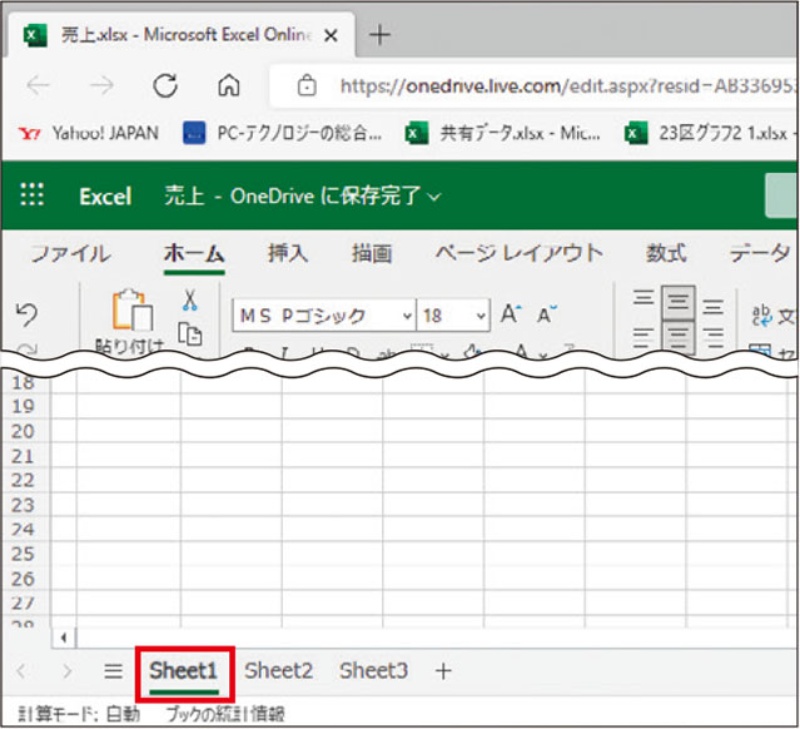
Web版Excelは、Microsoft Excelのオンラインバージョンで、多くの機能を提供していますが、一部の機能はデスクトップ版Excelと比べて制限されています。以下は、Web版Excelでできない主なことです。
高度なデータ分析機能
Web版Excelでは、一部の高度なデータ分析機能が利用できません。例えば、以下の機能がありません。
- データ分析ツール: データ分析ツールを使用して、統計分析やシミュレーションを行うことができません。
- Power Pivot: 大規模なデータセットを効率的に処理するためのPower Pivot機能が利用できません。
- Power Query: 外部データソースからのデータ取得や変換が制限されます。
マとVBAのサポート
Web版Excelでは、マとVBA(Visual Basic for Applications)がサポートされていません。これにより、以下のような制限があります。
- 自動化されたタスク: マを使って繰り返しのタスクを自動化することができません。
- カスタム機能: VBAを使ってカスタム機能やアドインを作成することができません。
- コードの実行: 既存のExcelファイルに含まれるVBAコードを実行することができません。
一部の形式と機能の制限
Web版Excelでは、一部のファイル形式や機能が制限されています。以下がその例です。
- ファイル形式: Web版Excelでは、一部のファイル形式(例:.xlsb)のサポートが制限されています。
- グラフィック機能: 高度なグラフィック機能や一部のチャートタイプが利用できません。
- プリンティングオプション: 詳細なプリンティングオプションが制限されています。
Excelで外部データを取得するにはどうすればいいですか?
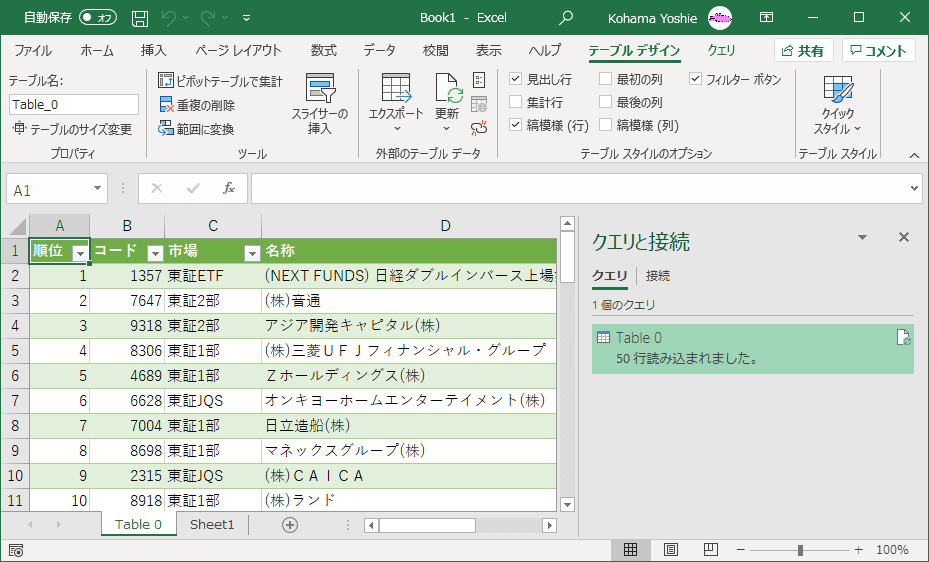
Excelで外部データを取得するには、以下の手順を実行します。
方法1: テキストファイルからデータをインポート
Excelで外部データを取得する最も一般的な方法の一つが、テキストファイルからのデータインポートです。以下の手順で行います。
- データタブをクリックします。
- 外部データの取得セクションから、テキストからを選択します。
- インポートするテキストファイルを選択し、インポートをクリックします。
- テキストインポートウィザードの指示に従って、データの形式を指定します。
方法2: データベースからデータを取得
Excelは、様々なデータベースから直接データを取得する機能も提供しています。データベースからのデータ取得手順は以下の通りです。
- データタブをクリックします。
- 外部データの取得セクションから、他のソースからを選択します。
- 目的のデータベースタイプを選択し、接続をクリックします。
- データ接続ウィザードの指示に従って、データソースの情報を入力します。
方法3: Webからデータを取得
Excelでは、Webページから直接データを取得することも可能です。Webからのデータ取得手順は以下の通りです。
- データタブをクリックします。
- 外部データの取得セクションから、Webからを選択します。
- データを取得したいWebページのURLを入力し、移動をクリックします。
- 表示されるWebページから、取得したいデータのテーブルを選択し、インポートをクリックします。
詳細情報
Excel Webサービス連携でデータ自動取得とは何ですか?
Excel Webサービス連携でデータ自動取得とは、ExcelとWebサービスを連携させることで、Web上のデータを自動的に取得し、Excelに取り込むことができる機能です。この機能を使うことで、手動でデータを入力する手間や時間を大幅に削減することができます。また、リアルタイムでデータを取得できるため、常に最新の情報をExcelで利用することが可能です。
Excel Webサービス連携でデータ自動取得のメリットは何ですか?
Excel Webサービス連携でデータ自動取得のメリットは以下の通りです。 1. 効率化: データ取得を自動化することで、手動でデータを入力する手間が省けるため、作業が大幅に効率化されます。 2. リアルタイム性: Webサービスからリアルタイムでデータを取得できるため、常に最新の情報を利用することができます。 3. データの正確性: 人間が手動で入力する際のミスの可能性がなくなるため、データの正確性が向上します。 4. 柔軟性: Webサービスとの連携が容易であるため、様々なデータソースからデータを取得することができます。
Excel Webサービス連携でデータ自動取得に必要なものは何ですか?
Excel Webサービス連携でデータ自動取得を行うためには、以下のものが必要です。 1. Excel: データを取り込むためのExcelが必要です。 2. Webサービス: データを取得するためのWebサービスが必要です。Webサービスが提供するAPIを使ってデータを取得します。 3. インターネット接続: Webサービスに接続するために、インターネット接続が必要です。 4. Power Query: Excelに標準搭載されているPower Queryを使って、Webサービスからデータを取得します。
Excel Webサービス連携でデータ自動取得の使い方を教えてください。
Excel Webサービス連携でデータ自動取得の使い方は以下の通りです。 1. Excelを開き、データタブをクリックします。 2. 新しいクエリをクリックし、その他のソースからWebを選択します。 3. Webサービスが提供するAPIのURLを入力し、OKをクリックします。 4. Navigatorウィンドウで、取得したいデータを選択します。 5. データの読み込みをクリックし、データをExcelに読み込みます。 6. データを取得したいときは、データタブのクエリの更新をクリックして、データを最新の状態に更新します。 これで、ExcelでWebサービスからデータを自動取得することができます。