

Excelで作成した図形を印刷する際、図形がずれてしまう問題に遭遇したことはありませんか?この問題は、印刷設定が適切でないことが原因のひとつです。
本記事では、Excel図形印刷がずれる時の対処法を詳しく解説します。印刷設定の確認方法や、図形の配置やサイズを調整する方法、さらには印刷ドライバーやプリンターの設定をチェックする方法も紹介します。
これらの手順を踏むことで、図形がずれないように正確に印刷できるようになります。ぜひお試しください。
エクセルで図形を印刷時にずれないようにするにはどうしたらいいですか?

エクセルで図形を印刷時にずれないようにするには、以下の方法があります。 図形の位置を固定するには、「図形のレイアウト」 を使用します。
図形を選択し、「ホーム」タブの「配置」グループにある「図形のレイアウト」ボタンをクリックします。「図形のレイアウト」ダイアログ ボックスで、「図形の位置」を「ページの表面に固定」に設定します。
図形のレイアウトを使用して図形の位置を固定する方法
図形のレイアウトを使用して図形の位置を固定するには、以下の手順を実行します。
- 図形を選択します。
- 「ホーム」タブの「配置」グループにある「図形のレイアウト」ボタンをクリックします。
- 「図形のレイアウト」ダイアログ ボックスで、「図形の位置」を「ページの表面に固定」に設定します。
印刷範囲を設定して図形の位置を固定する方法
印刷範囲を設定して図形の位置を固定するには、以下の手順を実行します。
- 図形を選択します。
- 「ホーム」タブの「配置」グループにある「印刷範囲」ボタンをクリックします。
- 「印刷範囲」ダイアログ ボックスで、図形を含むセル範囲を設定します。
ページ設定を使用して図形の位置を固定する方法
ページ設定を使用して図形の位置を固定するには、以下の手順を実行します。
- 図形を選択します。
- 「ホーム」タブの「配置」グループにある「ページ設定」ボタンをクリックします。
- 「ページ設定」ダイアログ ボックスで、「図形の位置」を「ページの表面に固定」に設定します。
エクセルの印刷範囲がずれる原因は何ですか?
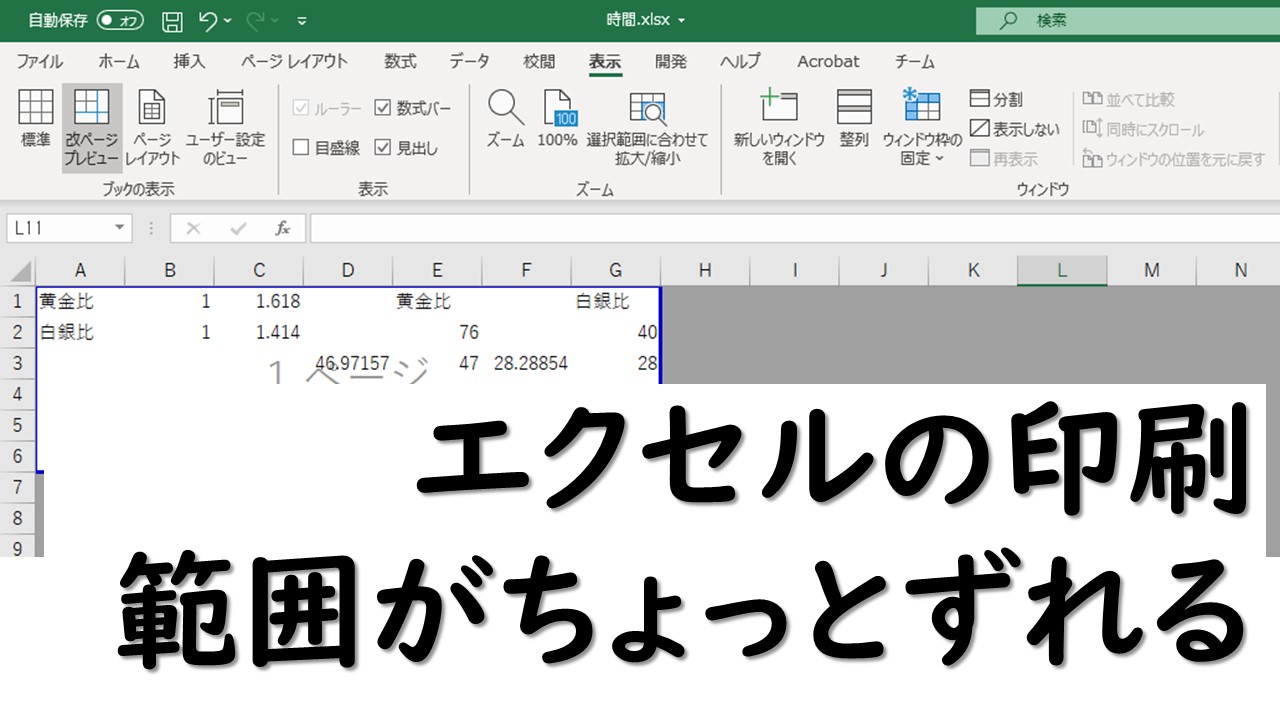
エクセルの印刷範囲がずれる原因は、以下の要因によるものが多いです。 エクセルの印刷範囲がずれる原因は、マージン設定、ヘッダーとフッター、印刷範囲の指定方法などが関係しています。
マージン設定の影響
マージン設定が不正確な場合、印刷範囲がずれる可能性があります。以下は、マージン設定の影響に関するポイントです。
- マージン設定は、ページレイアウトに大きく影響します。
- マージン設定が不正確な場合、印刷範囲がずれる可能性があります。
- マージン設定は、ファイルメニューのページ設定から行うことができます。
ヘッダーとフッターの影響
ヘッダーとフッターが設定されていない場合、または設定が不正確な場合、印刷範囲がずれる可能性があります。以下は、ヘッダーとフッターの影響に関するポイントです。
- ヘッダーとフッターは、印刷範囲に大きく影響します。
- ヘッダーとフッターが設定されていない場合、印刷範囲がずれる可能性があります。
- ヘッダーとフッターは、挿入メニューのヘッダーとフッターから設定できます。
印刷範囲の指定方法の影響
印刷範囲の指定方法が不正確な場合、印刷範囲がずれる可能性があります。以下は、印刷範囲の指定方法に関するポイントです。
- 印刷範囲は、セルの範囲を指定することで設定できます。
- 印刷範囲が不正確な場合、印刷範囲がずれる可能性があります。
- 印刷範囲は、ファイルメニューの印刷設定から行うことができます。
印刷位置がずれる原因は?
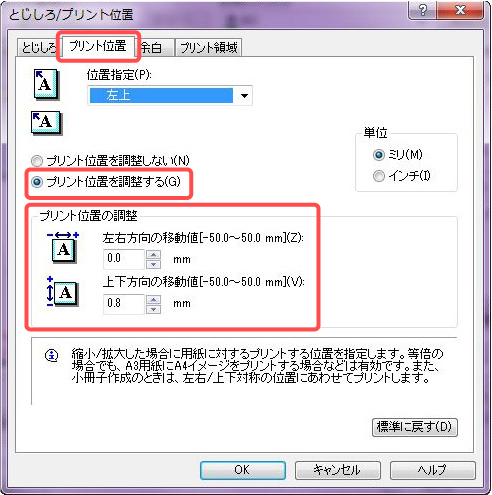
印刷位置がずれる原因は、多くの要因が関係しています。
印刷機の設定が不正確であること
印刷機の設定が不正確である場合、印刷位置がずれることがあります。設定の不正確さには、以下のものがあります。
- 紙のサイズや方向の設定が間違っていること
- 印刷解像度の設定が不適切であること
- 印刷速度の設定が不適切であること
印刷データの問題であること
印刷データ自体に問題がある場合、印刷位置がずれることがあります。印刷データの問題には、以下のものがあります。
- データのフォーマットが不適切であること
- 画像の解像度が不適切であること
- テキストのレイアウトが不適切であること
印刷機のメンテナンスが不十分であること
印刷機のメンテナンスが不十分である場合、印刷位置がずれることがあります。メンテナンスの不十分さには、以下のものがあります。
- インクやトナーの交換が不十分であること
- 印刷機のクリーニングが不十分であること
- 印刷機の調整が不十分であること
Excelの図形印刷がずれる問題を解決!印刷設定のポイント
Excelで図形を印刷する際に、ずれる問題が起こることがあります。これは、印刷設定が適切でない場合や、図形の配置が正しくないことが原因です。ここでは、図形印刷がずれる問題の対処法と、印刷設定のポイントについて説明します。
図形の配置を確認する
図形がずれる問題の多くは、図形の配置が原因です。図形がセルの境界線にぴったり収まっていないと、印刷時にずれが生じることがあります。図形を適切に配置し、セルと重ならないようにすることが重要です。
印刷範囲を設定する
印刷範囲を設定することで、必要な図形のみを印刷できます。印刷範囲の設定は、[ページレイアウト]タブの[印刷範囲]で行えます。図形が含まれるセル範囲を指定しましょう。
ページ設定を調整する
ページ設定で、余白や用紙の向きを調整することができます。これにより、図形がページに適切に収まるように設定できます。また、[ページ設定]ダイアログの[図形の品質]で、図形の印刷品質を調整することもできます。
プリンタードライバーを更新する
プリンタードライバーが古い場合、印刷品質に影響することがあります。プリンタードライバーを更新することで、図形のずれ問題が解決される場合があります。プリンターメーカーの公式ウェブサイトから、最新のドライバーをダウンロードしてインストールしてください。
Excelのバージョンを確認する
Excelのバージョンが古い場合、印刷に関する不具合が存在する可能性があります。Excelの最新バージョンにアップデートすることで、問題が解決されることがあります。Microsoft Officeの公式ウェブサイトから、最新バージョンをダウンロードしてインストールしてください。
| 対処法 | ポイント |
|---|---|
| 図形の配置を確認する | 図形がセルの境界線に収まるように配置する |
| 印刷範囲を設定する | 必要な図形のみを含むセル範囲を指定する |
| ページ設定を調整する | 余白や用紙の向き、図形の印刷品質を調整する |
| プリンタードライバーを更新する | 最新のプリンタードライバーをインストールする |
| Excelのバージョンを確認する | Excelを最新バージョンにアップデートする |
これらの対処法を実践することで、Excelの図形印刷がずれる問題を解決できるでしょう。印刷設定を適切に調整し、図形の配置に注意することで、きれいな印刷結果が得られるはずです。
Excelで印刷時に図形がずれてしまうのはなぜですか?
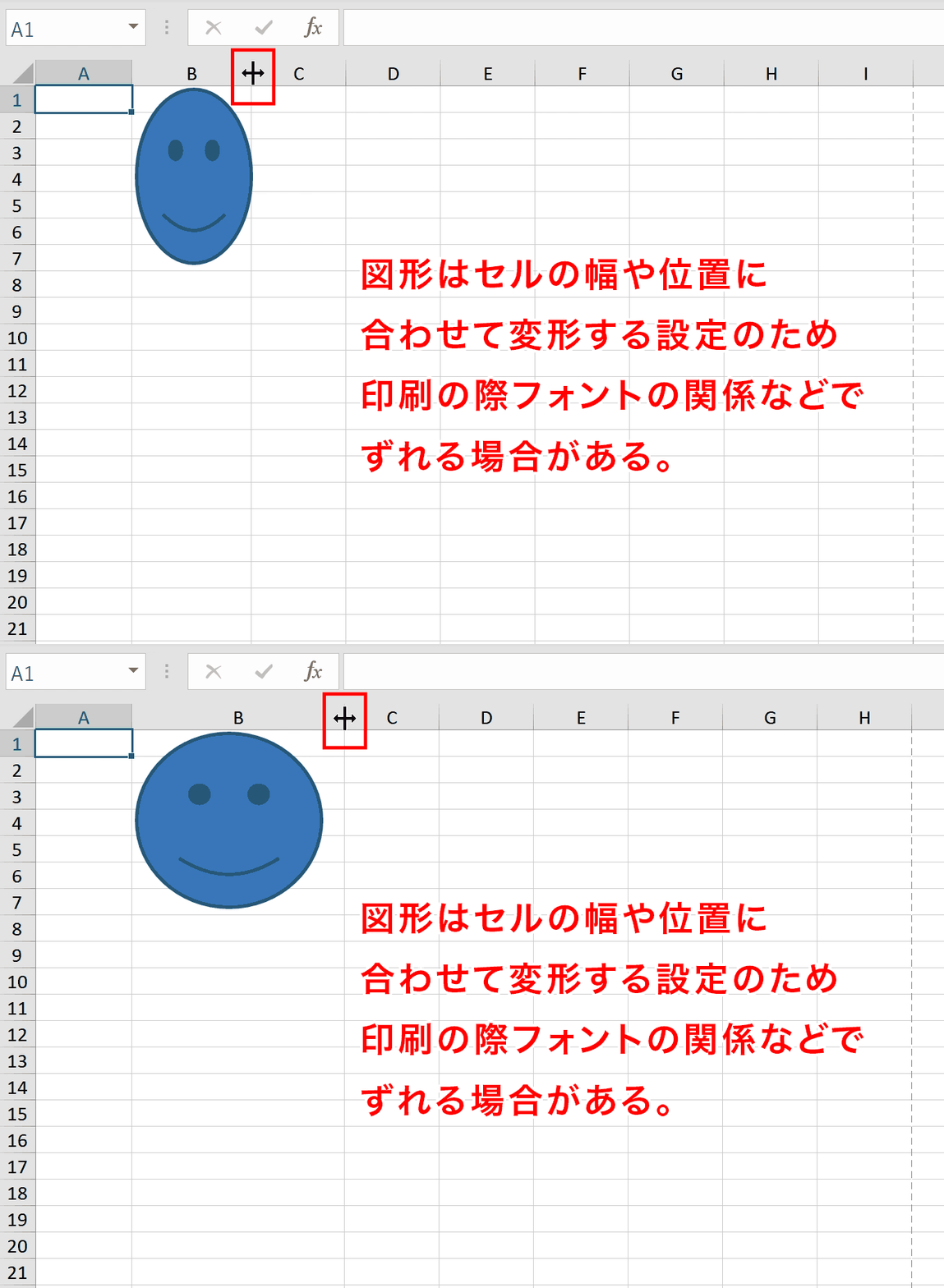
Excelで印刷時に図形がずれてしまうのは、以下の理由が考えられます。
印刷設定が適切でない
Excelの印刷設定が適切でない場合、図形がずれて印刷されることがあります。具体的な要因としては以下のものがあります。
- 用紙サイズが間違っている場合、図形がずれて印刷されることがあります。
- 余白設定が適切でないと、図形がずれることがあります。
- ページ縮小拡大の設定が適切でないと、図形がずれることがあります。
図形の配置が不適切
図形自体の配置が不適切である場合、印刷時にずれてしまうことがあります。以下の点に注意して図形を配置してください。
- 図形がセルに固定されていないと、印刷時にずれることがあります。
- 複数の図形が重なっている場合、印刷時にずれることがあります。
- 図形の位置やサイズが適切でないと、印刷時にずれることがあります。
プリンタードライバの問題
プリンタードライバに問題がある場合、図形がずれて印刷されることがあります。以下の対処法を試してみてください。
- プリンタードライバが最新版であることを確認してください。
- プリンタードライバの設定が適切であることを確認してください。
- 別のプリンタで印刷してみて、問題が再現するか確認してください。
Excelで図形をずれないようにするにはどうすればいいですか?
Excelで図形をずれないようにするためには、以下の手順を踏んでください。
図形の移動とサイズ変更をロックする
図形を選択し、右クリックして「ロック」を選択します。これにより、図形の移動やサイズ変更ができないようになります。
- 図形を選択する
- 右クリックして「ロック」を選択
- 図形の移動やサイズ変更がロックされる
図形をシートに固定する
図形を選択し、右クリックして「シートに固定」を選択します。これにより、図形がシートに固定され、スールしても位置が変わらないようになります。
- 図形を選択する
- 右クリックして「シートに固定」を選択
- 図形がシートに固定される
図形の編集を制限する
図形を選択し、右クリックして「編集制限」を選択します。これにより、図形の編集が制限され、誤って変更されることを防ぐことができます。
- 図形を選択する
- 右クリックして「編集制限」を選択
- 図形の編集が制限される
Excelの印刷範囲がずれる原因は何ですか?

Excelの印刷範囲がずれる原因は様々ですが、一般的には以下の要因が考えられます。
余白設定の影響
Excelの印刷範囲がずれる原因の一つに、余白設定の影響があります。余白が十分に確保されていない場合、印刷範囲がずれることがあります。
- 余白設定を確認する:ページレイアウトタブの余白設定を確認し、適切な余白が設定されているか確認してください。
- 余白を調整する:必要に応じて余白を調整し、印刷範囲がずれないようにしてください。
- プリントアウトをチェックする:余白設定を変更したら、プリントアウトをチェックして印刷範囲が適切か確認してください。
セルのサイズや内容が原因
セルのサイズや内容が印刷範囲に影響を与えることがあります。特に、セルの内容が大きすぎると印刷範囲がずれることがあります。
- セルのサイズを調整する:セルのサイズを調整して、内容が適切に収まるようにしてください。
- テキストの折り返しを有効にする:セルの内容が長い場合、テキストの折り返しを有効にすると印刷範囲が適切になります。
- 改行を調整する:セルの内容に改行が含まれている場合、改行を調整して印刷範囲を整えてください。
ページ設定の問題
ページ設定が適切でない場合、印刷範囲がずれることがあります。ページ設定には、紙の向きや縮小拡大率などが含まれます。
- 紙の向きを確認する:紙の向きが適切に設定されているか確認してください。必要に応じて縦向きや横向きに変更してください。
- 縮小拡大率を調整する:印刷範囲がずれる場合、縮小拡大率を調整することで解決できることがあります。
- 印刷範囲を設定する:必要な範囲のみを印刷するために、印刷範囲を設定してください。これにより、印刷範囲がずれることを防ぐことができます。
印刷がずれる原因と対処法は?
印刷がずれる原因と対処法は、以下の通りです。
原因1:プリンタのヘッドが汚れている
プリンタのヘッドがインクやほこりで汚れていると、印刷がずれることがあります。対処法は以下の通りです。
- ヘッドクリーニングを実行する。プリンタのメンテナンス機能でヘッドクリーニングを行い、ヘッドの汚れを除去します。
- ヘッドを手動で掃除する。プリンタの取扱説明書に従って、ヘッドを慎重に取り外し、清潔な布で拭きます。
- インクカートリッジを交換する。インクカートリッジが空または古い場合、印刷品質に影響することがあるので、適時交換します。
原因2:用紙の設定が正しくない
印刷する用紙の種類やサイズがプリンタの設定と一致していないと、印刷がずれることがあります。対処法は以下の通りです。
- プリンタの用紙設定を確認し、印刷する用紙と同じ種類とサイズに設定します。
- 用紙をセットする際、用紙の向きやセット位置に注意し、正しくセットします。
- 用紙が折れている或いは変形している場合は、新しい用紙に交換して印刷します。
原因3:プリンタドライバーやソフトウェアの問題
プリンタドライバーや印刷ソフトウェアが古い、または互換性の問題がある場合、印刷がずれることがあります。対処法は以下の通りです。
- プリンタドライバーを最新版に更新する。プリンタメーカーの公式ウェブサイトから最新のドライバーをダウンロードしてインストールします。
- 印刷ソフトウェアを更新する。使用中のソフトウェアが最新版でない場合は、更新してみます。
- 互換性の問題が疑われる場合は、異なるソフトウェアで印刷してみます。それでも問題が解決しない場合は、プリンタメーカーに連絡し、サポートを求めます。
詳細情報
Excelで図形を印刷する際に位置がずれる原因は何ですか?
Excelで図形を印刷する際に位置がずれる主な原因は、印刷設定やページ設定が適切でないことです。
具体的には、用紙サイズや余白設定、マージン設定،印刷の向きなどが適切でないと、図形が期待通りの位置に印刷されないことがあります。また、図形の配置やサイズ自体が原因となる場合もあります。
Excelで図形の印刷位置がずれた場合の対処法は何ですか?
図形の印刷位置がずれた場合の対処法は以下の通りです。
- ページ設定を確認し、用紙サイズやマージン、印刷の向きが適切に設定されているか確認してください。
- 図形の配置やサイズを調整し、ページ上で適切な位置に配置されるようにしてください。
- 印刷プレビューを使って、実際に印刷する前に図形の位置やレイアウトを確認してください。
- 印刷設定で、「ページを調整して印刷」や「印刷範囲を指定」などのオプションを使って、図形が適切な位置に印刷されるように調整してください。
Excelで図形の印刷設定はどのように変更すればよいですか?
Excelで図形の印刷設定を変更するには、以下の手順に従ってください。
- ページレイアウトタブを開き、ページ設定グループ内の印刷範囲をクリックします。
- 印刷範囲の設定ダイアログボックスで、印刷したい範囲を選択し、印刷範囲を設定します。
- ページ設定グループで、用紙サイズやマージン、印刷の向きなどを適切に設定します。
- 印刷プレビューで、図形の位置やレイアウトを確認し、必要に応じて調整します。
Excelで図形の印刷位置を調整するには、どのようなポイントがありますか?
Excelで図形の印刷位置を調整する際には、以下のポイントを考慮してください。
- 図形のサイズと配置を適切に設定し、ページ上の適切な位置に配置されるようにしましょう。
- ページ設定で、マージンや用紙サイズ、印刷の向きを適切に設定し、図形がページに収まるようにしましょう。
- 印刷プレビューを使って、実際に印刷する前に図形の位置やレイアウトを確認しましょう。
- 印刷設定で、「ページを調整して印刷」や「印刷範囲を指定」などのオプションを使って、図形が適切な位置に印刷されるように調整しましょう。