
Excelで平方根を求める方法について、SQRT関数の使い方を解説します。平方根は数値の2乗根を求める計算で、Excelでは簡単に計算できるようになっています。しかし、初心者にはSQRT関数の使い方がわからない場合があります。この記事では、SQRT関数の基本的な使い方から、応用的な使い方まで詳しく説明します。また、具体的な例を用いて、どのように平方根を求めるかを分かりやすく解説しますので、初心者でも安心して読むことができます。さらに、平方根を求める際のよくある間違いや、SQRT関数の注意点も紹介しますので、一緒に学んでみてください。
Excelで平方根を求める方法!SQRT関数
Excelでは、SQRT関数を使用して平方根を簡単に求めることができます。この関数は、与えられた数の平方根を返します。
SQRT関数の基本的な使い方
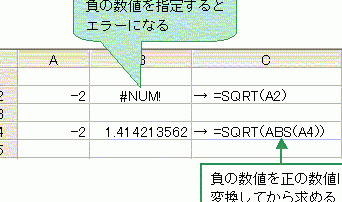
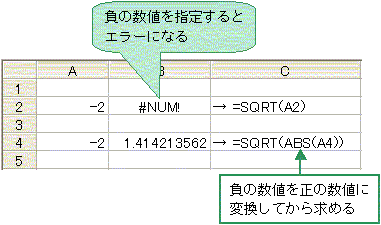
SQRT関数は次のように使用します:=SQRT(数値) ここで「数値」は正の数である必要があります。負の数を指定すると、エラー値NUM!が返されます。
セルの参照を使用したSQRT関数
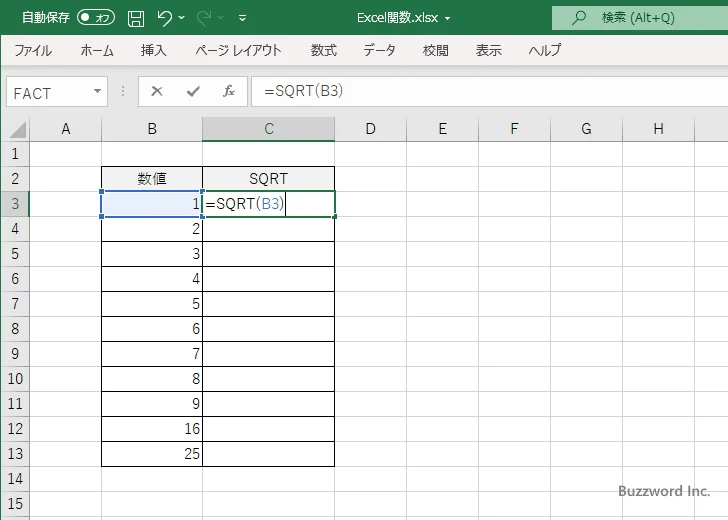
セルに数値が入力されている場合は、セルの参照を使用してSQRT関数を適用することができます。例えば、A1セルに数値が入力されている場合、=SQRT(A1)と入力すると、A1セルの数値の平方根が求められます。
計算式の中でSQRT関数を使用する
SQRT関数は、他の計算式の中で使用することもできます。例えば、2つの数の平方根の和を求める場合、=SQRT(A1) + SQRT(A2)と入力することができます。
SQRT関数とIF関数を組み合わせて使用する
負の数に対してエラー値を返さないように、SQRT関数とIF関数を組み合わせて使用することができます。例えば、=IF(A1>=0, SQRT(A1), 負の数です)と入力することで、A1セルの数値が0以上の場合に平方根を求め、負の場合には「負の数です」と表示することができます。
SQRT関数の使用例
以下は、SQRT関数を使用した具体的な例です。
| 数値 | 平方根 |
|---|---|
| 4 | =SQRT(4) |
| 9 | =SQRT(9) |
| 16 | =SQRT(16) |
この表では、A列に数値が入力されており、B列ではSQRT関数を使用してそれぞれの数値の平方根を求めています。
Excelで平方根を求める関数は?
Excelで平方根を求める関数は、SQRT関数です。この関数を使用することで、与えられた数値の平方根を簡単に計算することができます。
SQRT関数の使い方
SQRT関数は、次のような書式で使用します。=SQRT(数値) 引数に指定した数値の平方根が返されます。例えば、25の平方根を求めるには、=SQRT(25) と入力します。
SQRT関数の注意点
- 引数には正の数値を指定してください。 負の数値を指定すると、エラー値NUM!が返されます。
- 引数には数値または数値を返す式を指定できます。 文字列や論理値を指定すると、エラー値VALUE!が返されます。
- 複数の数値の平方根を一度に求めるには、配列を使用します。 例えば、{1, 4, 9}の平方根を求めるには、=SQRT({1, 4, 9}) と入力します。
SQRT関数の応用例
- 平方根を使用した計算 SQRT関数を使用して、平方根を含む数式を計算することができます。例えば、面積が25平方メートルの正方形の辺の長さを求めるには、=SQRT(25) と入力します。
- 平方根を使用したグラフの作成 SQRT関数を使用して、平方根の値を元にしたグラフを作成することができます。例えば、xの値に対する平方根の値をプロットするグラフを描画できます。
- 平方根を使用したデータの正規化 データの正規化を行う際に、SQRT関数を使用して平方根を求めることがあります。データの偏りを減らすために、データの平方根を取ることで、データを正規化することができます。
SQRTとはどういう意味ですか?
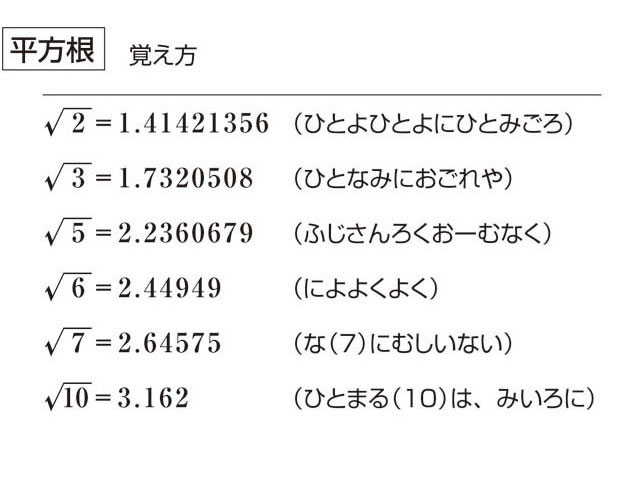
SQRTとは、数値の平方根を計算する関数です。平方根は、ある数を二乗したときに元の数になる数のことです。たとえば、9の平方根は3です。なぜなら、3の二乗が9になるからです。コンピュータプログラミングや数学の分野で広く使われています。
SQRTの使い方
SQRT関数は、プログラミング言語や数式エディタで簡単に使用できます。例えば、Excelでは、=SQRT(9)と入力すると、3が返されます。以下のリストは、SQRT関数を使う際のポイントです。
- 引数: SQRT関数の引数には、平方根を計算する対象の数値を指定します。
- 負の数: 通常、負の数の平方根は計算できません。負の数の平方根を求めようとすると、エラーが返されます。
- 戻り値: SQRT関数の戻り値は、引数で指定した数値の平方根です。
SQRTの応用
SQRT関数は、単純な平方根の計算だけでなく、さまざまな分野で応用できます。以下に、SQRT関数の応用例をいくつか紹介します。
- 距離の計算: 2点間の距離を計算する際に、SQRT関数を使ってピタゴラスの定理を適用できます。
- 標準偏差の計算: 統計学の分野では、SQRT関数を使ってデータの標準偏差を計算します。
- 複素数の計算: SQRT関数を使って、複素数の平方根を計算することもできます。
SQRTの注意点
SQRT関数を使う際には、いくつかの注意点があります。以下のリストは、SQRT関数を使う際に注意すべき点です。
- 負の数の扱い: ほとんどのプログラミング言語や数式エディタでは、負の数の平方根を求めようとするとエラーになります。複素数を扱う場合を除いて、引数には正の数を指定してください。
- 精度: SQRT関数の結果は、コンピュータの浮動小数点演算によって近似値で求められます。そのため、極めて高い精度が要求される場合には、専用の数値解析ソフトウェアを使うことを検討してください。
- オーバーフロー: 引数が非常に大きな数の場合、SQRT関数の結果がオーバーフローすることがあります。その場合は、数値のスケーリングやアルゴリズムの変更を検討してください。
Excelで2乗根を計算するには?
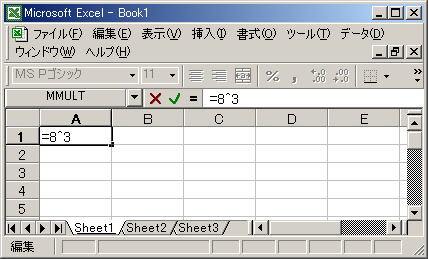
Excelで2乗根を計算するには、 POWER関数やSQRT関数を使う方法があります。また、 failitar macht FREUDE! 「^」記号を使って指数表記で計算することも可能です。
POWER関数を使う方法
POWER関数は、指定した数の累乗を計算します。2乗根を計算するには、POWER関数の第2引数に0.5を指定します。
- 計算したい数値をセルに入力します。
- 別のセルで、=POWER(数値, 0.5) と入力します。数値の部分には、計算したい数値が入ったセル参照を指定しても構いません。
- Enterキーを押すと、2乗根の計算結果が表示されます。
SQRT関数を使う方法
SQRT関数は、与えられた数の正の平方根を返します。
- 計算したい数値をセルに入力します。
- 別のセルで、=SQRT(数値) と入力します。数値の部分には、計算したい数値が入ったセル参照を指定しても構いません。
- Enterキーを押すと、平方根の計算結果が表示されます。
指数表記で計算する方法
指数表記を使って、数値の累乗を計算することもできます。2乗根を計算するには、0.5乗を計算します。
- 計算したい数値をセルに入力します。
- 別のセルで、=数値^0.5 と入力します。数値の部分には、計算したい数値が入ったセル参照を指定しても構いません。
- Enterキーを押すと、2乗根の計算結果が表示されます。
引数の平方根を返す関数は?
関数の名前: 平方根を返す関数
関数の定義
平方根を返す関数は、与えられた引数の平方根を計算し、結果を返す関数です。この関数は、数学やプログラミングにおいて広く使われています。
- 関数名:sqrt(スクラトと読むことが多い)
- 引数:数値(正の実数)
- 返り値:引数の平方根(正の実数)
関数の使用例
平方根を返す関数を使用することで、与えられた数の平方根を簡単に求めることができます。例えば、プログラミング言語Pythonでは、mathモジュールのsqrt関数を利用することができます。
- import math
- x = 4
- result = math.sqrt(x)
- print(result) 出力: 2.0
平方根を返す関数の応用
平方根を返す関数は、単純な平方根の計算以外にも、さまざまな場面で応用されます。例えば、二次方程式の解の公式や、三平方の定理を用いた距離の計算などが挙げられます。
- 二次方程式の解の公式: $x = frac{-b pm sqrt{b^2 – 4ac}}{2a}$
- 三平方の定理を用いた距離の計算:2点間の距離 $d = sqrt{(x_2-x_1)^2 + (y_2-y_1)^2}$
- ベクトルのノルム(大きさ)の計算:$|boldsymbol{v}| = sqrt{v_1^2 + v_2^2 + cdots + v_n^2}$
詳細情報
Excelで平方根を求める方法は何ですか?
Excelで平方根を求めるには、SQRT関数を使用します。この関数を使うと、与えられた数の平方根を簡単に計算することができます。例えば、次のように入力します: =SQRT(数)。ここで、数は平方根を求めたい数値です。
SQRT関数の使い方の具体的な例は何ですか?
SQRT関数を使って、例えば、25の平方根を求めるには、セルに次のように入力します:=SQRT(25)。これによって、セルには5と表示されます。これは、25の平方根が5であることを示しています。
SQRT関数を使う際の注意点は何ですか?
SQRT関数を使う際の注意点は、負の数に対しては平方根を求めることができないことです。負の数に対してSQRT関数を使用しようとすると、NUM!というエラーが表示されます。平方根を求めたい数は0以上である必要があります。
Excelで複数の数値の平方根を一括で求める方法はありますか?
はい、あります。複数の数値の平方根を一括で求めるには、まず数値を入力し、次にそれらの数値が含まれるセル範囲を選択します。そして、=SQRT(セル範囲)と入力し、Ctrl + Shift + Enterキーを押します。これにより、選択したセル範囲の各数値の平方根が一括で計算されて表示されます。