
Excelを使って仕事をする際、効率的に作業を進めることは非常に重要です。そのためには、様々なショートカットを活用することが大きな効果をもたらします。本記事では、Excel形式を選択して貼り付けを行うショートカットについて紹介します。このショートカットを利用することで、データの貼り付け作業が格段に効率化され、作業時間の短縮やミスの減少につながります。また、ショートカットの使い方をマスターすることで、Excelの操作がよりスムーズになり、仕事の質やスピードが向上するでしょう。是非、本記事を通じてExcelのショートカットを活用し、作業効率を向上させていただけることを願っています。
Excel形式を選択して貼り付けショートカット!作業効率UP
Excelで作業を行う際、データの貼り付け作業はよく行われる操作です。しかし、通常の貼り付けでは元のデータの形式が保持されず、再度書式設定を行う必要があります。これは非常に面倒で時間もかかる作業です。しかし、Excelには選択して貼り付けショートカットという便利な機能があります。これを使えば、元のデータの形式を保持したまま貼り付けができるので、作業効率が大幅にUPします。
選択して貼り付けショートカットの使い方
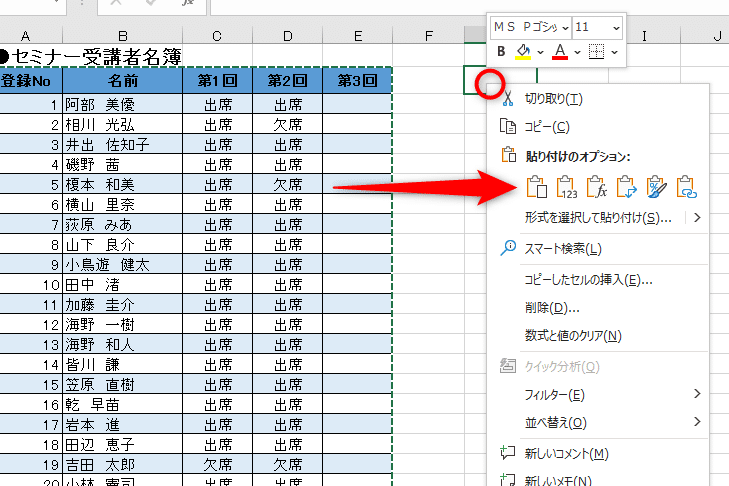
選択して貼り付けショートカットを使用するには、まずコピーしたいデータを選択してCtrl+Cでコピーします。次に、貼り付け先のセルを選択し、Ctrl+Alt+Vを押します。これにより、貼り付けのオプションが表示されるので、目的の形式を選択して貼り付けます。
選択して貼り付けのオプション
選択して貼り付けのオプションには、値、書式、数式などがあります。値を選択すると、数式ではなく値だけが貼り付けられます。書式を選択すると、元のデータの書式が保持されたまま貼り付けられます。数式を選択すると、数式がそのまま貼り付けられます。
選択して貼り付けで作業効率が向上する理由
選択して貼り付けを使用すると、元のデータの形式を保持したまま貼り付けができるため、再度書式設定を行う必要がなくなります。これにより、作業時間が大幅に短縮され、効率が向上します。また、数式をそのまま貼り付けられるので、計算ミスのリスクも減ります。
選択して貼り付けのショートカットキーを覚えておくべき理由
選択して貼り付けのショートカットキーCtrl+Alt+Vを覚えておくと、さらに作業効率がUPします。マウスを使用せずにキーボードだけで操作できるため、作業がスピードアップします。また、ショートカットキーを使いこなせば、Excelのプロフェッショナルに見えて良い印象を与えます。
選択して貼り付けを使いこなすためのコツ
選択して貼り付けを使いこなすためには、まずオプションを理解することが重要です。どのオプションを選択すれば目的の結果が得られるかを把握しておくべきです。また、ショートカットキーを習慣化することが望ましいです。何度も意識して使用することで、自然と覚えることができます。
| ショートカットキー | 機能 |
|---|---|
Ctrl+C | コピー |
Ctrl+Alt+V | 選択して貼り付け |
形式を選択して貼り付けの値のショートカットは?
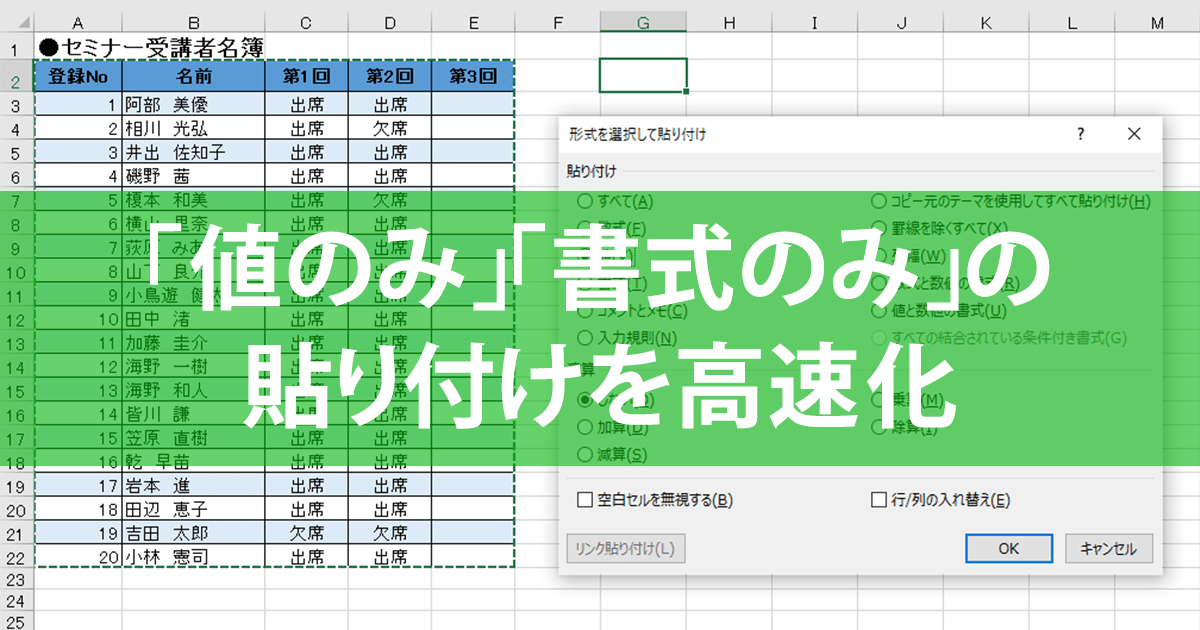
形式を選択して貼り付けの値のショートカットは「Ctrl + Alt + V」です。このショートカットを使用すると、貼り付けるデータの形式を選択できるダイアログボックスが表示されます。
ショートカットの使い方
ショートカット「Ctrl + Alt + V」を使用するには、以下の手順に従います。
- コピーしたデータを持っている状態で、データを貼り付けたい場所にカーソルを置く。
- キーボードで「Ctrl」と「Alt」キーを押しながら「V」キーを押す。
- 表示されるダイアログボックスで、希望の形式を選択し、「OK」をクリックする。
形式の選択肢
ダイアログボックスには、以下のような形式の選択肢が表示されます。
- テキスト: 平文形式でデータを貼り付けます。
- HTML: HTML形式でデータを貼り付けます。
- 画像: 画像としてデータを貼り付けます。
ショートカットの利点
このショートカットを利用することで、以下のような利点があります。
- データを貼り付ける際に、形式を柔軟に選択できる。
- マウス操作よりも手間がかからないので、作業が効率化される。
- 貼り付け先のレイアウトやデザインを保持したまま、データを貼り付けることができる。
形式を選択して貼り付けで乗算するには?
形式を選択して貼り付けで乗算する方法は以下の通りです。
まず、乗算するセルを選択し、数式を入力するセルをクリックします。その後、数式バーに「=選択したセル乗算する数値」と入力し、Enterキーを押します。これで、選択したセルと乗算する数値の乗算結果が表示されます。
貼り付けで乗算する手順
貼り付けで乗算を行うには、以下の手順を実行します。
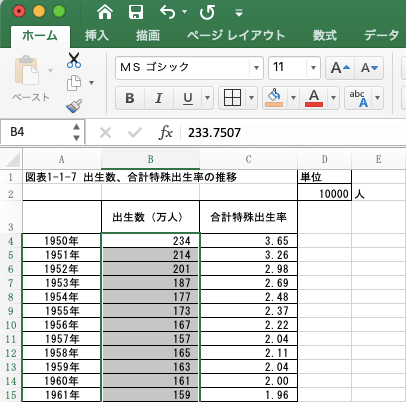
- 乗算する数値をコピーします。
- 乗算したいセル範囲を選択します。
- 選択したセルの何もない場所を右クリックし、「貼り付け特殊」を選択します。
- 「乗算」オプションを選んで「OK」をクリックします。
これで、選択したセル範囲に数値が乗算されます。
数式を使って乗算する方法
数式を使用してセルを乗算する方法は以下の通りです。
- 乘算するセルを選択します。
- 数式バーに「=選択したセル乗算する数値」と入力します。
- Enterキーを押して数式を完了します。
これで、選択したセルに乗算結果が表示されます。
マを使って乗算する方法
マを使用してセルを乗算する方法は以下の通りです。
- 「開発」タブの「マ」セクションから「マの記録」をクリックします。
- マ名を付けて「OK」をクリックします。
- 乗算する操作を行い、「マの記録停止」をクリックします。
これで、マが作成されます。今後同じ乗算操作を行いたいときは、このマを実行するだけで乗算ができます。
エクセルでコピペを効率よくするにはどうしたらいいですか?

エクセルでコピペを効率よくするためには、以下の方法があります。
ショートカットキーを活用する
エクセルでは、ショートカットキーを活用することで、コピペ作業を効率化できます。
- コピー:Ctrl+C
- ペースト:Ctrl+V
- カット:Ctrl+X
これらのショートカットキーを利用することで、マウスを使わないで迅速にコピペができます。
オートフィル機能を活用する
エクセルでは、オートフィル機能を利用して、特定の範囲やパターンに従ってデータを入力できます。
- セルを選択し、右下のグリップをドラッグして範囲を選択
- オートフィルオプションからコピーを選択
- 必要な範囲にデータがコピーされる
オートフィル機能を活用することで、繰り返しのデータ入力を効率化できます。
定形テキストの利用
エクセルでは、定形テキストを利用して、定型的な文字列や数式を簡単に挿入できます。
- 定形テキストメニューを開く
- 挿入したい定形テキストを選択する
- 必要なセルに定形テキストが挿入される
定形テキストを利用することで、頻繁に使う文字列や数式の入力を効率化できます。
エクセルで形式を選択して貼り付けとは何ですか?
エクセルで形式を選択して貼り付けとは、エクセルでデータをコピーして別の場所に貼り付ける際に、貼り付け先のセルの書式を保持しつつデータを貼り付ける機能です。これにより、貼り付け先のセルの形式が変更されずにデータを貼り付けることができます。
形式を選択して貼り付けのメリット
形式を選択して貼り付けを使用することで、以下のようなメリットがあります。
- 元の書式を保持: 貼り付け先のセルの書式が保持され、データの貼り付け先のデザインが崩れることがありません。
- 時間の節約: 貼り付け先のセルの書式を再設定する手間が省け、作業が効率化されます。
- エラーの減少: 書式の変更による予期せぬエラーを防ぐことができます。
形式を選択して貼り付けの手順
形式を選択して貼り付ける手順は以下の通りです。
- コピーしたいデータを選択し、Ctrl+Cでコピーします。
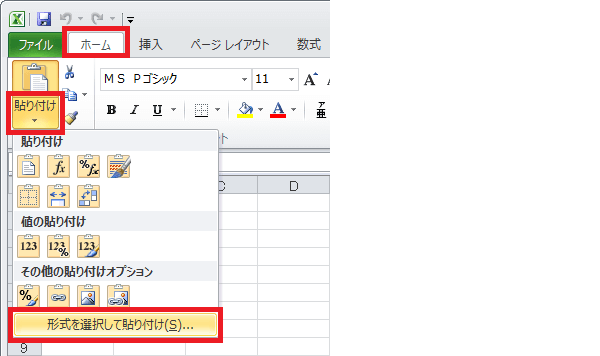
- 貼り付け先のセルを選択し、右クリックをします。
- 表示されるメニューから「形式を選択して貼り付け」を選択します。
形式を選択して貼り付けの注意点
形式を選択して貼り付けを行う際には、以下の点に注意してください。
- 貼り付け先のセル範囲: 貼り付け先のセル範囲がコピーしたデータと同じサイズであることを確認してください。
- 数式と関数: 数式や関数を含むセルをコピーする場合、貼り付け先のセルにも数式や関数が反映されます。必要に応じて、値のみ貼り付けを使用してください。
- 貼り付け先のデータ: 貼り付け先に既存のデータがある場合、それらのデータは上書きされます。重要なデータが失われないように注意してください。
詳細情報
Excel形式を選択して貼り付けショートカットとは何ですか?
Excel形式を選択して貼り付けショートカットは、Excelデータを別のアプリケーションに簡単に貼り付けるための便利な機能です。このショートカットを使用することで、Excelのデータをそのままの形式で貼り付けられるため、作業効率が大幅に上昇します。例えば、表やグラフ、数式などのデータを、ワードやパワーポイントなどにそのまま貼り付けることができます。
Excel形式を選択して貼り付けショートカットはどのように使用しますか?
Excel形式を選択して貼り付けショートカットを使用するには、まずExcelでコピーしたいデータを選択します。その後、Ctrl + C(コピー)を押してデータをコピーします。次に、データを貼り付けるアプリケーションで、Ctrl + Alt + V(形式を選択して貼り付け)を押します。これにより、貼り付け形式のオプションが表示されるので、「Excelの形式で貼り付け」を選択します。これで、Excelデータがそのままの形式で貼り付けられます。
Excel形式を選択して貼り付けショートカットを使用する利点は何ですか?
Excel形式を選択して貼り付けショートカットを使用する主な利点は、作業の効率化です。通常、Excelデータを別のアプリケーションに貼り付ける場合、形式が変わってしまい、再調整が必要になることがあります。しかし、このショートカットを使用すると、Excelデータがそのままの形式で貼り付けられるため、時間と労力の削減になります。また、データの整合性が維持されるため、誤った情報の伝達を防ぐことができます。
Excel形式を選択して貼り付けショートカットはどのアプリケーションで使用できますか?
Excel形式を選択して貼り付けショートカットは、Microsoft Officeシリーズ全体で使用できます。特に、WordやPowerPoint、Outlookなどのアプリケーションで役立ちます。これらのアプリケーションでは、Excelデータをそのままの形式で貼り付けることができるため、報告書やプレゼンテーション資料の作成が効率的に行えます。また、他のアプリケーションでも、Excelデータとの互換性がある場合は、使用できる場合があります。