
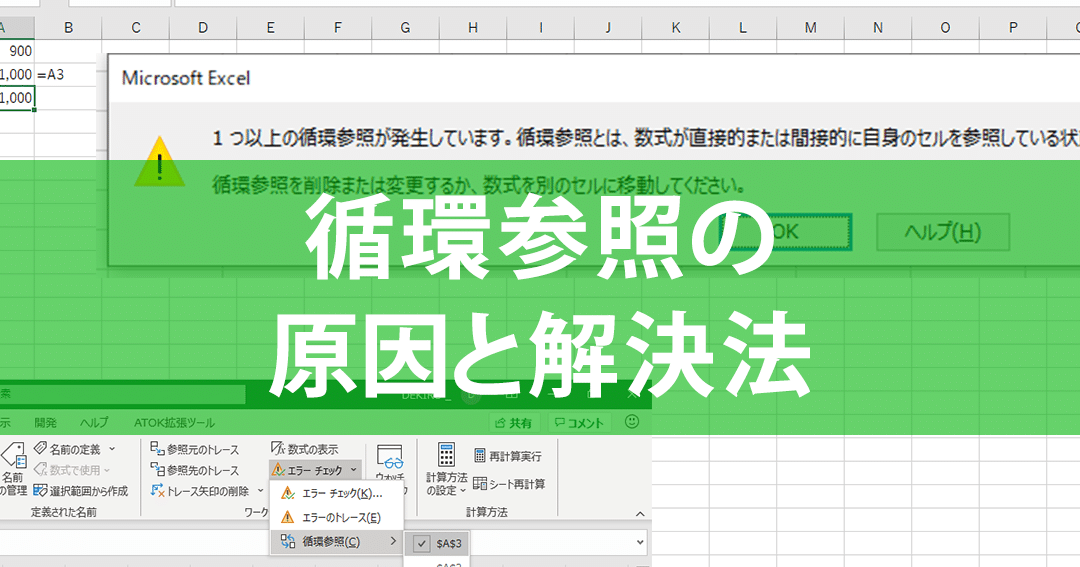
Excelで循環参照エラーが発生すると、計算結果が予期せぬ挙動を示すことがあります。この記事では、循環参照の原因と、それを解決するための対処法を詳しく解説します。初心者から上級者まで、誰でも理解できるようにわかりやすく説明していますので、ぜひ参考にしてみてください。循環参照の問題を解決し、Excelでの作業をスムーズに行えるようになりましょう。
Excelで循環参照を解決する方法!エラーの原因と対処法
Excelで循環参照エラーが発生すると、計算が正確に行われず、データの整合性が損なわれることがあります。本記事では、循環参照エラーの原因と対処法について詳しく説明します。
循環参照エラーの原因
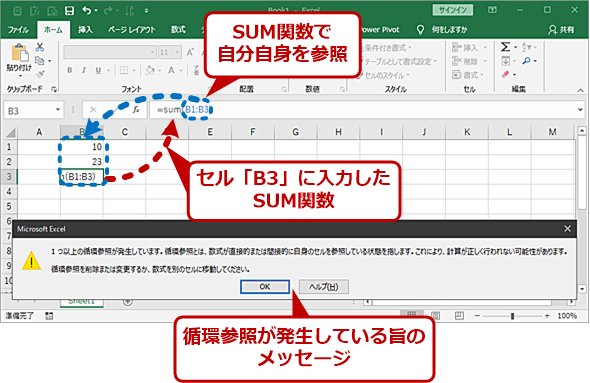
循環参照エラーは、セルの式が直接的または間接的に自身を参照している場合に発生します。これは、Excelが式を計算する際に、参照先のセルが再び元のセルを参照しているため、無限ループに陥ることが原因です。
循環参照エラーの検出方法
Excelでは、循環参照エラーが発生すると、メッセージバーにエラーが表示されます。また、フォーミュラスティラーを使用して、循環参照が発生しているセルを特定することができます。
循環参照エラーの解決策
循環参照エラーを解決するには、次の手順を行います。 1. 式の確認: 循環参照が発生しているセルの式を確認し、自身を参照していないかどうかを確認します。 2. 参照先の変更: 必要に応じて、式の参照先を変更して循環参照を解消します。 3. 計算オプションの変更: Excelの計算オプションを変更し、手動計算に設定することで、循環参照エラーを回避できます。
循環参照エラーを防ぐためのポイント
循環参照エラーを防ぐためには、以下のポイントに注意してください。 – 式の入力に注意: セルに式を入力する際、自身を参照しないように注意しましょう。 – コピー&ペーストに注意: セルをコピー&ペーストする際、参照先が変わらないように気を付けましょう。 – 名前付き範囲の使用: セル範囲に名前を付けることで、参照ミスを減らすことができます。
循環参照エラーの例と解決方法
以下に、循環参照エラーの例と解決方法を示します。
| エラーの例 | 解決方法 |
|---|---|
| A1セルに「=A1+1」と入力 | A1セルの式を「=B1+1」など、自身以外のセルを参照するように変更する。 |
| B1セルに「=SUM(A1:B1)」と入力 | B1セルの式を「=SUM(A1:A10)」など、B1セル自身を含まない範囲を参照するように変更する。 |
循環参照エラーは、Excelでよくある問題です。しかし、原因を理解し、適切に対処することで、データの整合性を保ち、スムーズな作業が可能になります。
循環参照のエラーを解除するには?
循環参照のエラーを解除するには、以下の手順を実行します。
循環参照の検出方法
循環参照エラーが発生した場合、まずは循環参照しているセルを検出する必要があります。Excelでは、フォーミュラスタイルを使用して循環参照を検出できます。
- フォーミュラタブを開きます。
- フォーミュラ監査グループのフォーミュラスタイルをクリックします。
- 循環参照がハイライト表示されます。
循環参照の解除方法
循環参照を解除するには、以下の手順を実行します。
- 循環参照しているセルを選択します。
- 数式バーで、循環参照しているセルの参照を削除します。
- Enterキーを押して変更を反映します。
循環参照の予防方法
循環参照エラーを予防するためには、以下の点に注意してください。
- 数式を作成する際は、参照先のセルが既存の数式で使用されていないか確認します。
- 複数のセルにわたって数式を入力する場合は、コピーやフィルを利用して、参照先のセルを正確に指定します。
- 数式の入力が終わったら、計算結果を確認して、循環参照エラーがないかチェックします。
エクセルで循環参照エラーを削除するにはどうすればいいですか?
循環参照エラーの特定方法
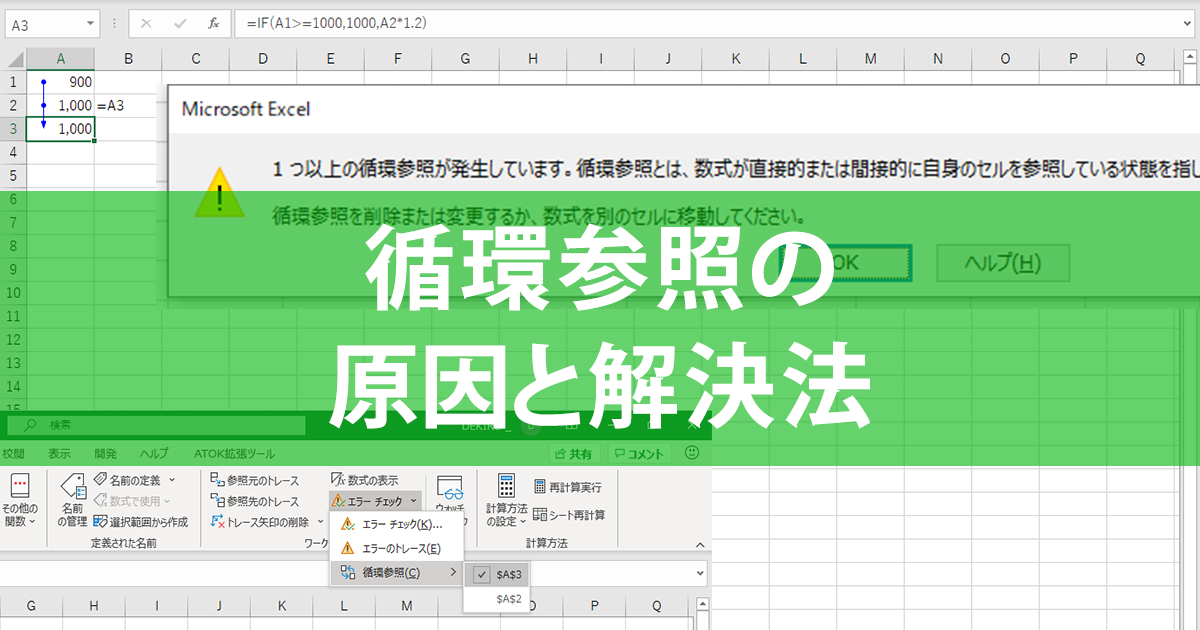
循環参照エラーを削除するためには、まずエラーが発生しているセルを特定する必要があります。Excelでは、循環参照エラーが発生すると、一般にセルにエラーメッセージが表示されます。このメッセージを手掛かりに、問題のセルを特定します。
- エラーメッセージが表示されているセルを探します。
- セルを選択し、式バーに表示される数式を確認します。
- 数式内で循環参照が発生している部分を見つけます。
循環参照エラーの解消方法
循環参照エラーの原因となる数式を特定したら、以下の手順でエラーを解消します。
- 循環参照が発生している数式を修正します。通常、数式内で自分自身を参照している部分を削除することで解決できます。
- 修正後、Enterキーを押して数式を確定し、エラーが解消されたことを確認します。
- 必要に応じて、他のセルでも同様の修正を繰り返します。
循環参照エラーの防止策
循環参照エラーを予防するためには、以下のようなポイントに注意して数式を入力することが重要です。
- 数式内で同じセルを参照しないように注意します。
- 関数を使用する場合、その関数が循環参照を引き起こさないか確認します。
- 複数のシートにまたがる数式を使用する場合は、シート間の参照関係を明確に把握しておきます。
エクセルで循環参照になっているセルはエラーチェックでわかりますか?
エクセルでの循環参照は、数式が自分自身を参照しているセルが存在する状態です。このような状況は、エラーチェックで検出することができます。エクセルは、循環参照が発生すると、通常はエラーメッセージを表示します。これにより、循環参照が存在するセルを特定し、問題を解決することができます。
循環参照の特定方法
エクセルでは、循環参照が発生した際に、どのセルが問題であるかを特定する方法がいくつかあります。
- エラーチェック機能:エクセルのエラーチェック機能を利用すると、循環参照が検出されるとエラーメッセージが表示されます。
- 循環参照トレース:エクセルのフォーミュラ監査グループにある「循環参照トレース」機能を利用することで、循環参照が発生しているセルを特定できます。
- ステータスバー:エクセルのステータスバーに循環参照が存在する場合、その情報が表示されます。
循環参照の解消方法
循環参照が検出された場合、問題を解決するために、以下の方法が有効です。
- 数式の修正:循環参照となっている数式を修正し、自分自身を参照していないようにします。
- 計算オプションの変更:エクセルの計算オプションで、「手動」の計算を選択することで、循環参照によるエラーを回避できます。(ただし、この方法は根本的な解決策ではありません)
- エラーの無視:エクセルでは、循環参照がある場合でも、エラーの無視を選択することができます。この場合、循環参照が解消されず、計算結果が正確ではない可能性があります。
循環参照を防ぐためのポイント
循環参照を防ぐためには、以下のようなポイントに注意して数式を設定することが重要です。
- 数式の入力確認:数式を入力する際には、自分のセルを参照していないことを確認してください。
- コピー&ペーストに注意:数式をコピー&ペーストする場合には、参照先が適切であることを確認してください。
- 複数のシートにまたがる参照:複数のシートにまたがって数式を設定する場合には、循環参照になっていないか注意してください。
Excelの参照エラーはどうやって探しますか?
Excelの参照エラーは、数式の中で参照されているセルや範囲が削除されたり、名前が変更されたりした場合に発生します。参照エラーを解決するには、以下の手順で探します。
参照エラーのセルを特定する
参照エラーが発生しているセルを特定することが、解決の第一歩です。
- 「ホーム」タブの「編集」をクリックし、「検索と選択」を選択します。
- 「セル検索」をクリックし、「検索する内容」に「エラー」を選択します。
- 「検索」ボタンをクリックすると、参照エラーが発生しているセルが強調表示されます。
参照エラーの原因を調べる
参照エラーが発生しているセルを特定したら、次はその原因を調べます。
- 参照エラーが発生しているセルをクリックし、数式バーに表示されている数式を確認します。
- 数式内で参照されているセルや範囲が存在するか、名前が変更されていないかを確認します。
- 問題のある参照を修正し、数式を再計算します。
参照エラーを防ぐ対策
参照エラーを防ぐために、以下の対策を取ることができます。
- セルや範囲を削除する前に、関連する数式で参照されていないかを確認します。
- セルや範囲の名前を変更する場合は、一括修正機能を使って関連する数式も同時に更新します。
- 参照エラーが発生しやすい複雑な数式は、シンプルな数式に分割することを検討します。
詳細情報
循環参照エラーとは何ですか?
循環参照エラーは、Excelでセルが相互に参照し合っている状態のことを指します。このエラーが発生すると、Excelは計算を完了できず、「循環参照」というメッセージが表示されます。これは、計算が永遠に繰り返されることを意味しており、数値が正常に表示されない問題が発生します。
循環参照エラーの原因は何ですか?
循環参照エラーの主な原因は、セルが相互に参照し合っている状態が発生していることです。これは、式の中で同じセルを参照する、または間接的にセルが参照し合う場合に発生します。例えば、A1セルに「=B1」と入力し、B1セルに「=A1」と入力すると、循環参照エラーが発生します。
循環参照エラーを解決する方法は何ですか?
循環参照エラーを解決するには、循環参照を引き起こしているセルを見つけて修正する必要があります。Excelでは、「式の审核」タブにある「循環参照」ボタンをクリックすると、循環参照が発生しているセルが表示されます。そのセルの参照を変更することで、循環参照エラーを解決できます。
循環参照エラーを防ぐ方法はありますか?
循環参照エラーを防ぐためには、式の入力を注意深く行うことが重要です。特に、複数のセルを参照する式や、複雑な計算を行う式では、参照先のセルが適切であることを確認してください。また、式の入力を完了する前に、参照先のセルを変更しないように注意しましょう。これらの点に気を付けることで、循環参照エラーを防ぐことができます。