
Excelが応答なしとなり、フリーズする問題は、多くのユーザーが直面する悩みの種です。この問題は、データの入力や計算、グラフの作成など、重要な作業を行っている最中におこることが多く、非常にストレスがたまること間違いなしです。この記事では、Excelがフリーズする主な原因と、それらの問題を解決するための効果的な対策を紹介します。また、Excelが応答なしになった際にデータを失わないようにするための予防策も解説しますので、是非参考にしてみてください。
Excel応答なし対策!フリーズの原因と解決策
Excelが応答なしになる問題は、多くのユーザーが直面する課題です。この問題は、フリーズやクラッシュの原因となり、作業の効率を大幅に低下させることがあります。本記事では、Excelが応答なしになる原因と対策について詳しく解説します。
原因1: メモリ不足
Excelが応答なしになる最も一般的な原因の一つが、メモリ不足です。Excelは大量のデータを処理するため、メモリ使用量が多いことで知られています。メモリが不足すると、Excelは応答なしになり、フリーズやクラッシュを引き起こすことがあります。
| 対策 | 説明 |
|---|---|
| 1. メモリ増設 | コンピュータのメモリを増設することで、Excelが十分なメモリを使用できるようになります。 |
| 2. データ量の削減 | Excelで扱うデータ量を減らすことで、メモリ使用量を抑えることができます。 |
原因2: アドインの問題
Excelにインストールされているアドインが、応答なしの問題を引き起こすことがあります。互換性のないアドインや、バグのあるアドインが原因となるケースが多いです。
| 対策 | 説明 |
|---|---|
| 1. アドインの無効化 | Excelのアドインを一時的に無効にして、問題が改善するか確認します。 |
| 2. アドインの更新 | アドインの最新バージョンがリリースされている場合は、更新を行います。 |
原因3: ファイルの破損
Excelのファイルが破損していると、応答なしになることがあります。ファイルの破損は、不正な操作やシステムの障害によって発生することがあります。
| 対策 | 説明 |
|---|---|
| 1. ファイルの修復 | Excelの修復機能を使用して、破損したファイルを修復しようとします。 |
| 2. バックアップから復元 | バックアップがある場合は、破損したファイルをバックアップから復元します。 |
原因4: ウイルスやマルウェアの感染
コンピュータがウイルスやマルウェアに感染していると、Excelが応答なしになることがあります。感染したプログラムがExcelの動作に干渉し、フリーズやクラッシュを引き起こすことがあります。
| 対策 | 説明 |
|---|---|
| 1. ウイルス対策ソフトの実行 | ウイルス対策ソフトを実行し、感染している場合はウイルスやマルウェアを削除します。 |
| 2. オペレーティングシステムの更新 | オペレーティングシステムの最新のセキュリティアップデートを適用します。 |
原因5: ハードウェアの問題
ハードウェアの故障や不良が、Excelが応答なしになる原因となることがあります。特に、ハードディスクやメモリの問題がフリーズやクラッシュを引き起こすことが多いです。
| 対策 | 説明 |
|---|---|
| 1. ハードウェアの診断 | ハードウェア診断ツールを使用して、故障や不良の有無を確認します。 |
| 2. 故障部品の交換 | 故障しているハードウェア部品があれば、交換を検討します。 |
Excelが応答なしになる問題は、様々な要因によって引き起こされる可能性があります。上記の対策を順番に試して、問題を解決することが重要です。また、定期的なメンテナンスやデータのバックアップも、問題発生時のリスクを最小限に抑えるために効果的です。
エクセルのフリーズを治す方法はありますか?
エクセルのフリーズを治す方法は複数あります。以下に3つの方法を紹介します。
1. アドインやコンポーネントの問題を解決する
エクセルのフリーズは、 veces、アドインやコンポーネントの問題が原因になります。これらの問題を解決する方法は以下の通りです。
- エクセルをセーフモードで起動することで、問題のあるアドインを特定します。
- 特定したアドインを無効化するか、更新してください。
- コンポーネントの問題がある場合、エクセルの修復や再インストールを検討してください。
2. メモリやリソースの問題を解決する
エクセルのフリーズは、メモリやリソースの不足が原因のこともあります。以下の方法で対処できます。
- エクセルで開いているワークブックの数を減らすことで、メモリ使用量を削減します。
- エクセルが大量のデータや計算を扱っている場合は、データを分割したり、計算を最適化したりしてください。
- コンピュータのメモリが不足していないか確認し、必要があれば増設を検討してください。
3. エクセルの設定を最適化する
エクセルの設定を最適化することで、フリーズを解決できる場合があります。以下の設定を試してみてください。
- 自動計算を手動計算に変更し、必要なときだけ計算を実行するようにします。
- エクセルのグラフィックオプションを変更し、パフォーマンスを向上させるように調整します。
- マやVBAコードが問題ないか確認し、必要に応じて修正または無効化します。
Excelが応答しない原因と対処法は?
Microsoft Excelが応答しない原因と対処法は以下の通りです。
原因1: リソースの不足
Excelが応答しない主な原因の一つは、コンピュータのリソースが不足していることです。メモリやCPUの使用率が高く、Excelが適切に動作できない場合があります。
- 不要なプログラムを終了する
- コンピュータのメモリを増設する
- ハードディスクの空き容量を確保する
原因2: ファイルの破損
Excelのファイルが破損している場合にも、Excelが応答しなくなることがあります。ファイルの破損は、不正な操作やシステムの異常によって発生することがあります。
- ファイルのバックアップから復元する
- Excelの「ファイルの修復」機能を使って修復を試みる
- ファイルを別の形式で保存し直す
原因3: アドインやマの影響
Excelにインストールされているアドインやマが、Excelの動作に影響を与えることがあります。アドインやマが正しく動作していない場合、Excelが応答しなくなることがあります。
- アドインを無効にしてExcelを起動する
- マを無効にしてファイルを開く
- 問題のあるアドインやマを削除または更新する
Excelが固まりやすい原因は何ですか?
1. ハードウェアスペックが不足している
Excelが固まりやすい原因のひとつに、ハードウェアスペックが不足していることが挙げられます。特に、メモリやCPUの性能が低いと、Excelの動作が重くなりがちです。以下に、ハードウェアスペックが不足している場合の対策を示します。
- メモリの増設:メモリを増設することで、Excelの動作が軽くなります。
- CPUのアップグレード:CPUを高性能なものに交換することで、Excelの処理速度が向上します。
- ハードディスクの換装:HDDからSSDに換装することで、データの読み書き速度が向上し、Excelの動作がスムーズになります。
2. データ量が多い
Excelで扱うデータ量が多い場合にも、Excelが固まりやすくなります。大規模なデータを扱う際には、以下の対策を検討しましょう。
- データの分割:データを複数のシートやファイルに分割して、Excelの負担を軽減します。
- 不要なデータの削除:使用していないデータや過去のデータを削除し、データ量を減らします。
- 計算式の最適化:計算式を効率的に構築し、計算の負担を軽減します。
3. マやアドインの影響
Excelでマやアドインを使用している場合、これらがExcelの動作を重くすることがあります。マやアドインに関する対策は以下の通りです。
- マの最適化:マのコードを最適化し、効率的な処理を実現します。
- 不要なアドインの無効化:使用していないアドインを無効にして、Excelの負担を軽減します。
- アドインの更新:アドインの最新バージョンに更新することで、パフォーマンスが向上することがあります。
Excelが動かなくなったら強制終了するには?
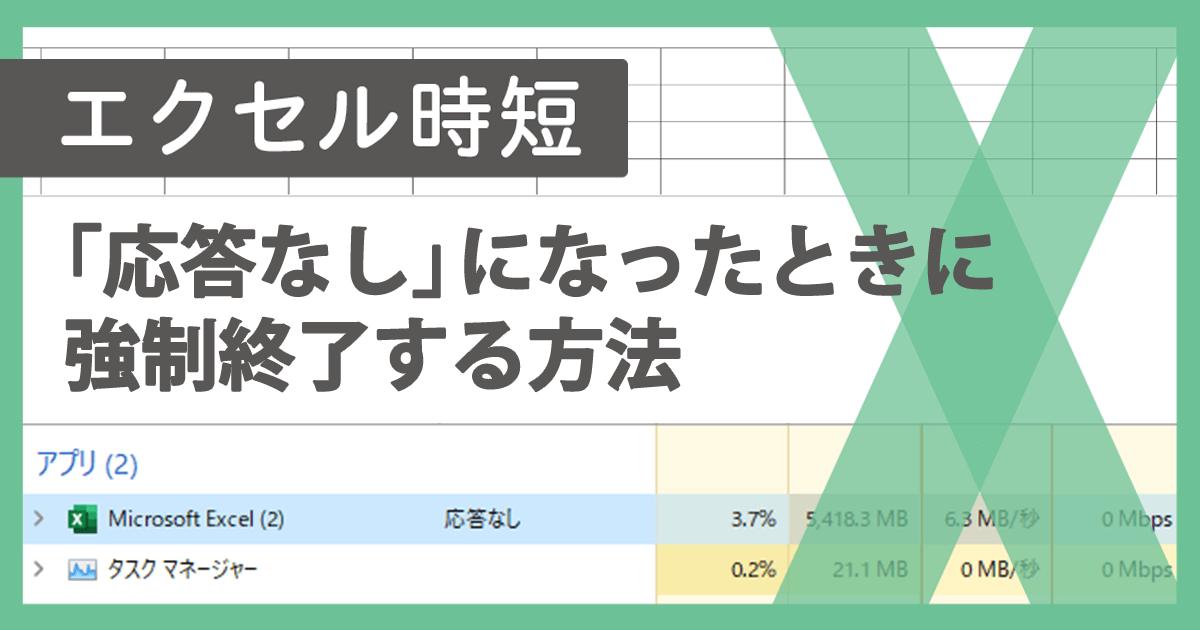
タスクマネージャーを使用してExcelを強制終了する方法
Excelがフリーズした場合、以下の手順でタスクマネージャーを使用して強制終了できます。
- キーボードのCtrl + Shift + Escキーを同時に押して、タスクマネージャーを開きます。
- プロセスタブで、Excelという名前のプロセスを探します。
- 該当のプロセスを選択し、タスクの終了ボタンをクリックしてExcelを強制終了します。
コマンドプロンプトを使用してExcelを強制終了する方法
コマンドプロンプトを使用してExcelを強制終了することもできます。以下の手順に従ってください。
- Windows + Rキーを押してファイル名を指定して実行を開きます。
- cmdと入力し、Enterキーを押してコマンドプロンプトを開きます。
- 以下のコマンドを入力し、Enterキーを押してExcelを強制終了します。
taskkill /F /IM excel.exe
Excelの自動復旧機能を利用する
Excelには、自動復旧機能があり、強制終了した場合でもデータを失わないようにできます。この機能を利用する方法は以下の通りです。
- Excelを再起動します。自動復旧機能が動作していると、前回保存されたバージョンのファイルが開かれます。
- 復元ボタンをクリックして、自動復旧されたファイルを復元します。
- ファイルを適切な場所に保存し、データの損失を防ぎます。
詳細情報
Excelが応答しない原因は何ですか?
Excelが応答しない主な原因は、リソースの不足やデータの破損、またマやアドインの問題が挙げられます。コンピュータのメモリやCPUが不足していると、Excelが正常に動作しなくなることがあります。また、大きなデータや複雑な計算を行っていると、処理が遅くなり応答しなくなる場合があります。データの破損もExcelのフリーズの原因となるため、定期的なバックアップが重要です。さらに、マやアドインが正しく動作していないと、Excelが応答しなくなることがあります。
Excelがフリーズしたときの対処方法は何ですか?
Excelがフリーズした際の対処方法は以下の通りです。 1. 待つ:時には、Excelが単に処理に時間がかかっているだけの場合があります。そのため、しばらく待ってみることが効果的です。 2. 強制終了:待っても復帰しない場合は、タスクマネージャーからExcelを強制終了します。 3. 復旧:Excelには自動復旧機能があり、フリーズ前に保存されていないデータを復旧できる場合があります。 4. アンインストールと再インストール:問題が解決しない場合は、Excelをアンインストールし、再インストールしてみてください。
Excelのフリーズを防ぐ方法はありますか?
Excelのフリーズを防ぐためには、以下の点に注意してください。 1. データの整理:データを整理し、無駄な情報を削除することで、Excelの動作が軽くなります。 2. メモリの増設:コンピュータのメモリを増設することで、Excelの動作がスムーズになります。 3. アップデート:ExcelやOSのアップデートを行い、バグやセキュリティの修正を適応させることが重要です。 4. アドインの管理:不要なアドインを削除し、問題のあるアドインは無効にすることで、Excelのフリーズを防ぐことができます。
Excelの応答なし問題は、セキュリティソフトとの関連がありますか?
セキュリティソフトがExcelの応答なし問題に関連する場合があります。セキュリティソフトがExcelの動作を制限したり、Excelが使用するファイルをスキャンすることで、フリーズが発生することがあります。問題が発生した場合は、セキュリティソフトの設定を変更し、Excelに関連するファイルやプロセスを除外してみてください。また、セキュリティソフトのアップデートを行い、互換性の問題を解決することが役立つ場合があります。