
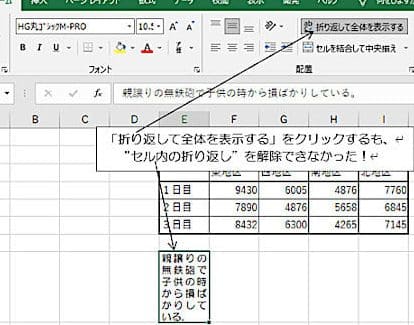
Excelで折り返して全体を表示する機能が解除できない問題に直面したことがある方は多いでしょう。この機能は、長い文字列や数式がセルに収まらない場合に、自動的に複数行に折り返して表示させるためのものです。しかし、折り返し表示を解除しようとしても、設定が元に戻らない状況が発生することがあります。この記事では、Excelの折り返して全体を表示するを解除できない問題の対処法を詳しく解説します。セルの書式設定の確認から、Excel本体の設定変更、さらにはマを利用した解決方法まで、様々なアプローチをご紹介します。ぜひ、煩わしい折り返し表示の問題を解決し、スムーズなExcel操作を取り戻しましょう。
Excelで折り返して全体を表示するを解除できない場合の対処法
Excelでは、セルの内容がセル幅よりも大きい場合、デフォルトで「折り返して全体を表示する」オプションが有効になります。しかし、このオプションを解除できない場合があるため、ここではその対処法について説明します。
オプションがグレーアウトしている場合
「折り返して全体を表示する」オプションがグレーアウトしている場合、セルが複数選択されているか、セルが保護されている可能性があります。まずは、単一のセルを選択してオプションが有効になるか確認してください。また、セルの保護を解除することで、オプションが利用できるようになる場合があります。
マやVBAを使用してオプションを制御する
マやVBAを使用して、「折り返して全体を表示する」オプションを制御することができます。以下のVBAコードを使用することで、選択したセルの折り返し表示を解除できます。
| コード |
| Sub WrapTextOff() Selection.WrapText = False End Sub |
セルの書式設定を確認する
セルの書式設定が原因で、「折り返して全体を表示する」オプションを解除できない場合があります。セルの書式設定を開き、「テキストの制御」タブで「折り返して全体を表示する」がオフになっていることを確認してください。
Excelのバージョンを確認する
古いバージョンのExcelを使用している場合、「折り返して全体を表示する」オプションが正常に機能しないことがあります。できるだけ最新バージョンのExcelにアップデートして、問題が解決するか確認してください。
コンピュータのトラブルシューティング
Excel自体やコンピュータの問題が原因で、「折り返して全体を表示する」オプションを解除できない場合があります。コンピュータのトラブルシューティングや、Excelの再インストールを試してみてください。
エクセルでセルの折り返しを解除できないのですが?
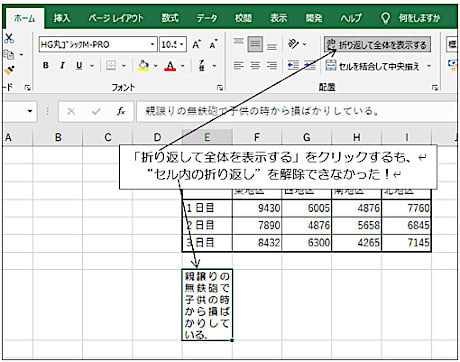
エクセルでセルの折り返しを解除する方法は以下の通りです。
セルの折り返しを解除する手順
セルの折り返しを解除するには、以下の手順を実行します。
- 折り返しを解除したいセルを選択します。
- ホームタブの配置グループにある折り返しボタンをクリックして解除します。
- これで、選択したセルの折り返しが解除されます。
複数のセルで折り返しを一括解除する方法
複数のセルで一度に折り返しを解除するには、以下の手順を実行します。
- 折り返しを解除したいセル範囲を選択します。
- ホームタブの配置グループにある折り返しボタンをクリックして解除します。
- 選択したセル範囲の折り返しが一括して解除されます。
セルの折り返しが解除できない場合の対処法
セルの折り返しが解除できない場合、以下の点を確認してください。
- セルの高さが十分に大きいかどうかを確認します。セルの高さが小さいと、折り返しが解除されないことがあります。
- セルの幅が十分に広いかどうかを確認します。セルの幅が狭いと、折り返しが解除されないことがあります。
- セルに適用されている書式やスタイルが折り返しに影響していないかを確認します。必要に応じて書式やスタイルを変更してください。
Excelで折り返し表示を解除するには?
Excelで折り返し表示を解除する方法は以下の通りです。
セル内の折り返し表示を解除する
セル内のテキストが複数行に折り返されて表示される場合、以下の手順で折り返し表示を解除できます。
- 折り返し表示を解除したいセルを選択します。
- ホームタブの配置グループにある折り返しボタンをクリックして、折り返し表示をオフにします。
- これで、選択したセルの折り返し表示が解除され、テキストが1行で表示されるようになります。
行や列全体の折り返し表示を解除する
行や列全体の折り返し表示を解除する場合、以下の手順で行います。
- 折り返し表示を解除したい行や列を選択します。
- ホームタブの配置グループにある折り返しボタンをクリックして、折り返し表示をオフにします。
- これで、選択した行や列の折り返し表示が解除され、テキストが1行で表示されるようになります。
シート全体の折り返し表示を解除する
シート全体の折り返し表示を解除する場合、以下の手順で行います。
- シート上の任意のセルを選択します。
- キーボードのCtrl + Aを押して、シート全体を選択します。
- ホームタブの配置グループにある折り返しボタンをクリックして、折り返し表示をオフにします。
- これで、シート全体の折り返し表示が解除され、テキストが1行で表示されるようになります。
エクセルで折り返して全体を表示するが解除されないのはなぜ?
エクセルでセルの内容が折り返して表示されるのは、セルの幅が内容よりも狭い場合に発生します。しかし、折り返して全体を表示する機能が解除されない場合、いくつかの理由が考えられます。
セルの形式設定が変更されている
セルの形式設定で、「折り返して全体を表示」オプションが有効になっている場合、エクセルはセルの内容を自動的に折り返します。この設定を解除するには、以下の手順を実行します。
- 折り返されたセルを選択します。
- 「ホーム」タブの「配置」グループにある「セルの 형式設定」をクリックします。
- 「配置」タブで、「折り返して全体を表示」チェックボックスをオフにします。
テキストの長さがセルの幅を超えている
セルの内容が長すぎる場合、エクセルは自動的にテキストを折り返して表示しようとします。この場合、セルの幅を調整するか、以下の手順でテキストをクリップすることができます。
- 折り返されたセルを選択します。
- 「ホーム」タブの「配置」グループにある「セルの 형式設定」をクリックします。
- 「配置」タブで、「セルのサイズに合わせてクリップ」オプションを選択します。
行の高さが自動調整されていない
行の高さが自動調整されていない場合、折り返されたテキストが完全に表示されないことがあります。行の高さを自動調整するには、以下の手順を実行します。
- 行を選択します。
- 行の境界線にカーソルを合わせ、ダブルクリックします。行の高さが自動的に調整されます。
- または、「ホーム」タブの「セル」グループにある「行の高さを自動調整」をクリックします。
CSVで折り返して全体を表示するを解除するには?
CSVで折り返して全体を表示するを解除するには、以下の手順に従ってください。
Excelでの設定変更
ExcelでCSVファイルを開いた際に、折り返して全体を表示する機能を解除する方法は以下の通りです。
- 対象のセルを選択します。
- ホームタブの配置グループにある折り返して全体を表示ボタンをクリックして解除します。
- これにより、選択したセルの折り返しが解除され、元の状態に戻ります。
Google スプレッドシートでの設定変更
Google スプレッドシートでCSVファイルを開いた際に、折り返して全体を表示する機能を解除する方法は以下の通りです。
- 対象のセルを選択します。
- 書式メニューを開き、テキストの折り返しをクリックして解除します。
- これにより、選択したセルの折り返しが解除され、元の状態に戻ります。
LibreOffice Calcでの設定変更
LibreOffice CalcでCSVファイルを開いた際に、折り返して全体を表示する機能を解除する方法は以下の通りです。
- 対象のセルを選択します。
- 書式メニューを開き、セルを選択します。
- 配置タブで、自動的に高さを調整のチェックボックスを外します。
これにより、選択したセルの折り返しが解除され、元の状態に戻ります。
詳細情報
Excelで折り返して全体を表示するを解除できない場合の対処法は何ですか?
Excelでセルの内容が折り返して全体が表示される設定を解除するには、対象のセルを選択し、ホームタブにあるセルの書式設定ダイアログボックスを開きます。次に、配置タブを選択し、折り返して全体を表示するのチェックボックスをオフにします。これで、セルの内容が折り返しなく表示されるようになります。
複数のセルを一度に折り返して全体を表示する設定を解除する方法は?
複数のセルを一度に折り返して全体を表示する設定を解除するには、対象のセル範囲を選択し、Ctrl + 1キーを押してセルの書式設定ダイアログボックスを開きます。次に、配置タブを選択し、折り返して全体を表示するのチェックボックスをオフにします。これにより、選択したセル範囲の折り返し表示が解除されます。
セルの折り返し表示を一括で解除するショートカットはありますか?
セルの折り返し表示を一括で解除するための直接的なショートカットはありませんが、Ctrl + Aキーでワークシート上のすべてのセルを選択し、Ctrl + 1キーでセルの書式設定ダイアログボックスを開くことができます。その後、配置タブで折り返して全体を表示するのチェックボックスをオフにすることで、一括で折り返し表示を解除できます。
折り返して全体を表示する設定が解除できない原因は何ですか?
折り返して全体を表示する設定が解除できない場合、セルが保護されているまたはワークシートが保護されていることが原因である可能性があります。この場合、セルの保護を解除するか、ワークシートの保護を解除する必要があります。ワークシートの保護を解除するには、レビュータブのワークシートの保護をクリックし、パスワードを入力して保護を解除します。その後、折り返して全体を表示する設定を解除できます。