
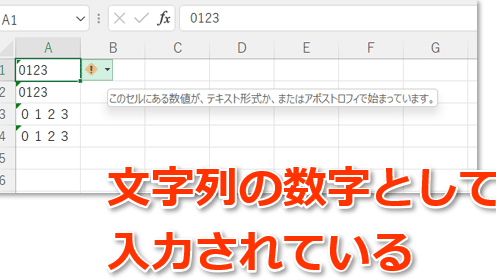
Excelは、数値データや文字列データの入力、管理に非常に便利なツールです。この記事では、Excelで数字を入力する方法をご紹介します。数値データと文字列データの違いについても解説し、効率的なデータ入力のコツを伝えます。数字を効率的に扱うための基本的な機能から、少し高度なテクニックまで、Excelのさまざまな機能を活用する方法を学ぶことができます。是非、お気軽にご活用いただければと思います。
Excelで数字を入力する方法!数値データと文字列データ
Excelでは、数値データと文字列データの入力方法にはいくつかの違いがあります。数値データは計算に使用されることが多く、文字列データは名前やカテゴリなどのラベルとして使用されます。ここでは、Excelで数字を入力する方法や数値データと文字列データの違いについて詳しく説明します。
数値データの入力方法
数値データは、Excelのセルに直接入力することができます。数値は、整数、小数、指数表記など、さまざまな形式で入力できます。セルに数値を入力すると、Excelは自動的に右揃えになります。また、数値データは演算や関数で使用することができます。 例: 100、3.14、1.23E+05
文字列データの入力方法
文字列データは、Excelのセルに直接入力することができます。文字列は、名前、住所、カテゴリ名など、文字で構成されたデータです。セルに文字列を入力すると、Excelは自動的に左揃えになります。文字列データは、通常、数値データとは異なる扱いを受けます。 例: 山田 花子、東京都渋谷区、A-1
数値データと文字列データの変換
ときに、数値データを文字列データに、またはその逆に変換する必要があります。Excelでは、TEXT関数やVALUE関数を使用して、データの変換を行うことができます。 例: =TEXT(A1, 0.00)、=VALUE(100)
数値データと文字列データの連結
数値データと文字列データを連結することができます。連結には、&演算子やCONCATENATE関数を使用します。連結した結果は、新しい文字列データになります。 例: =A1 & 円、=CONCATENATE(A1, 円)
数値データと文字列データの比較
数値データと文字列データを比較することができます。比較には、=、などの比較演算子を使用します。数値データと文字列データを比較する場合は、文字列データを数値データに変換してから比較します。 例: =A1 > VALUE(100)
| 種類 | 入力例 | 特徴 |
|---|---|---|
| 数値データ | 100、3.14 | 計算や関数で使用可能 |
| 文字列データ | 山田 花子、A-1 | ラベルやカテゴリとして使用 |
Excelで数値を文字列に変換する関数は?
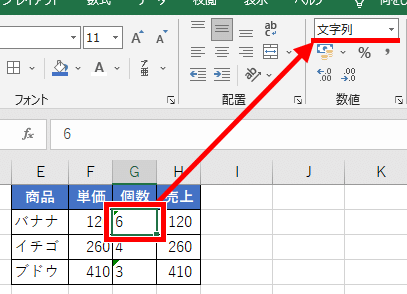
Excelで数値を文字列に変換する関数は「TEXT」関数です。TEXT関数を使用することで、数値を指定された書式に従って文字列に変換することができます。
TEXT関数の使い方
TEXT関数は、以下のように使用します。
- =TEXT(数値, 書式) と入力します。
- 数値に変換したい数値を指定します。
- 書式に変換後の文字列の書式を指定します。例えば、yyyy/mm/ddや0.00などです。
TEXT関数の応用例
TEXT関数を使用することで、さまざまな場面で数値を文字列に変換することができます。以下に応用例を示します。
- 日付の書式設定: 日付の数値を任意の書式に変換することができます。例えば、=TEXT(43350, yyyy年mm月dd日)と入力すると、2018年10月1日のように表示されます。
- 数値の桁数指定: 数値を指定した桁数に変換することができます。例えば、=TEXT(3.14159, 0.00)と入力すると、3.14のように表示されます。
- パーセント表示: 数値をパーセント表示に変換することができます。例えば、=TEXT(0.25, 0%)と入力すると、25%のように表示されます。
TEXT関数の注意点
TEXT関数を使用する際は、以下の点に注意してください。
- 書式を正確に入力すること。書式が間違っていると、エラーが発生することがあります。
- 数値が書式に適していない場合は、予期しない結果が表示されることがあります。
- TEXT関数で変換された文字列は、数値としての演算ができなくなります。必要に応じて、VALUE関数を使用して文字列を数値に戻すことができます。
エクセルで文字列と数字を紐づけるには?
エクセルで文字列と数字を紐づける方法には、いくつかの方法があります。
VLOOKUP関数を使用する
VLOOKUP関数は、指定した範囲内で指定した値を検索し、同じ行の指定した列の値を返します。この関数を使用することで、文字列と数字を紐づけることができます。
- VLOOKUP関数の書式: =VLOOKUP(検索値, 表範囲, 列インデックス番号, 範囲検索)
- 検索値: 紐づけたい文字列
- 表範囲: 検索対象の表の範囲
- 列インデックス番号: 検索値が見つかった行の、返す値の列番号
- 範囲検索: 正確な一致か近似一致かを指定
INDEX関数とMATCH関数を組み合わせる
INDEX関数とMATCH関数を組み合わせることで、VLOOKUP関数と同様の機能を実現できます。この方法は、より柔軟性があり、左の列を検索することができるため、VLOOKUP関数よりも優れています。
- INDEX関数: =INDEX(配列, 行番号, 列番号)
- MATCH関数: =MATCH(検索値, 検索範囲, 一致の種類)
- INDEX関数とMATCH関数を組み合わせた例: =INDEX(返す値の範囲, MATCH(検索値, 検索範囲, 0), 列番号)
匿名のXLOOKUP関数を使用する
Excelの最新バージョンでは、XLOOKUP関数が利用可能です。この関数は、VLOOKUP関数やINDEX関数とMATCH関数の組み合わせよりも簡単に使用できます。
- XLOOKUP関数の書式: =XLOOKUP(検索値, 検索範囲, 返す値の範囲, しきい値, 一致の種類)
- 検索値: 紐づけたい文字列
- 検索範囲: 検索対象の範囲
- 返す値の範囲: 検索値が見つかった場合に返す値の範囲
- しきい値: 検索値が見つからなかった場合に返す値
- 一致の種類: 正確な一致か近似一致かを指定
Excelで数字を文字列として扱うには?
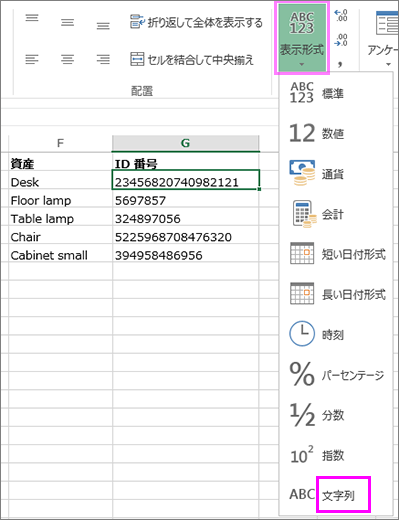
Excelで数字を文字列として扱う方法は以下の通りです。
まず、セルに数字を入力し、セルを選択します。その後、セルの書式設定で「文字列」または「テキスト」を選択します。これで、セルに入力された数字は文字列として扱われるようになります。
数字を文字列に変換する関数
Excelでは、TEXT関数を使用して、数字を文字列に変換することができます。この関数を使用することで、数値を任意の書式で文字列に変換できます。
- TEXT関数の書式:
=TEXT(値, 書式) - 例:
=TEXT(1234, 0000)と入力すると、1234という文字列が返されます。 - 書式の指定方法は、セル書式設定のカスタムで使用できる書式と同じです。
数値を文字列に変換するためのセル書式設定
数値を文字列に変換するもう一つの方法は、セルの書式設定を変更することです。
- 変換したいセルを選択します。
- ホームタブの数値グループで、テキストを選択します。
- これで、セルに入力された数値は文字列として扱われるようになります。
数式を使って文字列として扱う
数式の中で、数字を文字列として扱う方法もあります。
- & 記号を使って文字列と数値を連結します。例:
=ABC & 123と入力すると、ABC123という文字列になります。 - TEXT関数を使って、数値を文字列に変換します。例:
=TEXT(123, 0)と入力すると、123という文字列になります。 - これらの方法で、数式内で数字を文字列として扱うことができます。
エクセルでセルの数値と文字列を結合するには?
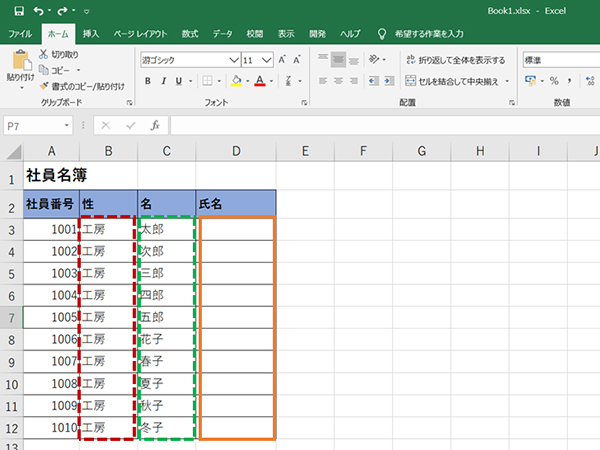
エクセルでセルの数値と文字列を結合するには、次の方法があります。
&(アンパサンド)を使用する方法
&(アンパサンド)を使用して、数値と文字列を結合することができます。
- 結合したいセルを選択します。
- 数式バーに「=セル1& &セル2」と入力します。セル1とセル2は結合したいセルの参照です。
- Enterキーを押すと、数値と文字列が結合された結果が表示されます。
CONCATENATE関数を使用する方法
CONCATENATE関数を使用して、複数のセルの値を結合することができます。
- 結合したいセルを選択します。
- 数式バーに「=CONCATENATE(セル1, ,セル2)」と入力します。セル1とセル2は結合したいセルの参照です。
- Enterキーを押すと、数値と文字列が結合された結果が表示されます。
TEXTJOIN関数を使用する方法
TEXTJOIN関数を使用して、複数のセルの値を結合し、区切り文字を指定することができます。
- 結合したいセルを選択します。
- 数式バーに「=TEXTJOIN( ,TRUE,セル1:セル2)」と入力します。セル1:セル2は結合したいセル範囲です。
- Enterキーを押すと、数値と文字列が結合された結果が表示されます。
詳細情報
Excelで数字を入力する方法は何ですか?
Excelで数字を入力するには、セルを選択し、数字を直接入力します。入力が終わったら、Enterキーまたは矢印キーを押して、次のセルに移動します。数字を入力する際には、数値データとして認識されるように、数式バーに数字が表示されていることを確認してください。
Excelでの数値データと文字列データの違いは何ですか?
Excelでは、数値データは数式で計算できるデータ型であり、文字列データはテキストとして扱われるデータ型です。数値データは右詰めで表示され、文字列データは左詰めで表示されます。数値データは計算や数式を使った操作が可能ですが、文字列データはそのままの形で表示されるだけです。
Excelで数字を入力すると自動的に文字列データになる場合、どうすればよいですか?
数字を入力しても文字列データとして認識される場合、セルを数値形式に変換する必要があります。変換するには、セルを選択し、ホームタブの数値 formatのドロップダウンリストから数値を選択します。これにより、セルの内容が数値データとして認識され、計算や数式を使った操作が可能になります。
Excelで数字を入力する際に、小数点以下を表示する方法は何ですか?
Excelで小数点以下を表示するには、セルを数値形式に設定し、表示する桁数を指定します。セルを選択し、ホームタブの数値 formatのドロップダウンリストから数値を選択したら、小数点以下の桁数を指定することができます。桁数を増やすと、小数点以下の数字が表示されます。