
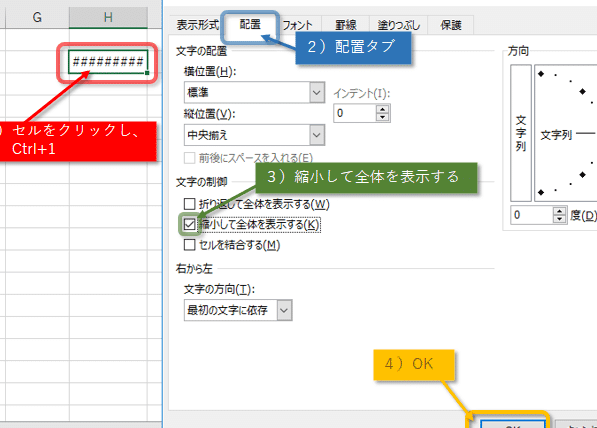
Excelで数字を入力できない問題に直面したことはありませんか?この問題は、セルの書式設定が原因である場合が多く、ユーザーにとって非常に不便なものです。しかし、心配はいりません。この記事では、Excelでの数字入力ができない場合の対処法を詳しく解説します。セルの書式設定について理解し、正しい手順で設定を変更することで、スムーズなデータ入力が可能になります。数値を正確に扱うことが重要なビジネスシーンや日常のデータ管理において、この対処法は大変役立ちます。是非、記事を読んでみてください。
Excelで数字入力できない時の対処法!セルの書式設定
Excelで数字を入力できない問題は、セルの書式設定が原因であることが多いです。この問題を解決するには、以下の手順でセルの書式設定を変更します。
セルの書式設定を変更する
1. 数字を入力できないセルを選択します。 2. 「ホーム」タブの「数値」グループにある「書式設定」ボタンをクリックします。 3. 「書式設定」ダイアログボックスで、「数値」タブを選択します。 4. 「カテゴリ」リストから、適切な数値形式を選択します。たとえば、「数値」や「通貨」を選択できます。 5. 必要に応じて、小数点位数や千単位の区切り記号の設定を変更します。 6. 「OK」をクリックして、変更を適用します。
セルの保護設定を確認する
セルが保護されていると、数字の入力が制限されることがあります。セルの保護設定を解除するには、以下の手順に従います。 1. セルを選択します。 2. 「レビュー」タブの「変更」グループにある「シートの保護」ボタンをクリックします。 3. 「シートの保護」ダイアログボックスで、「保護されたセルを選択できるようにする」チェックボックスをオンにします。 4. 「OK」をクリックして、変更を適用します。
数式バーを使用して入力する
セルに直接数字を入力できない場合は、数式バーを使用して入力することができます。 1. セルを選択します。 2. 数式バーに数字を入力します。 3. Enterキーを押すか、数式バーのチェックマークをクリックして、入力を確定します。
データの入力規則を確認する
データの入力規則により、特定の条件に一致しないデータの入力が制限されることがあります。入力規則を確認し、必要に応じて変更します。 1. セルを選択します。 2. 「データ」タブの「データ整理」グループにある「入力規則」ボタンをクリックします。 3. 「入力規則」ダイアログボックスで、設定されているルールを確認し、必要に応じて変更します。 4. 「OK」をクリックして、変更を適用します。
Excelのバージョンを確認する
古いバージョンのExcelを使用している場合、数字の入力に問題が発生することがあります。Microsoftの公式ウェブサイトで、使用しているExcelのバージョンに対する最新のアップデートがあるかどうかを確認し、必要に応じてアップデートを適用します。
| 対処法 | 説明 |
|---|---|
| セルの書式設定を変更する | セルの書式設定を変更して、適切な数値形式を選択します。 |
| セルの保護設定を確認する | セルの保護設定を解除して、数字の入力を許可します。 |
| 数式バーを使用して入力する | セルに直接入力できない場合は、数式バーを使用して数字を入力します。 |
| データの入力規則を確認する | データの入力規則を確認し、必要に応じて変更します。 |
| Excelのバージョンを確認する | 使用しているExcelのバージョンが最新であることを確認し、必要に応じてアップデートを適用します。 |
以上の対処法を試して、Excelで数字を入力できない問題を解決してください。如果仍然无法解决问题,请咨询专业人士或联系Microsoft支持。
エクセルで数字が入力できないときはどうすればいいですか?
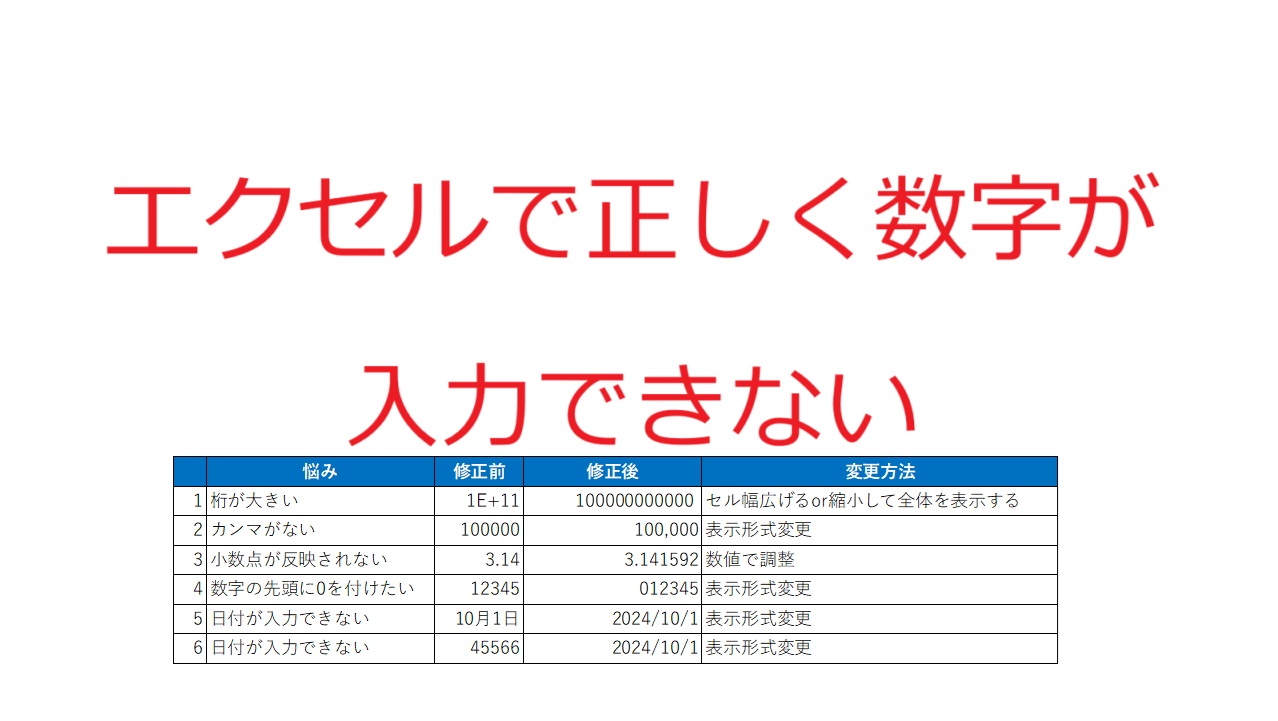
エクセルで数字が入力できない場合の対処方法はいくつかあります。まず、セルが文字列形式に設定されているかどうかを確認することが重要です。セルが文字列形式になっていると、数字を入力しても文字列として扱われてしまいます。その場合は、セルの形式を「数値」に変更することで数字を入力できるようになります。
また、セルにデータ検証が設定されている場合も数字の入力が制限されることがあります。その場合は、データ検証の設定を変更することで数字を入力できるようになります。
セルの形式を変更する
セルの形式を変更することで、数字を入力できるようになります。以下の手順でセルの形式を変更してください。
- 数字を入力できないセルを選択します。
- ホームタブのセルの形式をクリックします。
- 形式ダイアログボックスで、数値を選択します。
データ検証の設定を変更する
データ検証が設定されている場合、数字の入力が制限されることがあります。以下の手順でデータ検証の設定を変更してください。
- データ検証が設定されているセルを選択します。
- データタブのデータ検証をクリックします。
- データ検証ダイアログボックスで、設定タブを選択します。
- オプションを変更するか、すべてのデータ検証をクリアして削除します。
数式バーを使用する
セルに直接数字を入力できない場合、数式バーを使用して入力する方法もあります。以下の手順で数式バーを使用して数字を入力してください。
- 数字を入力したいセルを選択します。
- 上部の数式バーに数字を入力します。
- Enterキーを押すと、セルに数字が反映されます。
セルの書式設定で数値にならないのはなぜですか?
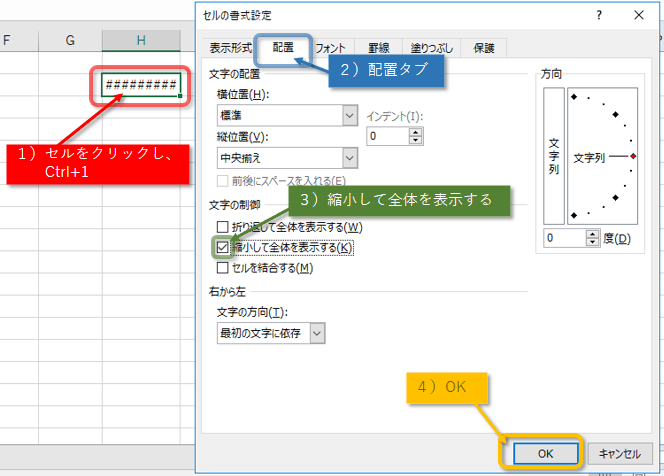
セルの書式設定で数値にならない理由は、以下の通りです。
セルの書式設定が適切でない場合
セルの書式設定が数値ではない形式に設定されていると、数値として認識されません。たとえば、セルが「文字列」や「日付」などの形式に設定されている場合、数値を入力しても数値として扱われません。
- セルの書式設定を確認し、「数値」や「通貨」、「会計」などの適切な形式に変更してください。
- データを入力する前に、セルの書式設定を数値形式に設定しておくことをお勧めします。
- 一度文字列として入力されたデータは、書式設定を変更しても数値に変換されない場合があります。そうした場合は、「数値として貼り付け」機能を使って数値に変換してください。
数値が文字列として入力されている場合
セルに数値として認識されない文字列が入力されている場合があります。たとえば、数値の前に空白や引用符が含まれていると、数値ではなく文字列として扱われます。
- セル内の不要な文字を削除し、数値だけを入力してください。
- 数値の前に引用符や空白がないか確認してください。
- データを別のワークシートにコピーして、「貼り付けの特殊」機能を使って「数値」として貼り付ける方法も効果的です。
数式がエラーを返している場合
セルに数式が入力されている場合、その数式がエラーを返していると数値として表示されません。たとえば、DIV/0!やVALUE!などのエラーが発生すると、数値が表示されません。
- 数式が正しく入力されているか確認してください。
- エラーの原因となっているセルを調べて、問題を解決してください。
- エラーが解決されたら、数式が正しく数値を返すようになります。
Excelでデータの入力規則を設定できないのはなぜですか?
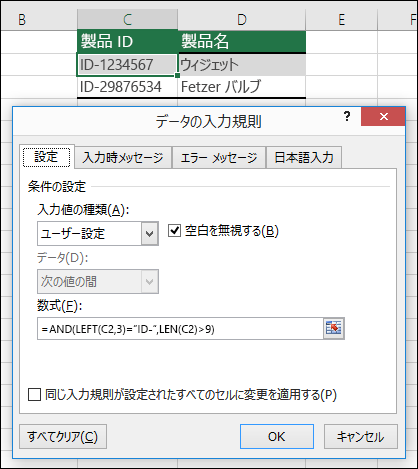
Excelでデータの入力規則を設定できないのは、以下の理由が考えられます。
データの整理がされていない
データが整理されておらず、入力規則を設定するための基準が明確でない場合、入力規則を設定することが難しい場合があります。以下の点を確認してください。
- データの形式が一定でない
- データに矛盾や誤りがある
- データが不完全である
機能の理解が不足している
Excelのデータ入力規則機能についての理解が不足していると、設定ができなくなることがあります。以下の点を確認してください。
- データ入力規則の目的が理解できていない
- 設定方法がわからない
- 適用範囲が明確でない
Excelのバージョンが古い
使用しているExcelのバージョンが古い場合、データ入力規則機能が不足しているまたは異なる動作をすることがあります。以下の点を確認してください。
- 使用しているExcelのバージョンがサポート対象外である
- データ入力規則機能が制限されている
- 互換性モードで動作している
Excelでセルに文字を入力しても表示されないのはなぜですか?
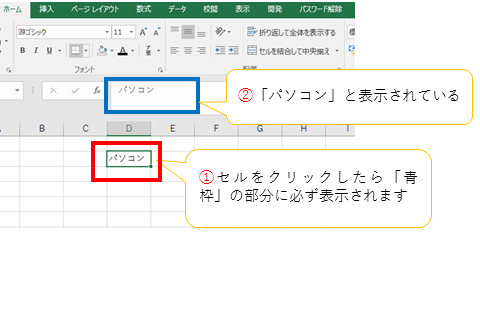
Excelでセルに文字を入力しても表示されないのは、以下のいずれかの理由が考えられます。
セルの形式がテキストではない
セルの形式が「数字」や「日付」など、文字列を受け入れない形式に設定されていると、文字は表示されません。この場合は、セルの形式を「テキスト」に変更する必要があります。
- セルを選択し、ホームタブの「数値」グループで「テキスト」をクリックします。
- これで、セルに文字を入力できるようになります。
- 既存のデータが数字や日付の場合、それらは文字列に変換されます。
文字色とセルの背景色が同一
文字色とセルの背景色が同じ場合、文字は見えなくなります。この問題を解決するには、以下の手順で文字色または背景色を変更します。
- セルを選択し、ホームタブの「フォント」グループで「文字色」をクリックします。
- 文字色と異なる色を選択します。
- 必要に応じて、背景色も変更します。
セルの内容が表示範囲外にある
セルの内容がセルの幅や高さよりも大きい場合、表示範囲外の部分は見えません。この場合は、以下の方法でセルのサイズを調整します。
- セルの幅または高さを手動で変更します。
- セルをダブルクリックして、自動的に内容に合わせてサイズを調整します。
- ホームタブの「配置」グループで「セルの折り返し」をクリックして、内容を複数行表示します。
詳細情報
Excelで数字が入力できないセルの対処法は何か?
Excelで数字が入力できないセルがある場合、その対処法は通常、セルの書式設定を変更することです。まず、対象のセルを選択し、ホームタブの「数値」グループで適切な書式(例えば「標準」や「数値」)を選びます。これにより、セルが数字の入力を受け入れるようになります。
Excelのセルが数字を受け入れない原因は何ですか?
Excelのセルが数字を受け入れない主な原因は、そのセルの書式設定が数字以外の形式に設定されていることです。例えば、「文字列」や「日付」などの書式に設定されていると、数字の入力が拒否されることがあります。この場合は、書式設定を「標準」や「数値」に変更することで解決できます。
Excelでセルの書式設定を変更する方法は?
Excelでセルの書式設定を変更するには、まず変更したいセルを選択します。その後、ホームタブの「数値」グループにある一覧から、目的の書式を選びます。例えば、数字を入力したい場合は、「標準」や「数値」を選択します。この操作で、選択したセルの書式設定が変更されます。
Excelで数字入力のトラブルシューティングのポイントは何か?
Excelで数字入力のトラブルシューティングを行う際の重要なポイントは、まずセルの書式設定を確認することです。書式が「文字列」や「日付」など、数字以外の形式に設定されていると、数字の入力ができない場合があります。この場合は、書式を「標準」や「数値」に変更して解決しましょう。また、数式の入力中やセルが保護されている場合も数字の入力が拒否されることがあるため、こうした要因もチェックしてください。