
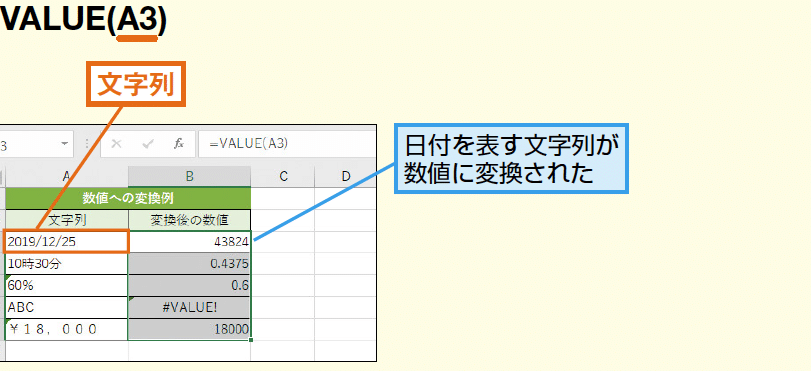
Excelでの数字の変換方法について、TEXT関数とVALUE関数を解説します。Excelは数値や日付、時刻などのデータを扱う際、形式を変換するニーズがあります。TEXT関数は数値を文字列に、VALUE関数は文字列を数値に変換する機能を持っています。この記事では、これらの関数の使い方や具体的な使用例を紹介し、Excelでのデータ変換作業を効率化する方法を学びましょう。
TEXT関数で数字を文字列に変換するには?
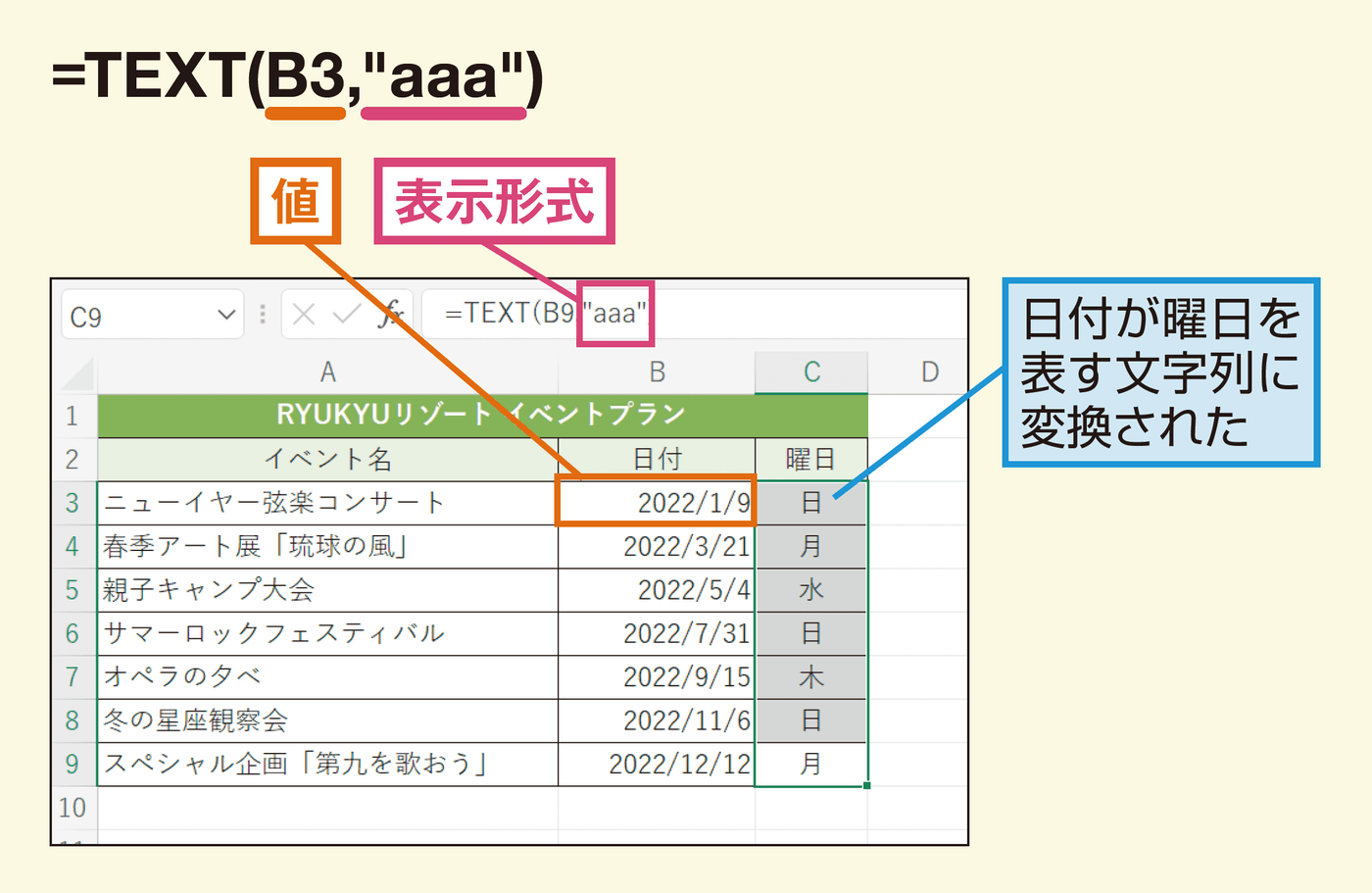
TEXT関数で数字を文字列に変換するには、数値 を引数として渡し、書式 を指定する必要があります。 TEXT関数の基本的な構成は次のとおりです。 TEXT(数値、書式) ここで、数値 は変換したい数字、書式 は変換したい書式です。
TEXT関数の書式指定
TEXT関数の書式指定は、次のような方法で行うことができます。
- 数字 : 通常の数字書式です。たとえば、`TEXT(123, 標準)` とすると、結果は 123 になります。
- 通貨 : 通貨書式です。たとえば、`TEXT(123, ,0円)` とすると、結果は 123円 になります。
- 日付 : 日付書式です。たとえば、`TEXT(123, yyyy/mm/dd)` とすると、結果は 123 年 mm 月 dd 日 になります。
TEXT関数の使用例
TEXT関数の使用例は、次のようなものがあります。
- 数字を文字列に変換 : `TEXT(123, 標準)` とすると、結果は 123 になります。
- 日付を文字列に変換 : `TEXT(123, yyyy/mm/dd)` とすると、結果は 123 年 mm 月 dd 日 になります。
- 通貨を文字列に変換 : `TEXT(123, ,0円)` とすると、結果は 123円 になります。
TEXT関数の注意点
TEXT関数の注意点は、次のようなものがあります。
- 引数の順序 : TEXT関数の引数の順序は、数値 、書式 の順序でなければなりません。
- 書式の指定 : 書式の指定は、厳密に指定する必要があります。たとえば、`TEXT(123, 標準)` とすると、結果は 123 になりますが、`TEXT(123, 標準の形式)` とすると、結果はエラーになります。
- 数値の範囲 : TEXT関数は、数値の範囲を超える場合はエラーになります。たとえば、`TEXT(123456789012345, 標準)` とすると、結果はエラーになります。
エクセルで文字列を数字に変換する関数は?
エクセルで文字列を数字に変換する関数は TEXT と VALUE です。
TEXT 関数の使い方
TEXT 関数は、指定された形式で文字列を数字に変換します。形式には、整数、実数、通貨、日付などがあります。次の例では、文字列「123」が整数に変換されています。
- セルに文字列「123」を入力します。
- 別のセルにTEXT 関数を入力します。例:`=TEXT(A1,0)`
- 結果は整数の「123」になります。
VALUE 関数の使い方
VALUE 関数は、指定された文字列を数字に変換します。次の例では、文字列「123.45」が実数に変換されています。
- セルに文字列「123.45」を入力します。
- 別のセルにVALUE 関数を入力します。例:`=VALUE(A1)`
- 結果は実数の「123.45」になります。
エラーハンドリング
文字列を数字に変換するときに、エラーが発生することがあります。次の例では、エラー対処方法について説明しています。
- セルに文字列「abc」を入力します。
- 別のセルにTEXT 関数を入力します。例:`=TEXT(A1,0)`
- 結果はエラー「VALUE!」になります。この場合、IFERROR 関数を使用してエラーをハンドリングできます。例:`=IFERROR(TEXT(A1,0),エラー)`
エクセルで数字をテキストに変換するにはどうすればいいですか?
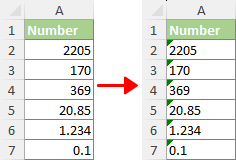
エクセルで数字をテキストに変換するには、TEXT関数や式を使用します。ここでは、方法を詳しく紹介します。
方法1:TEXT関数を使用する
TEXT関数は、指定された形式でテキストを返します。数字をテキストに変換するには、次のように入力します。
- セルに`=TEXT(A1,0)`と入力します。`A1`は、変換したい数字が入っているセルです。
- エンターを押して、式を確定します。
- セルには、指定された形式でテキストが表示されます。
方法2:式を使用する
式を使用して、数字をテキストに変換することもできます。
- セルに`=A1&`と入力します。`A1`は、変換したい数字が入っているセルです。
- エンターを押して、式を確定します。
- セルには、数字がテキストに変換されて表示されます。
方法3:値の書式設定を使用する
値の書式設定を使用して、数字をテキストに変換することもできます。
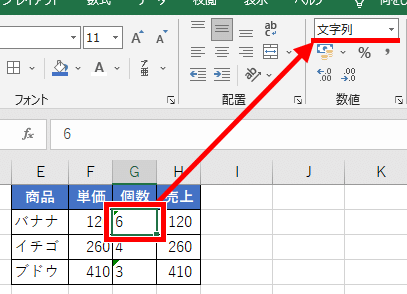
- セルを選択し、右クリックして「セルの書式設定」を選択します。
- 「書式設定」タブで、「テキスト」を選択します。
- 「OK」をクリックして、変更を確定します。
TEXT関数とは何ですか?
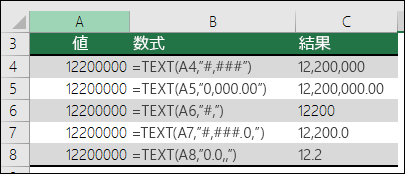
TEXT関数とは、データの形式をテキスト形式に変換するための関数です。データの形式をテキストに変換することで、データをより柔軟に扱うことができます。
TEXT関数の使い方
TEXT関数は、以下のように使用します。
- セルの値をテキスト形式に変換するには、セルに式「=TEXT(A1,)」を入力します。ここで、A1は変換したいセルの値です。
- 数値をテキスト形式に変換するには、式「=TEXT(123,)」を入力します。ここで、123は変換したい数値です。
- 日付をテキスト形式に変換するには、式「=TEXT(A1,yyyy/mm/dd)」を入力します。ここで、A1は変換したい日付のセルです。
TEXT関数のオプション
TEXT関数には以下のようなオプションがあります。
- 標準形式:データを標準のテキスト形式に変換します。
- 数値形式:データを数値形式に変換します。
- 日付形式:データを日付形式に変換します。
TEXT関数の注意点
TEXT関数を使用する際には、以下の点に注意する必要があります。
- TEXT関数はデータの形式を変換するのみであり、データの値自体は変わりません。
- TEXT関数で変換したデータは、他の関数や演算子で使用することができます。
- TEXT関数で変換したデータは、テキスト形式であるため、数値や日付として使用することはできません。
Excelで数字を変換する方法!TEXT関数とVALUE関数
Excelでは、数字を文字列に変換したり、文字列を数字に変換したりする必要がある場合があります。このような場合、TEXT関数とVALUE関数を使用することで簡単に変換が可能です。
TEXT関数
TEXT関数は、数字を指定した形式の文字列に変換します。引数として、変換する数字と形式を指定します。たとえば、=TEXT(1234.56, ,0.00)と入力すると、1,234.56という文字列が返されます。
VALUE関数
VALUE関数は、文字列を数字に変換します。引数として、変換する文字列を指定します。たとえば、=VALUE(1234.56)と入力すると、1234.56という数字が返されます。
TEXT関数の使い方
TEXT関数を使用することで、数字を任意の形式で表示させることができます。たとえば、日付や時刻、パーセント表記、通貨表記など、様々な形式で数字を表示することが可能です。
VALUE関数の使い方
VALUE関数は、文字列で表された数字を数値として扱うことができるようになります。これにより、文字列で表された数字に対して、計算や数式の適用が可能となります。
TEXT関数とVALUE関数の組み合わせ
TEXT関数とVALUE関数を組み合わせることで、さらに柔軟な数字の変換が可能となります。たとえば、文字列で表された数字をVALUE関数で数値に変換し、さらにTEXT関数で任意の形式で表示させることができます。
| 関数 | 説明 | 例 |
|---|---|---|
| TEXT | 数字を指定した形式の文字列に変換 | =TEXT(1234.56, ,0.00) |
| VALUE | 文字列を数字に変換 | =VALUE(1234.56) |
Excelで特定の数字を文字に変換するには?
Excelで特定の数字を文字に変換する方法は以下の通りです。
数値を文字列に変換する関数
数値を文字列に変換するには、TEXT関数を使用します。
- 変換したい数値を含むセルを選択します。
- 別のセルで、次の式を入力します:=TEXT(数値を含むセル, 形式)
- 形式を指定して、数値を希望の書式で表示します。例えば、0を指定すると整数、0.00を指定すると小数点以下2桁までの数値が表示されます。
文字と数字の連結
文字と数字を連結して、文字列を作成することができます。
- & 演算子を使用して、文字列と数値を連結します。例:文字列 & 数値
- 数値を含むセルを参照して、文字列と連結することもできます。例:文字列 & A1
- 連結した結果を別のセルに表示することができます。
数値を文字列に変換するマ
VBAマを使用して、数値を文字列に変換することもできます。
- Alt + F11 キーを押して、VBAエディタを開きます。
- 挿入メニューから、モジュールを選択して、新しいモジュールを作成します。
- 次のようなマコードを入力します。
Sub NumberToString() Dim rng As Range For Each rng In Selection If WorksheetFunction.IsNumber(rng) Then rng.Value = CStr(rng.Value) End If Next rng End Sub - マを実行すると、選択したセルの数値が文字列に変換されます。
Excelで文字列を数字に変換する関数は?
Excelで文字列を数字に変換する関数は「VALUE」です。この関数を使用することで、文字列として表現された数値を数値に変換することができます。
VALUE関数の使い方
VALUE関数は非常にシンプルな構造をしています。関数の引数には変換したい文字列を指定します。
- 関数の書式:VALUE(文字列)
- 引数:文字列 – 数値に変換する文字列を指定します。
- 返り値:変換された数値が返ります。変換できない場合はエラー値VALUE!が返ります。
VALUE関数の使用例
ここでは、VALUE関数を使って文字列を数値に変換する具体的な例を紹介します。
- セルA1に「100」という文字列が入力されている場合、VALUE(A1)と入力することで、セルA1の文字列を数値100に変換できます。
- セルB2に「3.14」という文字列が入力されている場合、VALUE(B2)と入力することで、セルB2の文字列を数値3.14に変換できます。
- 文字列に数値以外の文字が含まれている場合、エラー値VALUE!が返ります。例えば、セルC3に「10px」という文字列が入力されている場合、VALUE(C3)と入力すると、エラー値VALUE!が返ります。
VALUE関数の注意点
VALUE関数を使用する際には、以下の点に注意してください。
- 引数が文字列である必要があります。 数値を引数に指定すると、エラー値VALUE!が返ります。
- 文字列に数値以外の文字が含まれていると、エラー値VALUE!が返ります。 例えば、「100px」という文字列を数値に変換しようとすると、エラー値VALUE!が返ります。
- 小数点を含む文字列を変換する場合、ローカルの設定に従います。 例えば、日本語環境では「3.14」という文字列を数値に変換できますが、「3,14」という文字列はエラー値VALUE!を返します。
エクセルで数字を入力すると文字に変換する関数は?

エクセルで数字を入力すると文字に変換する関数は「CHAR」関数です。この関数を使用すると、指定した数字(ASCIIコード)に対応する文字を返すことができます。
CHAR関数の使い方
CHAR関数は、次のように使用します。
- 数値を入力するセルを選択します。
- =CHAR(数値)と入力します。「数値」には、変換したい文字のASCIIコードを指定します。
- Enterキーを押すと、指定した数値に対応する文字が表示されます。
CHAR関数の注意点
CHAR関数を使用する際は、以下の点に注意してください。
- 指定できる数値の範囲は、1から255までです。
- 数値が1から255の範囲外の場合、VALUE! エラーが返されます。
- CHAR関数は、半角英数文字や一部の記号に対応していますが、全角文字には対応していません。
CHAR関数の応用例
CHAR関数は、以下のような応用ができます。
- 特定の文字を繰り返し表示する:=REPT(CHAR(数字), 回数)と入力すると、指定した文字を指定した回数繰り返し表示できます。
- ランダムな文字列を生成する:{=CHAR(RANDBETWEEN(65,90))&CHAR(RANDBETWEEN(65,90))&CHAR(RANDBETWEEN(65,90))}と入力すると、ランダムな3文字の英大文字列が生成されます。
- ASCIIコードから文字列を生成する:複数のASCIIコードを連結して、文字列を生成することができます。例:=CHAR(72)&CHAR(101)&CHAR(108)&CHAR(108)&CHAR(111)と入力すると、「Hello」という文字列が生成されます。
数字を文字列に変換する関数は?
数字を文字列に変換する関数は「str()」です。この関数を使用することで、整数や浮動小数点数などの数値を文字列に変換することができます。
str()関数の使い方
- str()関数は引数に数字を取り、対応する文字列を返します。
- 例えば、str(42)とすると、文字列42が返されます。
- 浮動小数点数でも同様に、str(3.14)とすると、文字列3.14が返されます。
str()関数の応用
- 数値と文字列を連結する際には、数値をstr()関数で文字列に変換する必要があります。
- 例えば、温度は + str(25) + 度ですとすると、温度は25度ですという文字列が生成されます。
- 数値を文字列に変換すると、文字列のメソッドを適用することができます。例えば、str(42).zfill(5)とすると、00042という文字列が得られます。
str()関数の注意点
- str()関数は数値を文字列に変換するだけであり、数値のフォーマットを制御することはできません。
- 数値のフォーマットを指定して文字列に変換するには、format()関数やf文字列を使用します。
- 例えば、{:.2f}.format(3.14159)やf{3.14159:.2f}とすると、3.14という文字列が得られます。
詳細情報
Excelで数字を変換する方法とは何ですか?
Excelでは、数字の形式を変換するための便利な関数が用意されています。その中でも、TEXT関数とVALUE関数は特に頻繁に使用される関数です。TEXT関数は、数字を指定した書式の文字列に変換します。一方、VALUE関数は、文字列を数字に変換します。これらの関数を利用することで、数字の形式を柔軟に変更することが可能です。
TEXT関数を使って数字を変換する方法を教えてください。
TEXT関数は、次のような形式で使用します。 =TEXT(値, 書式) 例えば、セルA1に含まれる数値を通貨形式に変換したい場合は、次のように入力します。 =TEXT(A1, $,0.00) この場合、A1の数値が10,000だった場合、$10,000.00という文字列に変換されます。他にも、日付や時間、パーセント表記など、様々な書式を指定することができます。
VALUE関数を使って文字列を数字に変換する方法を教えてください。
VALUE関数は、次のような形式で使用します。 =VALUE(文字列) 例えば、セルA1に含まれる文字列10,000を数字に変換したい場合は、次のように入力します。 =VALUE(A1) これにより、10,000という文字列が数値の10,000に変換されます。VALUE関数は、数字を表す文字列を数値に変換することができますが、文字列に数字以外の文字が含まれている場合はエラーになりますのでご注意ください。
TEXT関数とVALUE関数を組み合わせて使うことができますか?
はい、TEXT関数とVALUE関数を組み合わせて使用することができます。例えば、セルA1に含まれる数値をパーセント表記に変換し、さらにその結果を数値に戻す場合、次のように入力します。 =VALUE(TEXT(A1, 0.00%)) この場合、A1の数値が0.5だった場合、まずTEXT関数によって50.00%という文字列に変換されます。その後、VALUE関数によって0.5に戻ります。