
エクセルを使用している際に、数式がそのまま表示されてしまっていますか?この問題は、表示形式の設定が原因である場合が多くあります。本記事では、Excel数式がそのまま表示される状況に対処する方法を解説します。
数式の表示形式を変更する手順を詳しく紹介し、数値や式が正しく表示されるよう設定を調整する方法を学びましょう。この対処法をマスターすることで、Excelでの作業がスムーズになり、効率的なデータ分析や計算が可能になります。
Excel数式がそのまま表示される時の対処法!表示形式を確認
Excelで数式がそのまま表示されてしまう問題は、表示形式の設定が原因であることが多いです。この問題を解決するには、以下の手順で表示形式を確認し、適切な設定に変更してください。
表示形式を「標準」に戻す
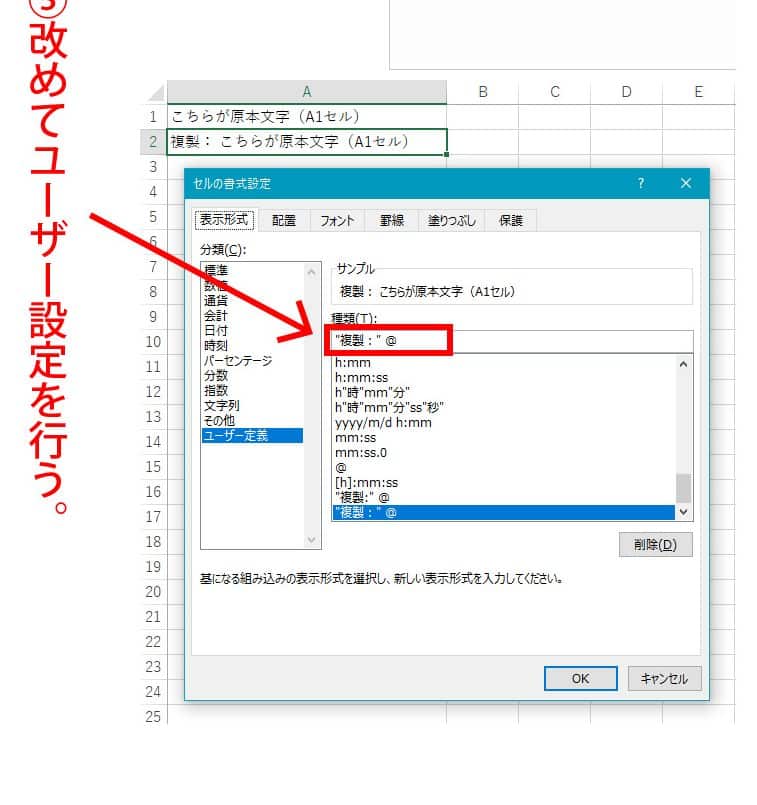
数式がそのまま表示されてしまう場合、表示形式が「標準」以外に設定されている可能性があります。セルを選択し、ホームタブの「表示形式」ボックスで「標準」を選択してください。
セルの書式設定を確認する
セルの書式設定が「テキスト」に設定されていると、数式がそのまま表示されることがあります。セルを選択し、ホームタブの「セルの書式設定」を開いて、「数値」タブで適切な書式を選択してください。
数式バーから数式を確認する
数式バーに直接数式が入力されていると、そのまま表示されてしまうことがあります。数式をセルに入力し、数式バーには結果が表示されるようにしてください。
「セルをロック」機能を解除する
「セルをロック」機能が有効になっていると、数式がそのまま表示されることがあります。セルを選択し、ホームタブの「セルの書式設定」を開いて、「保護」タブで「セルをロック」のチェックを外してください。
計算オプションを確認する
ファイルタブの「オプション」を開き、「フォルムラス」で「自動計算」のオプションが選択されていることを確認してください。これにより、数式が自動的に計算され、結果が表示されます。
| 対処法 | 説明 |
|---|---|
| 表示形式を「標準」に戻す | ホームタブの「表示形式」ボックスで「標準」を選択する |
| セルの書式設定を確認する | 「セルの書式設定」で適切な書式を選択する |
| 数式バーから数式を確認する | 数式をセルに入力し、数式バーには結果が表示されるようにする |
| 「セルをロック」機能を解除する | 「セルの書式設定」で「セルをロック」のチェックを外す |
| 計算オプションを確認する | 「オプション」の「フォルムラス」で「自動計算」を選択する |
これらの手順で、Excel数式がそのまま表示される問題を解決できるはずです。表示形式や書式設定、数式の入力方法に注意して操作を行ってください。
エクセルの数式がそのまま表示されてしまうのですが?
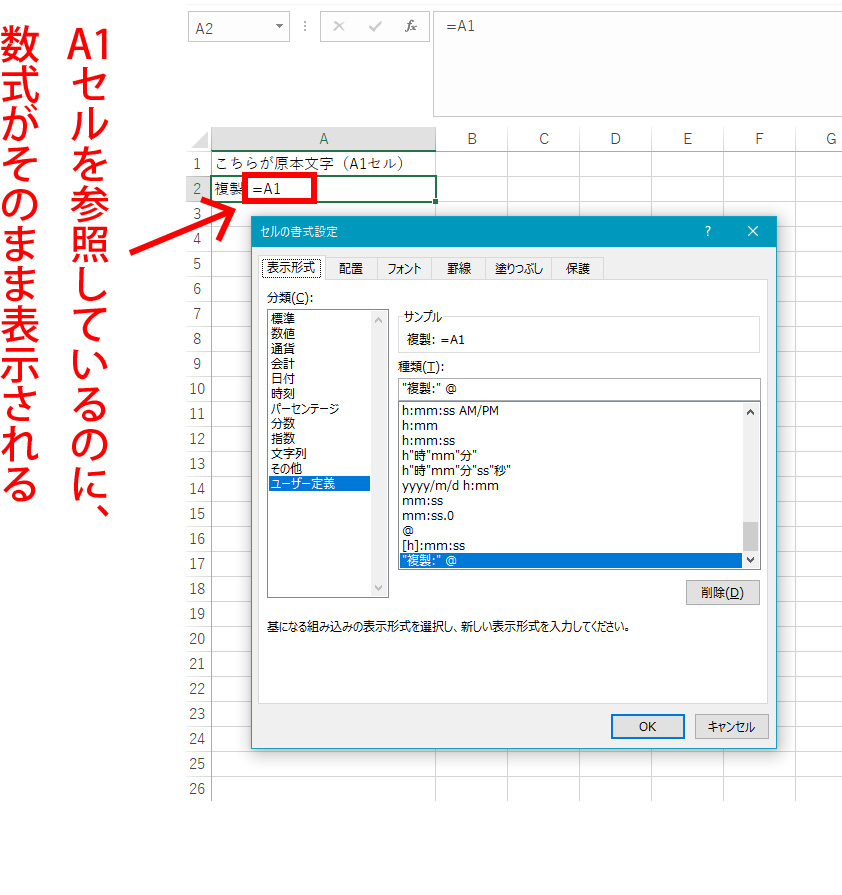
エクセルの数式がそのまま表示されてしまう問題は、一般的に数式が正しく入力されているにもかかわらず、数式の結果ではなく数式そのものが表示されてしまう現象です。
これは、主にセルの形式が「テキスト」に設定されていることが原因です。
セルの形式を変更する方法
セルの形式を変更して数式を正しく表示する方法は以下の通りです。
- 問題のあるセルを選択します。
- ホームタブの数値グループにあるセルの形式をクリックします。
- 一般または数値を選択して、OKをクリックします。
数式の開始文字を確認する
数式がそのまま表示されるもう一つの原因は、数式の開始文字が正しく入力されていないことです。数式は「=」で始まる必要があります。
- 数式が「=」で始まっていることを確認してください。
- 「=」が欠けている場合は、数式の先頭に追加します。
- 改めて数式を入力し、Enterキーを押します。
数式のエラーをチェックする
数式にエラーがあると、数式がそのまま表示されることがあります。以下の点を確認してください。
- 数式の構文が正しいか確認してください。カッコが正しく対応しているか、関数名が正しいかなどをチェックします。
- 参照しているセルが正しいか確認してください。削除されたセルや範囲外のセルを参照していないか確認します。
- 数式に循環参照が含まれていないか確認してください。循環参照があると、数式がそのまま表示されることがあります。
エクセルで式をそのまま表示するにはどうすればいいですか?
エクセルで式をそのまま表示する方法
エクセルで式をそのまま表示するには、セルに式を入力した後に、セルを選択し、「式を表示」オプションを有効にする必要があります。これにより、セルに式がそのまま表示され、計算結果の代わりに式が表示されます。
方法1: セルをダブルクリックして式を表示
- セルをダブルクリックして編集モードに入ります。
- 式がそのまま表示されます。
- エンターキーを押すか、セル外をクリックして編集モードを終了します。
方法2: 「式を表示」オプションを使用する
- 表示したい式が入力されているセルを選択します。
- ホームタブの「数値」グループにある「式を表示」ボタンをクリックします。
- 選択したセルに式がそのまま表示されます。
方法3: 「セルの書式設定」ダイアログボックスを使用する
- 式を表示したいセルを選択します。
- 右クリックして「セルの書式設定」を選択します。
- 「セル」タブで「テキスト」を選択し、「OK」をクリックします。
エクセルのセルに数式が表示されるのはなぜですか?
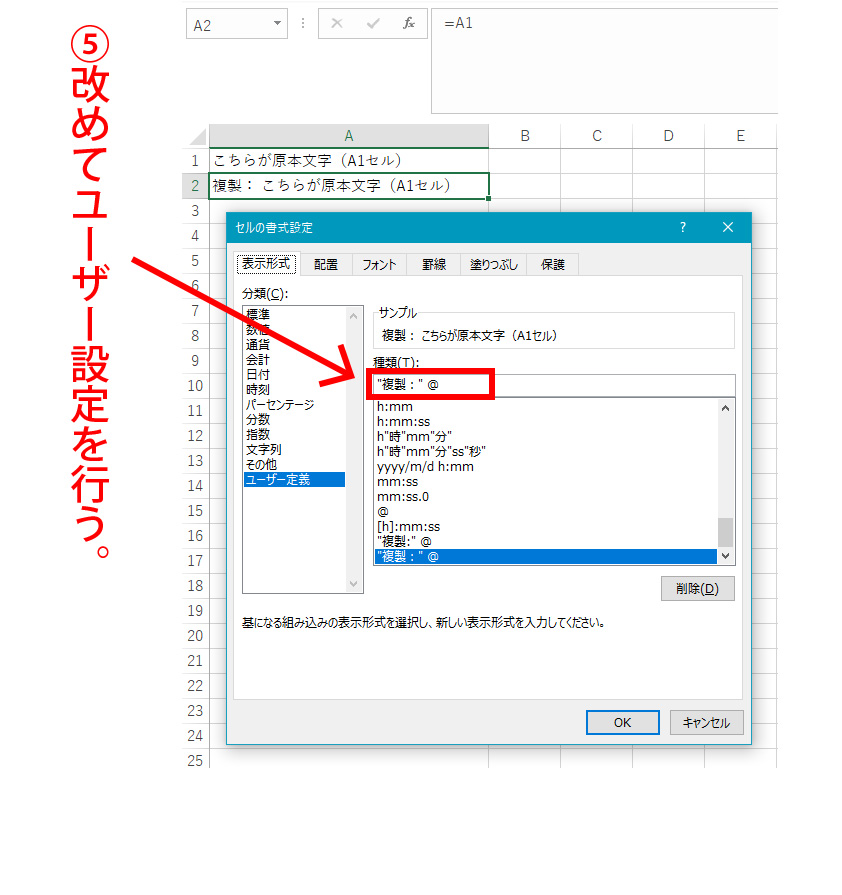
エクセルのセルに数式が表示されるのは、セルに直接数式が入力されているか、セルの形式が「テキスト」に設定されているためです。通常、エクセルはセルに数式を入力すると、数式の結果が表示されます。
しかし、セルの形式が「テキスト」の場合、数式がそのまま表示されます。これは、エクセルが数式をテキストとして扱うためです。
数式が表示される原因
数式がセルに表示される主な原因は以下の通りです。
- セルの形式が「テキスト」に設定されている。
- セルに直接数式が入力されている。
- セルの先頭にアポストロフィが入力されている。
数式を結果に表示する方法
数式を結果に表示するためには、以下の手順を実行します。
- セルを選択し、「ホーム」タブの「数値」グループにある「セルの書式設定」をクリックします。
- 「数値」タブで、適切な形式を選択します。
- 「OK」をクリックして変更を適用します。
数式を入力する際のポイント
数式を正しく入力するためには、以下のポイントに注意しましょう。
- 数式は=で始めます。
- セル参照には$を使用して絶対参照にします。
- 関数は=関数名(引数)の形式で入力します。
Excelの表示形式が標準にならないのはなぜですか?
Excelの表示形式が標準にならない主な理由は以下の通りです。
ユーザーのニーズと目的に応じたカスタマイズ
Excelは、さまざまな業種や目的で使用されるため、表示形式は標準化されていないことが多いです。
ユーザーは自分のニーズや目的に応じて、セルサイズ、フォント、色などをカスタマイズすることができます。これにより、ユーザーは自分に最適な表示形式を作成できるようになります。
- セルサイズの調整: データの種類や量に応じてセルの幅や高さを変更できます。
- フォントの設定: フォントの種類、サイズ、色を変更して、見やすさを向上させることができます。
- 色の設定: セルやテキストの色を変更して、データの区別や強調がしやすくなります。
データの種類と構造の多様性
Excelで扱うデータは、数値、テキスト、日付、時間などさまざまな種類があります。また、データの構造も表形式、グラフ、ピボットテーブルなど多岐にわたります。
このようなデータの多様性と複雑性により、表示形式を標準化することが難しいのです。
- 数値データ: 金額、単位、割合など、様々な形式で表示できます。
- テキストデータ: 名称、説明、カテゴリなど、文字列として扱われます。
- 日付と時間: 日付や時間の形式は、国や地域によって異なる場合があります。
Excelのバージョンや言語設定の違い
Excelは世界中で使用されており、バージョンや言語設定が多様です。そのため、表示形式を標準化することは困難です。
バージョンが異なると、機能やユーザーインターフェースが変わることがあります。また、言語設定により、日付や通貨の表示形式が変わることがあります。
- Excelのバージョン: 例えば、Excel 2019とExcel 365では、一部の機能が異なる場合があります。
- 言語設定: 日本語版と英語版では、メニュー名や関数名が異なることがあります。
- 地域設定: 国や地域によって、日付や通貨の表示形式が異なることがあります。
詳細情報
Excelで数式がそのまま表示される原因は何ですか?
Excelで数式がそのまま表示される主な原因は、セルの表示形式が「テキスト」に設定されていることです。この設定では、セルに入力された内容がそのまま表示されてしまうため、数式が計算されずに表示されてしまいます。
この問題を解決するには、セルの表示形式を「標準」または「数値」に変更する必要があります。
数式がそのまま表示されるセルを一括で計算する方法はありますか?
数式がそのまま表示されるセルを一括で計算するには、まず該当するセルをすべて選択します。そして、ホームタブの数式グループにある計算ボタンをクリックし、「再計算」を選択します。
これにより、選択したセルの数式が一括で計算され、結果が表示されます。
セルの表示形式を変更しても数式が計算されない場合の対処法は何ですか?
セルの表示形式を変更しても数式が計算されない場合、数式にエラーがあるか、数式が文字列として解釈されている可能性があります。
この問題を解決するには、数式をチェックしてエラーがなければ、セルを再入力するか、F2キーを押して数式を編集モードにしてからEnterキーを押します。これにより、数式が再計算され、結果が表示されます。
特定のセルだけ数式を表示させたい場合はどのように設定すればよいですか?
特定のセルだけ数式を表示させたい場合、セルの表示形式を「テキスト」に設定します。これにより、そのセルに入力された数式がそのまま表示されます。
ただし、この設定では数式が計算されないので、数式の結果を表示させたい場合は、表示形式を「標準」または「数値」に変更してください。