
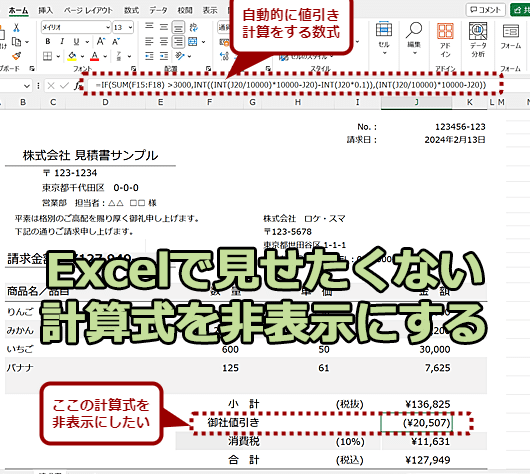
Excelの数式バーは、セルに入力された数式やデータを表示する便利な機能ですが、画面が狭いと邪魔に感じることがあります。本記事では、Excelの数式バーを非表示にする方法と、表示設定を変更する方法を詳しく解説します。数式バーを非表示にすることで、画面を広く使えるようになり、作業効率が向上します。また、表示設定を変更することで、自分に最適な環境でExcelを利用できます。是非、以下の手順を参考にして、快適なExcelライフを楽しみましょう。
Excel数式バーを非表示にする方法!表示設定を変更
Excelで数式バーを非表示にする方法について解説します。数式バーは、セルの数式やデータを直接入力するためのバーですが、画面スペースを広く確保したい場合や、数式を見せたくない場合には非表示にすることが望ましいです。
数式バーの非表示設定方法
数式バーを非表示にするには、以下の手順に従ってください。
- Excel画面上部の「表示」タブをクリックします。
- 「表示」タブの「ウィンドウ」グループにある「数式バー」のチェックボックスをオフにします。
これで数式バーが非表示になります。
数式バーの再表示設定方法
数式バーを再び表示したい場合は、以下の手順で行います。
- Excel画面上部の「表示」タブをクリックします。
- 「表示」タブの「ウィンドウ」グループにある「数式バー」のチェックボックスをオンにします。
これで数式バーが再び表示されます。
ショートカットキーを使った数式バーの非表示・表示切替
数式バーの非表示と表示を素早く切り替えるには、ショートカットキーを使うと便利です。
- 数式バーの非表示・表示切替:Ctrl + Shift + U
このショートカットキーを押すことで、数式バーの表示状態を簡単に切り替えることができます。
数式バーの表示・非表示の設定を変更するメリット
数式バーの表示・非表示を設定することで、以下のようなメリットがあります。
- 画面スペースの確保: 数式バーを非表示にすることで、画面スペースを広く確保できます。
- 数式の非表示: 数式を見せたくない場合や、データの入力時に数式が表示されないようにすることができます。
- 作業効率の向上: 必要に応じて数式バーの表示・非表示を切り替えることで、作業効率を向上させることができます。
数式バーに関するよくある質問
数式バーに関してよくある質問とその回答を表形式で示します。
| 質問 | 回答 |
|---|---|
| 数式バーは完全に削除できますか? | 数式バーは非表示にすることはできますが、完全に削除することはできません。 |
| 数式バーの表示設定はExcelを閉じたらリセットされますか? | 数式バーの表示設定は、Excelを閉じても保持されます。次回起動した際にも、前回の設定が維持されます。 |
| 数式バーの位置を変更することはできますか? | 数式バーの位置は変更できません。常にExcel画面の上部に表示されます。 |
数式バーの非表示設定を行うことで、Excelでの作業が効率化されることが期待できます。必要に応じて表示・非表示の設定を活用しましょう。
エクセルの数式の表示・非表示を切り替えるには?
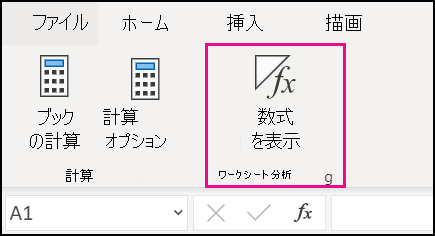
エクセルの数式の表示・非表示を切り替える方法は、以下の手順で行います。
キーボードショートカットを使って数式を表示・非表示にする
- Ctrlキーとグリフキーを同時に押します。これにより、セルに数式が表示されるか、非表示になります。
- 再度Ctrlキーとグリフキーを押すと、数式の表示・非表示が切り替わります。
Excelのオプションから数式を表示・非表示にする
- ファイルタブをクリックし、オプションを選択します。
- 詳細設定カテゴリを選択します。
- 数式の表示オプションを見つけ、チェックをオンまたはオフにすると、数式の表示・非表示が切り替わります。
セルの数式を直接表示・非表示にする
- 数式を表示したいセルを選択します。
- セルをダブルクリックするか、F2キーを押すと、セルに数式が表示されます。
- Enterキーを押すと、数式が非表示になり、計算結果が表示されます。
エクセルの数式バーの表示を変更するには?
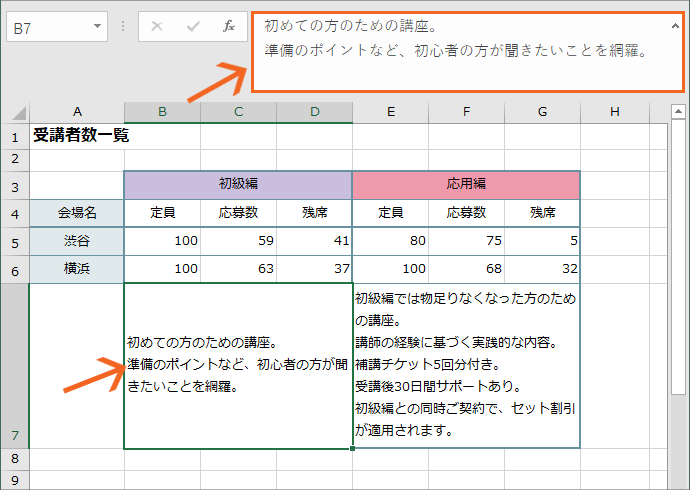
エクセルの数式バーの表示を変更するには、以下の手順に従ってください。
数式バーの表示/非表示を切り替える
数式バーは、セルに入力された数式や関数を表示するための領域です。数式バーの表示/非表示を切り替えるには、以下の手順を実行します。
- エクセルを開き、任意のワークシートを選択します。
- 表示タブに移動します。
- 数式バーのチェックボックスをオンまたはオフにします。
数式バーのサイズを変更する
数式バーのサイズを変更することで、長い数式や関数を表示しやすくなります。数式バーのサイズを変更するには、以下の手順を実行します。
- 数式バーの下にあるサイズ変更ハンドルにカーソルを行します。
- カーソルが縦方向の二重矢印に変わったら、ドラッグしてサイズを変更します。
数式バーの位置を変更する
エクセルでは、数式バーの位置を変更することはできません。ただし、数式バーの代わりにセル内に数式を表示することができます。
- 表示タブに移動します。
- セルの数式を表示のチェックボックスをオンにします。
- セル内に数式が表示され、数式バーではなくセル内で数式を編集できるようになります。
Excelの数式バーのみを表示するにはどうすればいいですか?
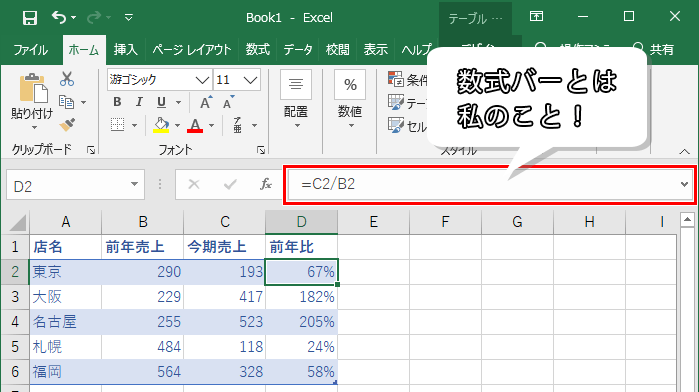
Excelの数式バーのみを表示するには、以下の手順に従ってください。
方法1:数式バーの表示/非表示を切り替える
Excelで数式バーのみを表示する最も簡単な方法は、数式バーの表示/非表示を切り替えることです。
- Excelで開いているワークブック上で、「表示」タブをクリックします。
- 「表示」タブ内の「数式バー」チェックボックスにチェックを入れると、数式バーが表示されます。チェックを外すと、数式バーが非表示になります。
方法2:Excelオプションから 数式バーを表示する
Excelオプションからも数式バーの表示/非表示を設定できます。
- 「ファイル」タブをクリックし、「オプション」を選択します。
- 「Excelのオプション」ダイアログボックスが開くので、「詳細設定」カテゴリを選択します。
- 「詳細設定」カテゴリ内で、「数式バーを表示する」チェックボックスにチェックを入れます。チェックを外すと、数式バーが非表示になります。
方法3:数式バーの表示範囲を変更する
数式バーの表示範囲を変更して、数式バーのみを表示することもできます。
- 数式バーの右端にある「拡大/縮小」ボタンをクリックします。
- 数式バーのサイズを変更できるようになりますので、必要な範囲までドラッグして数式バーの表示範囲を調整します。
- 数式バーのサイズを変更すると、数式バーのみが表示されるようになります。
エクセルで計算式を表示するツールバーを表示するには?
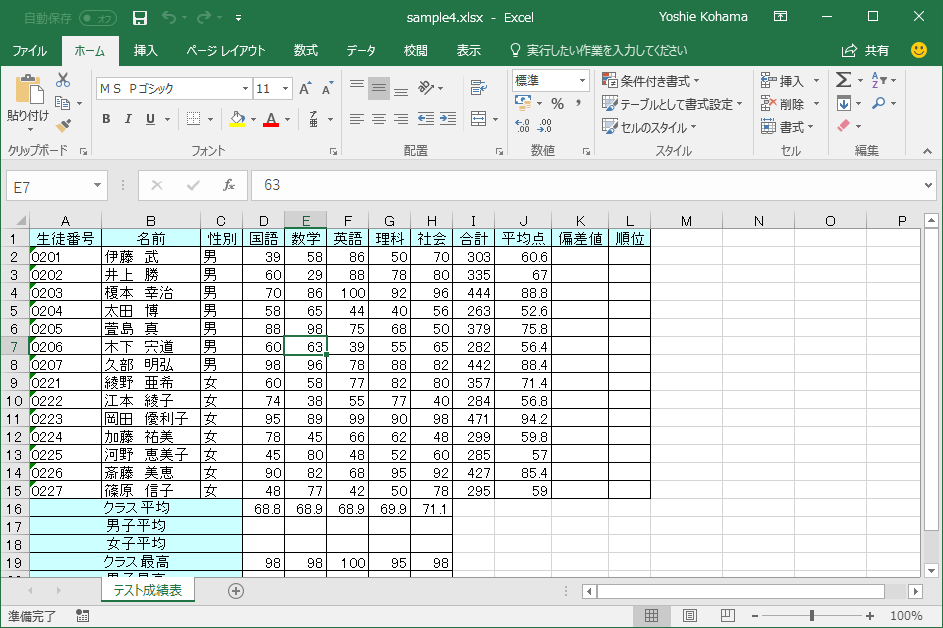
エクセルで計算式を表示するツールバーを表示するには、以下の手順に従ってください。
ツールバーの表示方法
エクセルで計算式を表示するツールバーを表示するには、以下の手順を実行します。
- エクセルを開き、ファイルメニューをクリックします。
- オプションを選択します。
- リボンのユーザー設定タブで、開発チェックボックスをオンにします。
- OKをクリックして変更を適用します。
計算式の入力方法
計算式を入力するには、以下の手順を実行します。
- 開発タブで、Visual Basicをクリックします。
- 挿入メニューからモジュールを選択します。
- モジュールに計算式を入力します。例: =SUM(A1:A10)
計算式の表示方法
セルに計算式を表示するには、以下の手順を実行します。
- 計算式を入力したセルを選択します。
- 数式タブで、数式の表示をクリックします。
- 選択したセルに計算式が表示されます。
詳細情報
Excel数式バーを非表示にする方法は何ですか?
Excel数式バーを非表示にする方法は非常に簡単です。表示設定を変更することで数式バーを非表示にすることができます。具体的には、「Excelオプション」を開き、「詳細設定」カテゴリーを選択します。その後、「数式バーを表示する」というオプションのチェックを外すだけです。これにより、数式バーが非表示になります。
数式バーを非表示にすると、どのような影響がありますか?
数式バーを非表示にしても、基本的なExcelの機能には影響しません。しかし、数式を直接入力したり、セルの内容を確認したりする際には、少し不便さを感じるかもしれません。数式バーが非表示の場合、数式を入力するには、セルをダブルクリックして直接入力する必要があります。また、セルの内容を確認するには、「セルの形式」ダイアログボックスを開くか、セルを選択して「ホーム」タブの「数式」グループにある「数式の表示」ボタンをクリックします。
数式バーを再表示する方法は何ですか?
数式バーを再表示する方法も同様に簡単です。「Excelオプション」を開き、「詳細設定」カテゴリーを選択します。その後、「数式バーを表示する」というオプションにチェックを入れます。これで、数式バーが再び表示されるようになります。
表示設定を変更することで、他にもどのようなカスタマイズができますか?
表示設定を変更することで、Excelのさまざまな部分をカスタマイズできます。例えば、「グリッド線を表示する」オプションを使用して、セル間のグリッド線の表示/非表示を切り替えることができます。また、「行ヘッダーと列ヘッダーを表示する」オプションを使用して、行と列のヘッダーの表示/非表示を切り替えることもできます。これらの設定を変更することで、Excelのインターフェースを最適化し、作業効率を向上させることができます。