
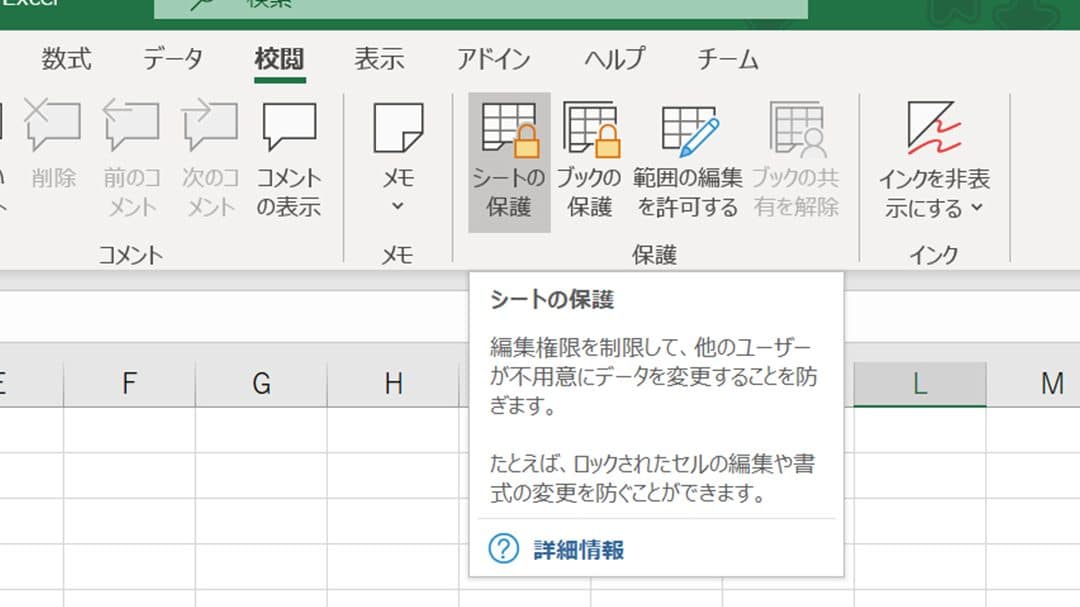
についての記事を紹介します。この記事では、Excelで作成した数式を保護する方法を詳しく解説しています。数式が変更されないようにシート保護とセルロック機能を活用しましょう。また、特定のセルだけをロックする方法も紹介していますので、数式を守りたい場合にぜひお試しください。この記事を参考に、Excelの数式を安全に保つ方法をマスターしましょう。
Excel数式をロックする方法!シート保護とセルロック
Excelで作成した数式を保護し、誤って変更されることを防ぐ方法として、シート保護とセルロックがあります。これらの機能を活用することで、重要な数式が守られるだけでなく、自分以外の人が変更できないようにすることもできます。
シート保護の設定方法
シート保護を設定することで、シート全体を保護し、変更を制限できます。以下の手順で設定してください。
- 保護したいシートを開く
- 「レビュー」タブを開く
- 「変更の保護」ボタンをクリック
- パスワードを設定し、「OK」をクリック
これで、シートが保護され、変更が制限されます。
セルロックの設定方法
セルロックを設定することで、特定のセルだけを保護することができます。以下の手順で設定してください。
- 保護したいセルを選択する
- 「ホーム」タブを開く
- 「セルの書式設定」ボタンをクリック
- 「保護」タブを開く
- 「ロック」を選択し、「OK」をクリック
これで、選択したセルがロックされ、変更が制限されます。
数式セルの保護
数式セルを保護する場合、まずシート保護を解除し、次に数式セル only を選択してロックを設定し、再度シート保護を実行します。
パスワードの設定
シート保護やセルロックにパスワードを設定することで、より安全に数式を保護することができます。パスワードは忘れないようにしてください。もし忘れてしまった場合は、パスワードを回復することはできず、シートやセルの保護を解除できなくなります。
保護の解除方法
シート保護やセルロックを解除するには、以下の手順で行ってください。
- 保護を解除したいシートを開く
- 「レビュー」タブを開く
- 「保護の解除」ボタンをクリック
- パスワードを入力し、「OK」をクリック
これで、シート保護やセルロックが解除され、変更が可能になります。
| 機能 | 目的 |
|---|---|
| シート保護 | シート全体を保護し、変更を制限する |
| セルロック | 特定のセルを保護し、変更を制限する |
| 数式セルの保護 | 数式セルを選択し、ロックを設定して保護する |
| パスワード設定 | 保護にパスワードを設定し、安全性を高める |
| 保護の解除 | シート保護やセルロックを解除し、変更を可能にする |
エクセルで数式だけをロックするには?
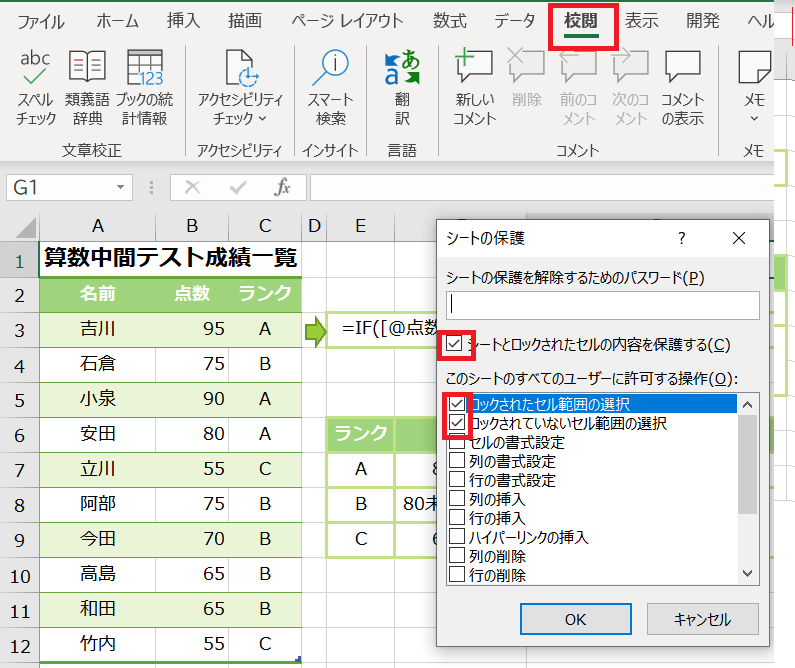
エクセルで数式だけをロックするには、以下の手順に従ってください。
- まず、セルを選択し、数式を入力します。
- 次に、セルをロックするために、セルを選択し、右クリックして「セルのフォーマット」を選択します。
- 「セルのフォーマット」ウィンドウで、「保護」タブを選択し、「ロック」チェックボックスにチェックを入れて「OK」をクリックします。
- 最後に、シート全体を保護するために、「レビュー」タブにある「シートの保護」をクリックし、パスワードを設定して「OK」をクリックします。
セルのロックを解除する方法
セルのロックを解除するには、以下の手順に従ってください。
- 保護されたセルを選択し、右クリックして「セルのフォーマット」を選択します。
- 「セルのフォーマット」ウィンドウで、「保護」タブを選択し、「ロック」チェックボックスのチェックを外して「OK」をクリックします。
- 最後に、シートの保護を解除するために、「レビュー」タブにある「シートの保護」をクリックし、設定したパスワードを入力して「OK」をクリックします。
数式だけを含むセルを選択する方法
数式だけを含むセルを選択するには、以下の手順に従ってください。
- Ctrl + Fを押して「検索と置換」ウィンドウを開きます。
- 「検索」タブで、「=」と入力し、「検索するオプション」をクリックして「数式」を選択します。
- 「すべて検索」をクリックすると、数式だけを含むセルが選択されます。
数式のコピーと貼り付け
数式をコピーして別のセルに貼り付けるには、以下の手順に従ってください。
- 数式を含むセルを選択し、Ctrl + Cを押して数式をコピーします。
- 数式を貼り付ける先のセルを選択し、Ctrl + Vを押して数式を貼り付けます。
- 数式が貼り付けられたセルに合わせて、セル参照が自動的に調整されます。
Excelでセルにロックをかける方法は?
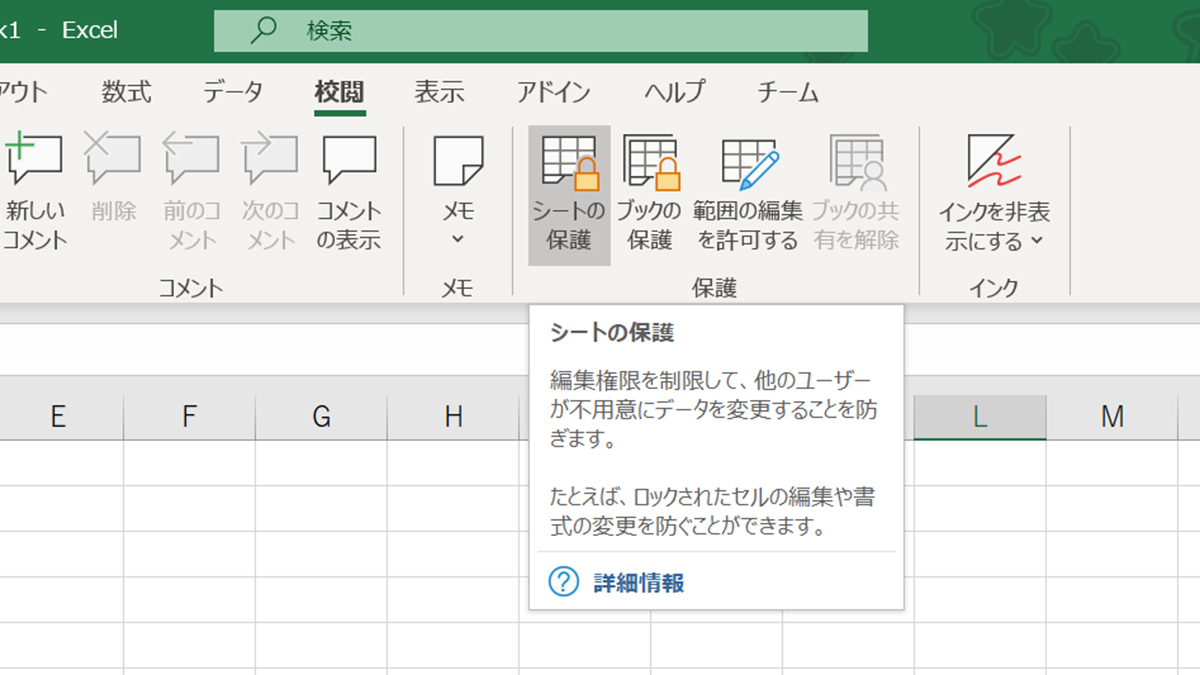
Excelでセルにロックをかける方法は以下の通りです。
セルのロックを設定する手順
Excelでセルにロックをかけるには、以下の手順に従ってください。
- ロックをかけたいセルを選択します。
- ホームタブの編集グループにあるセルの書式設定をクリックします。
- 保護タブで、ロックのチェックボックスをオンにします。
- シート全体を保護するために、レビュータブのシートの保護をクリックし、パスワードを設定します。
特定のセルだけロックを解除する方法
特定のセルのロックを解除するには、以下の手順を実行します。
- ロックを解除したいセルを選択します。
- セルの書式設定ダイアログボックスを開き、保護タブをクリックします。
- ロックのチェックボックスをオフにします。
- シートの保護を解除してから、再度保護を適用します。
パスワードでシートを保護する重要性
シートをパスワードで保護する理由は以下の通りです。
- 重要なデータを不正アクセスから守ることができます。
- 意図しない変更を防止し、データの整合性を保持できます。
- 特定のユーザーだけが編集できるように制限できます。
エクセルの数式を消さないようにするには?

エクセルの数式を消さないようにする方法は以下の通りです。
セルの保護を利用する
セルの保護機能を利用して、数式が入力されたセルを保護することで、数式が誤って変更または削除されることを防ぐことができます。
- 数式が入力されたセルを選択します。
- 「ホーム」タブの「フォント」グループにある「セルの書式設定」ボタンをクリックします。
- 「保護」タブで、「ロック」にチェックを入れます。
- 「確認」ボタンをクリックして、セルの書式設定ダイアログボックスを閉じます。
- 「確認」タブで、「保護されたセルをロック」をクリックします。
数式バーの表示・非表示を切り替える
数式バーを非表示にすることで、数式が直接見えないようにすることができます。これにより、数式を意図せず変更または削除するリスクを軽減できます。
- 「ファイル」タブをクリックします。
- 「オプション」をクリックして、「Excel オプション」ダイアログボックスを開きます。
- 「詳細設定」をクリックします。
- 「表示」セクションで、「数式バーを表示する」のチェックを外します。
- 「OK」ボタンをクリックして、変更を適用します。
数式を別の場所に保存する
数式を別の場所に保存しておくことで、元のセルの数式が消去された場合でも、バックアップから数式を復元することができます。
- 数式が入力されたセルを選択します。
- 「ホーム」タブの「クリップボード」グループにある「コピー」ボタンをクリックします。
- 別のワークシートまたはワークブックを開き、数式を貼り付ける位置を選択します。
- 「ホーム」タブの「クリップボード」グループにある「貼り付け」ボタンをクリックし、「数式」を選択します。
エクセルの数式でセルを固定するにはどうすればいいですか?
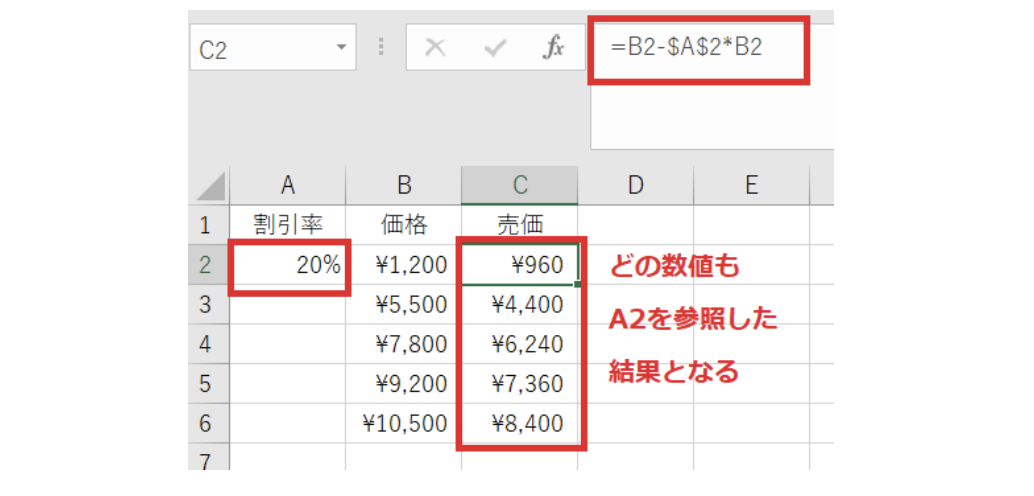
エクセルの数式でセルを固定するには、まず数式内で参照するセルを選択し、「F4」キーを押すことでセル参照を絶対参照に変更します。これにより、数式を他のセルにコピー又は移動させた場合でも、固定したセルの参照は変わらず保持されます。
相対参照と絶対参照の違い
エクセルでは、セル参照には相対参照と絶対参照の2種類があります。相対参照は数式をコピーした際に参照するセルも相対的に変化するのに対し、絶対参照は数式をコピーしても参照するセルが固定されたままになる特徴があります。
- 相対参照: 数式をコピーすると、参照するセルも相対的に移動する。
- 絶対参照: 数式をコピーしても、参照するセルが固定されたままになる。
- F4キーを押すことで、セル参照を絶対参照に切り替えることができる。
F4キーでセル参照を固定する方法
セル参照を固定するには、数式内で参照するセルを選択し、「F4」キーを押します。これにより、セル参照が絶対参照に変わり、数式をコピーしても参照するセルが変わらなくなるようになります。
- 数式内で参照するセルを選択する。
- キーボードのF4キーを押す。
- セル参照が絶対参照に変わり、数式をコピーしても参照するセルが固定される。
絶対参照と相対参照を組み合わせる
エクセルでは、行や列のいずれか一方だけを固定することもできます。これにより、行や列のいずれかが変化するものの、他方は固定された数式を作成することが可能です。行を固定するには列を固定するにはセル参照の後に「$」を付けるだけです。両方固定する場合はセル参照の前に「$」を付けます。
- 行を固定する場合: $A1 のように列を固定する場合: A$1 のようにセル参照に「$」を付ける。
- 数式内で参照するセルを選択し、F4キーを押すことで、行や列を固定する方法を切り替えることができる。
- 行や列を固定することで、数式をコピーしても参照するセルの行や列が変わらなくなる。
詳細情報
Excelで数式をロックする方法は?
Excelで数式をロックするには、まず数式が入力されているセルを選択し、セルの書式設定ダイアログボックスを開きます。次に、保護タブでロックチェックボックスにチェックを入れ、OKをクリックします。その後、レビュータブのシートの保護をクリックし、パスワードを設定してシートを保護します。これにより、数式が入力されているセルは編集できなくなります。
シート保護とセルロックの違いは何ですか?
シート保護とセルロックは、Excelでデータを保護するための機能ですが、役割が異なります。セルロックは、特定のセルを編集できないようにする機能です。一方、シート保護は、シート全体を保護し、設定した範囲の編集や構造の変更を制限する機能です。シート保護を行う前に、必要なセルをロックしておくことで、保護後に特定のセルだけ編集可能にしておくことができます。
ロックされたセルを解除する方法を教えてください。
ロックされたセルを解除するには、まずシートの保護を解除する必要があります。レビュータブのシートの保護をクリックし、設定したパスワードを入力して保護を解除します。その後、ロックを解除したいセルを選択し、セルの書式設定ダイアログボックスを開きます。保護タブでロックチェックボックスのチェックを外し、OKをクリックします。これで、選択したセルのロックが解除されます。
数式を含むセルだけを一括でロックする方法は?
数式を含むセルだけを一括でロックするには、次の手順に従います。まず、シート全体を選択し、セルの書式設定ダイアログボックスを開いて保護タブでロックチェックボックスのチェックを外します。これで全セルのロックが解除されます。次に、ホームタブの検索と選択から数式を選択し、数式を含むセルだけを選択します。最後に、再度セルの書式設定ダイアログボックスを開き、保護タブでロックチェックボックスにチェックを入れてOKをクリックします。これで、数式を含むセルだけがロックされます。