

Excelでは、文字列を比較することが頻繁に求められます。特に、部分一致で文字列を比較する方法は、データの検索や分析において非常に便利です。この記事では、Excelで部分一致による文字列比較を行う方法を詳しく解説します。Excelの関数を活用して、指定した文字列が別の文字列に含まれているかどうかを判定する方法や、大文字と小文字を区別しない比較方法など、さまざまなシナリオに対応できるテクニックを紹介します。さらに、複数の条件を組み合わせた高度な文字列比較にも取り組んでみましょう。Excelの文字列比較機能をマスターすることで、データ処理の効率が大幅に向上することでしょう。
Excelで文字列の一致をチェックするには?
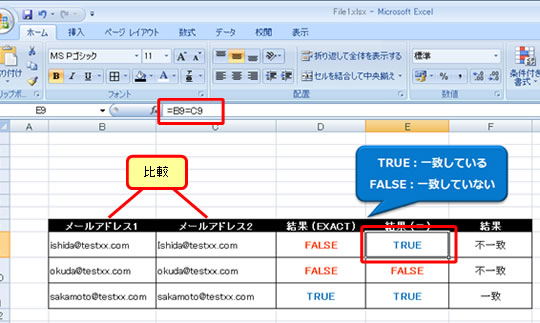
Excelで文字列の一致をチェックするには、次の方法があります。 EXACT関数
EXACT関数は、2つの文字列が完全に一致するかどうかをチェックします。次の式を使用します。 `=EXACT(文字列1, 文字列2)` この式は、文字列1と文字列2が完全に一致する場合にのみ、`TRUE`を返します。
方法1:EXACT関数を使用する
EXACT関数を使用する方法は、次のとおりです。
- セルに次の式を入力します:`=EXACT(A1, B1)`
- セルA1に文字列1を入力します
- セルB1に文字列2を入力します
方法2:IF関数とEXACT関数を組み合わせる
IF関数とEXACT関数を組み合わせる方法は、次のとおりです:
- セルに次の式を入力します:`=IF(EXACT(A1, B1), 一致, 不一致)`
- セルA1に文字列1を入力します
- セルB1に文字列2を入力します
方法3:VLOOKUP関数を使用する
VLOOKUP関数を使用する方法は、次のとおりです:
- セルに次の式を入力します:`=VLOOKUP(A1, B:C, 2, FALSE)`
- セルA1に文字列1を入力します
- セルB1に文字列2を入力します
エクセルで特定の文字列が入っていたら〇を表示するには?
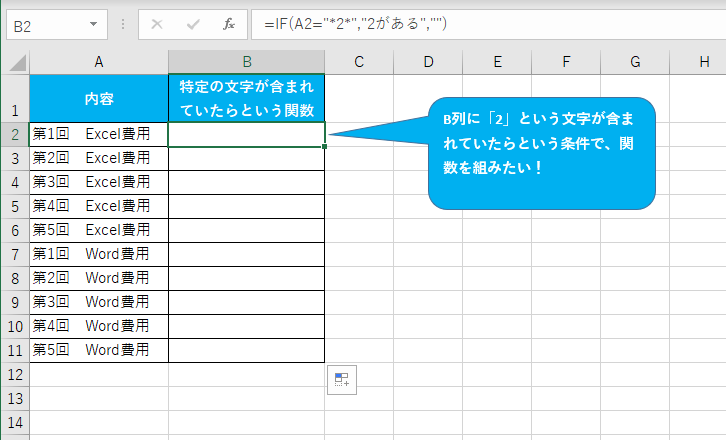
エクセルで特定の文字列が入っていたら〇を表示するには、IF 関数を使用します。IF 関数は、条件を満たす場合に指定された値を返す関数です。 例えば、A1 セルに文字列「特定の文字列」が入っている場合、B1 セルに〇を表示するには、次の式を使用します。 `=IF(A1=特定の文字列,〇,)` この式では、A1 セルの値が「特定の文字列」と等しい場合、B1 セルに〇を表示します。そうでない場合、B1 セルは空白になります。
エクセルで特定の文字列が入っていたら〇を表示する方法
エクセルで特定の文字列が入っていたら〇を表示する方法は、次のとおりです。
- IF 関数を使用する:`=IF(A1=特定の文字列,〇,)`
- IF 関数と OR 関数を組み合わせる:`=IF(OR(A1=特定の文字列1,A1=特定の文字列2),〇,)`
- IF 関数と AND 関数を組み合わせる:`=IF(AND(A1=特定の文字列1,A2=特定の文字列2),〇,)`
エクセルで特定の文字列が入っていたら〇を表示する条件
エクセルで特定の文字列が入っていたら〇を表示する条件は、次のとおりです。
- 完全一致:`=IF(A1=特定の文字列,〇,)`
- 部分一致:`=IF(ISNUMBER(SEARCH(特定の文字列,A1)),〇,)`
- 大文字小文字を無視:`=IF(LOWER(A1)=特定の文字列,〇,)`
エクセルで特定の文字列が入っていたら〇を表示するエラー
エクセルで特定の文字列が入っていたら〇を表示するエラーは、次のとおりです。
- 式のエラー:`=IF(A1=特定の文字列,〇,)` の場合、A1 セルの値が数値の場合、エラーになります。
- セル参照エラー:`=IF(A1=特定の文字列,〇,)` の場合、A1 セルが存在しない場合、エラーになります。
- 関数のエラー:`=IF(OR(A1=特定の文字列1,A1=特定の文字列2),〇,)` の場合、OR 関数の引数が正しくない場合、エラーになります。
エクセルで指定した文字列が含まれるかどうかを判断するには?
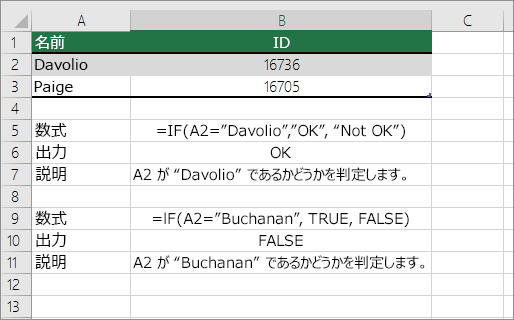
エクセルで指定した文字列が含まれるかどうかを判断するには、IF関数やSEARCH関数、FIND関数などを使用します。これらの関数を使用することで、指定した文字列がセル内のテキストに含まれているかどうかを判断できます。
IF関数を使用する方法
IF関数を使用して、指定した文字列がセル内のテキストに含まれているかどうかを判断することができます。
- セルA1に文字列「こんにちは」が入っています。
- セルB1に文字列「こん」が入っています。
- セルC1に式`=IF(ISNUMBER(SEARCH(B1,A1)), 含まれている, 含まれていない)`を入力します。
SEARCH関数を使用する方法
SEARCH関数を使用して、指定した文字列がセル内のテキストに含まれているかどうかを判断することができます。
- セルA1に文字列「こんにちは」が入っています。
- セルB1に文字列「こん」が入っています。
- セルC1に式`=SEARCH(B1,A1)`を入力します。文字列が見つかればその位置が返され、見つからなければエラー値が返されます。
FIND関数を使用する方法
FIND関数を使用して、指定した文字列がセル内のテキストに含まれているかどうかを判断することができます。
- セルA1に文字列「こんにちは」が入っています。
- セルB1に文字列「こん」が入っています。
- セルC1に式`=FIND(B1,A1)`を入力します。文字列が見つかればその位置が返され、見つからなければエラー値が返されます。
Excel文字列比較!部分一致で文字列を比較する方法
Excelで文字列を比較することは、データの整理や分析において重要な作業の一つです。部分一致による文字列比較は、特定の文字列を含むデータを検索したり、条件に一致するデータを抽出したりするのに役立ちます。この記事では、Excelで部分一致で文字列を比較する方法を詳しく解説します。
1.部分一致の基本
部分一致とは、文字列の一部分が等しいかどうかを比較する方法です。Excelでは、ワイルドカード「」を使用して部分一致の比較を行います。例えば、「株式会社」であれば、末尾が「株式会社」で終わる文字列を検索できます。
2.部分一致でデータを検索する
部分一致を使用してデータを検索するには、IF関数やIFERROR関数と組み合わせることが効果的です。たとえば、IF関数を使って、特定の文字列を含むセルを検索し、一致する場合には「○」、一致しない場合には「×」を表示することができます。
3.VLOOKUP関数で部分一致を使用する
VLOOKUP関数は、指定した値を含むセルを検索し、対応するデータを返す関数ですが、通常は完全一致での検索となります。部分一致で検索を行いたい場合は、ワイルドカード「」を使用して検索条件を指定します。
4.検索条件を複数指定する
複数の検索条件を使って部分一致で文字列を比較する場合、AND関数やOR関数を利用します。たとえば、AND関数を使用して、複数の条件をすべて満たすデータを検索できます。
5.高度な検索条件を使用する
更なる条件を指定して検索を行いたい場合、ARRAYFORMULA関数やREGEXMATCH関数を使うことができます。ARRAYFORMULA関数は複数のセルに対して一度に検索を行うことができ、REGEXMATCH関数は正規表現を使用して高度な検索条件を指定できます。
| 関数名 | 用途 |
|---|---|
| IF関数 | 条件を満たす場合と満たさない場合で異なる値を返す |
| VLOOKUP関数 | 指定した値を含むセルを検索し、対応するデータを返す |
| AND関数 | すべての条件を満たすデータを検索する |
| OR関数 | いずれかの条件を満たすデータを検索する |
| ARRAYFORMULA関数 | 複数のセルに対して一度に検索を行う |
| REGEXMATCH関数 | 正規表現を使用して高度な検索条件を指定する |
これらの関数を活用することで、Excelで部分一致による文字列比較を行い、データの整理や分析を効率的に行うことができます。各関数の使い方を理解し、適切に組み合わせて使用することで、より高度なデータ処理が可能となります。
Excelで文字列の一致を判定するには?
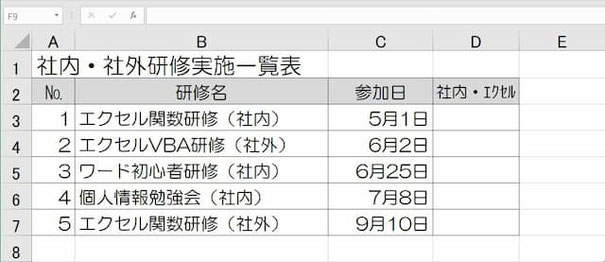
Excelで文字列の一致を判定するには、EXACT関数やFIND関数、SEARCH関数などを使用します。これらの関数を利用することで、セル内の文字列が一致しているかどうかを判定することができます。
EXACT関数を使用する
EXACT関数は、二つの文字列が完全に一致しているかどうかを判定することができます。この関数は大文字と小文字を区別します。
- =EXACT(文字列1, 文字列2) の形式で入力します。
- 文字列1と文字列2が完全に一致していればTRUE、違っていればFALSEが返されます。
- 例: =EXACT(Excel, A1) と入力すると、A1セルの文字列が Excel と完全に一致しているかどうかが判定されます。
FIND関数を使用する
FIND関数は、文字列の中から特定の文字列が含まれているかどうかを判定することができます。この関数は大文字と小文字を区別します。
- =FIND(検索文字列, 対象文字列, [開始位置]) の形式で入力します。
- 検索文字列が対象文字列に含まれている場合、その開始位置の番号が返されます。含まれてない場合はエラー値 VALUE! が返されます。
- 例: =FIND(Excel, A1) と入力すると、A1セルの文字列に Excel が含まれているかどうかが判定されます。
SEARCH関数を使用する
SEARCH関数も、文字列の中から特定の文字列が含まれているかどうかを判定することができます。この関数は大文字と小文字を区別しません。
- =SEARCH(検索文字列, 対象文字列, [開始位置]) の形式で入力します。
- 検索文字列が対象文字列に含まれている場合、その開始位置の番号が返されます。含まれてない場合はエラー値 VALUE! が返されます。
- 例: =SEARCH(Excel, A1) と入力すると、A1セルの文字列に Excel が含まれているかどうかが判定されます。
検索文字列の部分一致検索とは?

検索文字列の部分一致検索とは、検索文字列の一部がデータベース内の文字列に含まれているかどうかを調べる検索方法です。部分一致検索は、完全一致検索とは異なり、検索対象の文字列が完全に一致する必要はなく、検索文字列の一部が含まれていればマッチとみなされます。部分一致検索は、曖昧な検索や検索対象の文字列に誤りがある場合でも効果的な検索方法として広く利用されています。
部分一致検索の種類
部分一致検索にはいくつかの種類があります。
- 前方一致検索:検索文字列がデータベース内の文字列の先頭に一致する場合にマッチとみなされる検索方法です。
- 後方一致検索:検索文字列がデータベース内の文字列の末尾に一致する場合にマッチとみなされる検索方法です。
- 部分一致検索:検索文字列がデータベース内の文字列の任意の位置に一致する場合にマッチとみなされる検索方法です。
部分一致検索の利点
部分一致検索には以下のような利点があります。
- 曖昧な検索が可能:検索文字列の一部がわかっているだけで、完全な文字列を知らなくても検索できるため、曖昧な検索に対応できます。
- 検索対象の文字列の誤りに対して寛容:検索対象の文字列に誤りがある場合でも、一部が一致すれば検索結果に含まれるため、検索の成功率が向上します。
- 複数の検索パターンに対応:部分一致検索を組み合わせることで、より複雑な検索パターンに対応できます。
部分一致検索の使用例
部分一致検索は、以下のような場面で利用されます。
- データベース検索:データベース内の特定の文字列を検索する場合に部分一致検索が使用されます。たとえば、商品名や顧客名の一部を検索して該当するデータを取得することができます。
- テキスト検索:長いテキストデータの中から特定のキーワードを検索する場合にも部分一致検索が利用されます。たとえば、文章の中から特定の単語を検索して該当する部分をハイライト表示することができます。
- ファイル名検索:コンピュータのファイルシステム内で特定のファイルを検索する場合にも部分一致検索が使用されます。ファイル名の一部を指定して該当するファイルを一覧表示することができます。
VLOOKUPの完全一致と部分一致の違いは?
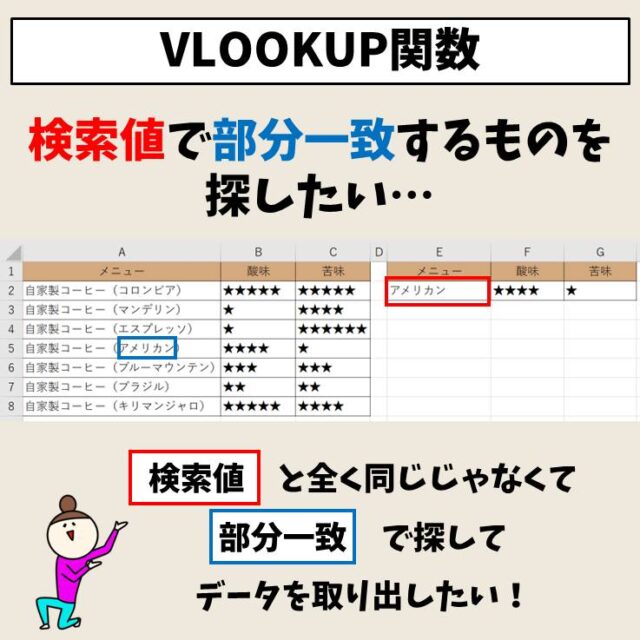
VLOOKUPの完全一致と部分一致の違いは、検索する値とのマッチングの仕方にあります。完全一致は、検索する値と完全に一致するものを探す方法であり、部分一致は、検索する値に最も近い値を探す方法です。
完全一致の特徴
完全一致は、検索する値と完全に一致するデータを探します。そのため、以下のような特徴があります。
- 検索する値がデータに存在しない場合はエラーが返る
- 曖昧な検索ができない
- 検索速度が高速である
部分一致の特徴
部分一致は、検索する値に最も近い値を探します。そのため、以下のような特徴があります。
- 検索する値がデータに存在しなくても、最も近い値が返る
- 曖昧な検索ができる
- 検索速度が完全一致に比べて遅い
どちらを使うべきか
完全一致と部分一致のどちらを使うべきかは、目的によります。
- 正確な値を探す必要がある場合は完全一致を使う
- 近似値で良い場合は部分一致を使う
- データの正確性と検索速度を考慮する
Excelで二つの表を比較するにはどうしたらいいですか?
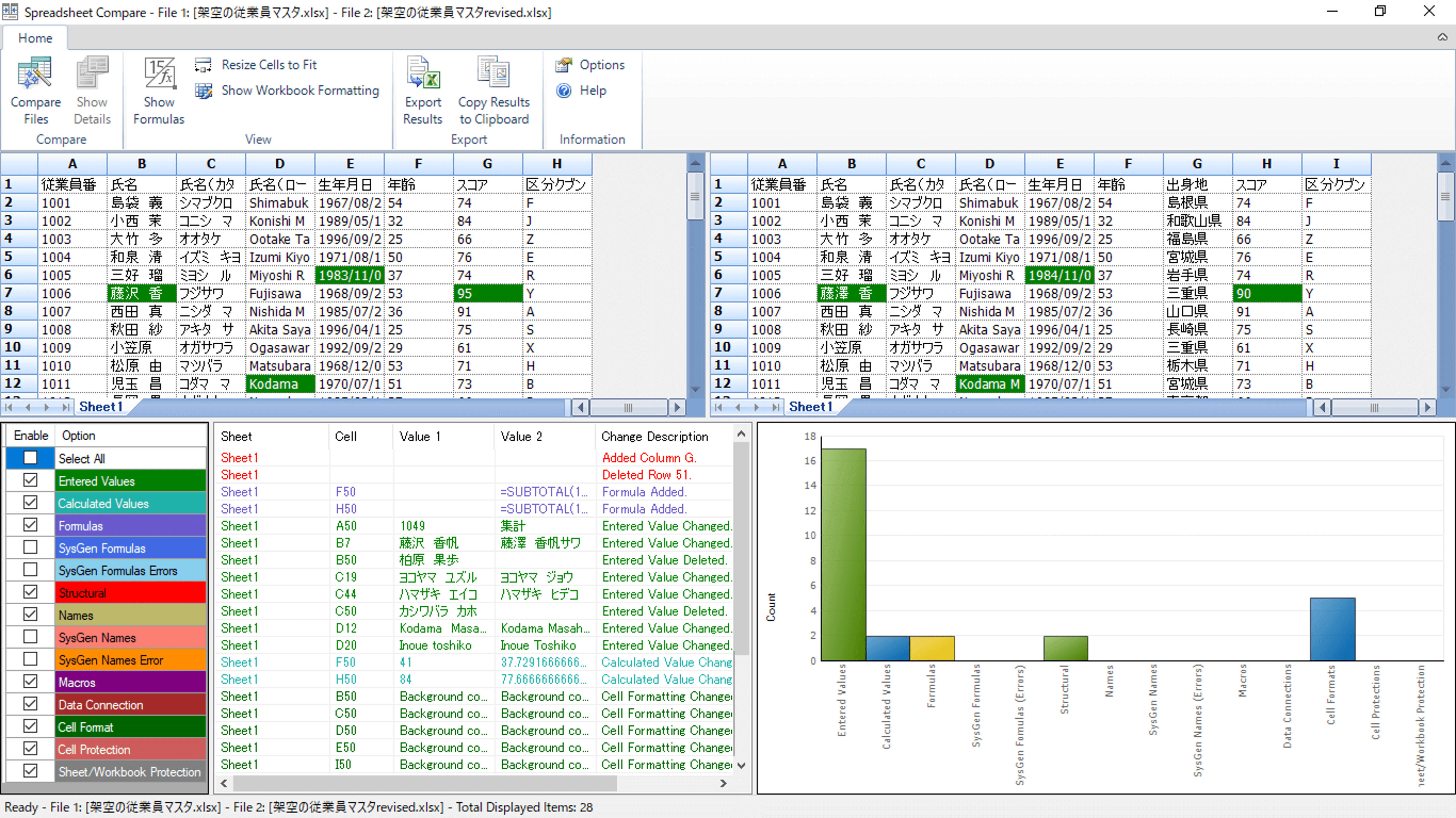
Excelで二つの表を比較する方法は以下の通りです。
方法1: 目視で比較する
表を並べて表示し、行と列を一致させ、各セルの値を目視で確認して比較します。この方法は、表が小さい場合や、比較する項目が少ない場合に効果的です。
- 二つの表を別々のシートに配置します。
- ウィンドウを並べて表示するため、「表示」タブの「ウィンドウ」グループで「並べて表示」をクリックします。
- 行と列を一致させ、各セルの値を目視で比較します。
方法2: VLOOKUP関数を使用する
VLOOKUP関数を使用して、一つの表の値をもう一つの表と比較し、一致する項目を検索できます。この方法は、表が大きい場合や、比較する項目が多い場合に効果的です。
- 二つの表を同じシートまたは別のシートに配置します。
- 検索する値が含まれる列を特定し、VLOOKUP関数を使用して検索を行います。例: =VLOOKUP(検索値, 検索範囲, 列インデックス番号, 探索の種類)
- VLOOKUP関数の結果を元に、一致する項目を特定します。
方法3: 条件付き書式を使用する
条件付き書式を使用して、一つの表の値がもう一つの表に存在するかどうかを視覚的に示すことができます。この方法は、異なる値を迅速に特定する場合に効果的です。
- 二つの表を同じシートまたは別のシートに配置します。
- 比較したいセル範囲を選択し、「ホーム」タブの「条件付き書式」>「ルールの新規作成」をクリックします。
- 「数式を使用して、書式設定するセルを決定します」を選択し、数式を入力して異なる値に書式を適用します。例: =ISERROR(MATCH(セル参照, 検索範囲, 0))
詳細情報
Excelで文字列比較とは何ですか?
Excelでの文字列比較は、セル内の文字列を比較する機能です。文字列の完全一致や部分一致をチェックし、条件に応じてTRUEまたはFALSEを返すことができます。たとえば、「IF関数」や「VLOOKUP関数」など、さまざまな関数を使って文字列比較を行うことができます。
部分一致で文字列を比較する方法は何がありますか?
部分一致で文字列を比較する方法には、「ワイルドカード」を使った方法があります。ワイルドカードとは、「」や「?」などの特殊文字を使って、任意の文字や文字列を表す方法です。たとえば、「」を使って「A」と入力すると、「A」で始まるすべての文字列と一致します。また、「? 」を使って「A?B」と入力すると、「A」と「B」の間に任意の1文字が入る文字列と一致します。
Excelで部分一致で文字列を比較する関数は何がありますか?
Excelで部分一致で文字列を比較する関数には、「COUNTIF関数」や「SUMIF関数」などがあります。COUNTIF関数は、指定した範囲内のセルの値が条件に一致するものをカウントします。SUMIF関数は、指定した範囲内のセルの値が条件に一致するものの和を求めます。これらの関数では、ワイルドカードを使って部分一致の条件を指定することができます。
Excelで部分一致で文字列を比較する際の注意点は何ですか?
Excelで部分一致で文字列を比較する際の注意点は、「大文字と小文字」の区別です。Excelのデフォルト設定では、大文字と小文字は区別されません。つまり、「A」と「a」は同じ文字として扱われます。しかし、場合によっては大文字と小文字を区別して比較する必要があるかもしれません。その場合は、「EXACT関数」を使って大文字と小文字を区別した比較を行うことができます。