

Excelでのデータ処理において、特定の文字列を含むセルを検索する方法を探している方は大勢いらっしゃいます。本記事では、Excelの文字列部分一致検索 기능について詳しく解説します。この機能を利用することで、膨大なデータの中から特定の文字列を含むセルを瞬く間にとらえることが可能になります。また、検索の際の tips も紹介しますので、効率的なデータ分析にぜひ役立てていただきたいと思います。Excelを使ってデータを扱うすべての方に、ぜひチャレンジしてみていただきたい題材です。
Excelで文字列を含むセルを探すには?
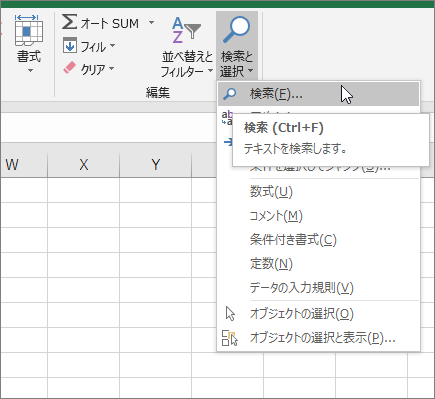
Excelで文字列を含むセルを探すには、条件付き検索 を使用します。検索対象の文字列を入力し、検索 ボタンをクリックすると、文字列を含むセルが強調表示されます。
条件付き検索の方法
条件付き検索を使用するには、以下の手順を実行します。
- 検索対象の文字列を入力するセルを選択します。
- ホーム タブの 編集 グループの 検索と選択 ボタンをクリックします。
- 条件付き検索 を選択し、検索対象の文字列を入力します。
ワイルドカードを使用した検索
ワイルドカードを使用すると、特定の文字列を含むセルをより効率的に検索できます。
- 検索対象の文字列にアスタリスク () を使用して、任意の文字列を表します。
- 検索対象の文字列に疑問符 (?) を使用して、任意の1文字を表します。
- 検索対象の文字列にチルダ (~) を使用して、特殊文字を表します。
検索結果の操作
検索結果を操作するには、以下の方法があります。
- 検索結果を選択 することで、検索結果のセルを選択できます。
- 検索結果をコピー することで、検索結果のセルの値をコピーできます。
- 検索結果を削除 することで、検索結果のセルを削除できます。
エクセルで文字列から特定の文字を検索するにはどうすればいいですか?
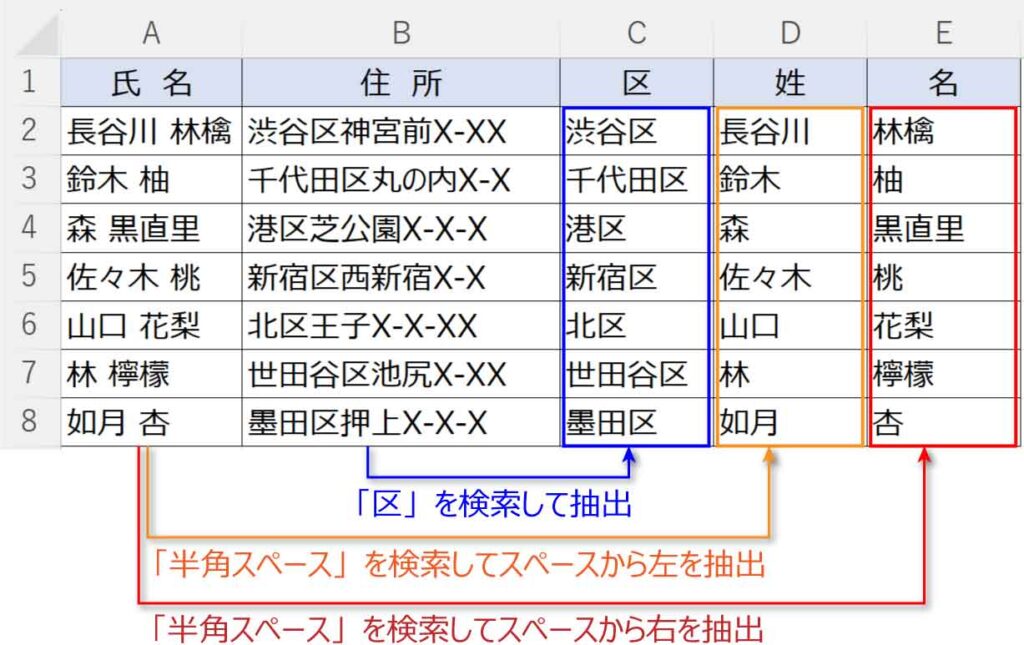
エクセルで文字列から特定の文字を検索するには、検索関数や置換関数を使用します。検索関数を使用することで、文字列内に特定の文字が含まれているかどうかを判断できます。また、置換関数を使用することで、文字列内に特定の文字を別の文字に置換することができます。
検索関数を使用して文字列から特定の文字を検索する方法
検索関数を使用して文字列から特定の文字を検索するには、以下の手順に従います。
- 検索したい文字列をセルに入力します。
- 検索関数を使用して、文字列内に特定の文字が含まれているかどうかを判断します。検索関数の書式は`SEARCH(検索文字列, 検索対象文字列)`です。
- 検索関数が返す値を使用して、条件分岐や他の関数を使用することができます。
置換関数を使用して文字列から特定の文字を置換する方法
置換関数を使用して文字列から特定の文字を置換するには、以下の手順に従います。
- 置換したい文字列をセルに入力します。
- 置換関数を使用して、文字列内に特定の文字を別の文字に置換します。置換関数の書式は`REPLACE(置換対象文字列, 置換文字列, 置換回数)`です。
- 置換関数が返す値を使用して、結果を表示することができます。
ワイルドカードを使用して文字列から特定の文字を検索する方法
ワイルドカードを使用して文字列から特定の文字を検索するには、以下の手順に従います。
- 検索したい文字列をセルに入力します。
- ワイルドカード“や`?`を使用して、検索する文字列を指定します。“は任意の文字列を表し、`?`は任意の1文字を表します。
- 検索関数を使用して、文字列内に特定の文字が含まれているかどうかを判断します。
エクセルで文字列の一致を調べるには?
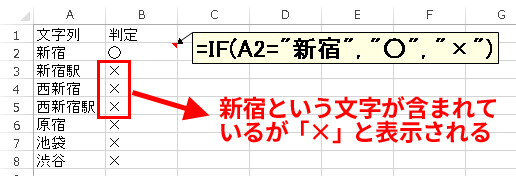
エクセルで文字列の一致を調べるには、主に次の方法があります。 方法1:EXACT関数を使用する EXACT関数は、2つの文字列が完全に一致しているかどうかを調べる関数です。次の例のように使用します。 `=EXACT(A1, B1)` この式は、セルA1とセルB1の文字列が完全に一致している場合にTRUEを返します。
方法2:検索関数を使用する
検索関数を使用して、文字列の中に指定した文字列が含まれているかどうかを調べることができます。 検索関数を使用する方法は次のとおりです。
- 検索する文字列を含むセルを選択します。
- 検索関数を入力します。例えば、`=SEARCH(指定した文字列, A1)`
- 検索結果を確認します。指定した文字列が見つかった場合、検索関数は見つかった位置を返します。
方法3:IF関数とEXACT関数を組み合わせて使用する
IF関数とEXACT関数を組み合わせて使用すると、文字列の一致によって異なる値を返すことができます。 IF関数とEXACT関数を組み合わせて使用する方法は次のとおりです。
- IF関数を入力します。例えば、`=IF(EXACT(A1, B1), 一致, 不一致)`
- EXACT関数がTRUEを返した場合、IF関数は指定した値を返します。
- EXACT関数がFALSEを返した場合、IF関数は指定した値を返します。
方法4:VLOOKUP関数を使用する
VLOOKUP関数を使用して、テーブルの中に指定した文字列が含まれているかどうかを調べることができます。 VLOOKUP関数を使用する方法は次のとおりです:
- 検索するテーブルを選択します。
- VLOOKUP関数を入力します。例えば、`=VLOOKUP(指定した文字列, A:B, 2, FALSE)`
- 検索結果を確認します。指定した文字列が見つかった場合、VLOOKUP関数は対応する値を返します。
Excel文字列部分一致検索の使い方と活用方法
Excelで文字列の部分一致検索を行う方法と、その活用方法について詳しく解説します。特定の文字列を含むセルを効率的に探し出すことができるようになります。
部分一致検索に使用する関数
Excelでは、部分一致検索を行うために、SEARCH関数やFIND関数が使用されます。これらの関数を用いることで、特定の文字列を含むセルを検索することが可能です。
検索条件を指定する方法
検索条件を指定するには、ワイルドカードを利用します。たとえば、特定の文字列を含むセルを検索する場合、「」を使用して「検索文字列」と指定します。
部分一致検索の使いどころ
部分一致検索は、データ解析やデータ整理の場面で非常によく使われます。たとえば、顧客データや売上データなど、大量のデータから特定の文字列を含むセルを探し出すことが可能です。
部分一致検索の実践例
実際のExcelでの部分一致検索の使い方を、ステップバイステップで解説します。以下の表を参照してください。
| ステップ | 説明 |
|---|---|
| 1 | 検索したいデータが含まれるセル範囲を選択する |
| 2 | 「データ」タブから「検索と選択」>「検索」をクリック |
| 3 | 検索ボックスに「検索文字列」と入力する |
| 4 | 「検索」ボタンをクリックして検索を実行する |
部分一致検索の注意点
部分一致検索を行う際には、大文字小文字の区別や全角半角の違いにも注意が必要です。また、検索対象のデータにエラー値や数式が含まれている場合、検索結果に影響を与えることがありますのでご注意ください。
エクセルで文字列が含まれるセルを探すには?
エクセルで文字列が含まれるセルを探す方法は以下の通りです。
特定の文字列を含むセルを検索する
エクセルでは、「検索と置換」機能を利用して、特定の文字列を含むセルを検索することができます。検索対象のワークシートを開いて、Ctrl+Fキーを押すと検索ボックスが表示されます。そこに検索したい文字列を入力し、「検索」ボタンをクリックすると、該当するセルがハイライトされます。
- 検索対象のワークシートを開く
- Ctrl+Fキーを押して検索ボックスを表示する
- 検索したい文字列を入力し、検索ボタンをクリックする
ワイルドカードを使用した検索
エクセルの検索では、ワイルドカードを使用して、部分一致の文字列を検索することができます。アスタリスク()は、任意の文字数の文字列に一致します。また、質問符(?)は、任意の1文字に一致します。これらを組み合わせて使うことで、より柔軟な検索が可能になります。
- 検索ボックスを開く
- アスタリスク()や質問符(?)を含む検索文字列を入力する
- 検索ボタンをクリックして該当するセルを探す
条件付き書式を利用した文字列の強調表示
条件付き書式を利用すると、特定の文字列を含むセルを自動的に強調表示させることができます。条件付き書式のルールを設定し、「セルの値」が特定の文字列を含む場合に、特定の色でセルをハイライトするように設定します。
- 強調表示させたいセル範囲を選択する
- ホームタブの条件付き書式メニューから、新しいルールを作成する
- 「セルの値」が特定の文字列を含む場合に、特定の色でハイライトするルールを設定する
Excelで特定の文字を探す関数は?
Excelで特定の文字を探す関数には、「検索」関数や「検索」関数「文字列」関数などがあります。検索関数を使用すると、指定された文字列の中で特定の文字や文字列が最初に現れる位置を返すことができます。検索関数は、検索対象の文字列、検索する文字または文字列、および検索を開始する位置を引数として受け取ります。
検索関数の使い方
検索関数は、次のように使用します。
- 検索対象のセルを指定します。
- 検索する文字または文字列を指定します。
- 検索を開始する位置を指定します(省略可、デフォルトは1)。
検索関数と検索B関数の違い
検索関数と検索B関数の主な違いは、大文字と小文字の区別です。
- 検索関数は大文字と小文字を区別しません。
- 検索B関数は大文字と小文字を区別します。
- どちらの関数も、検索対象の文字列、検索する文字または文字列、および検索を開始する位置を引数として受け取ります。
検索関数と文字列関数の組み合わせ
検索関数と文字列関数を組み合わせて使用することで、特定の文字列を検索し、その位置から指定された数の文字を抽出することができます。
- 検索関数を使用して、特定の文字列の位置を取得します。
- 文字列関数を使用して、検索関数で取得した位置から指定された数の文字を抽出します。
- この組み合わせを使用することで、特定の文字列を含む部分文字列を簡単に取得できます。
Excel関数のFINDとsearchの違いは?
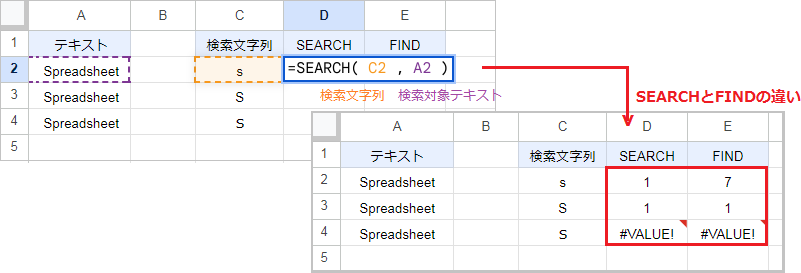
Excel関数のFINDとSEARCHの違いは、主に以下の点にあります。
FIND関数とSEARCH関数の基本的な違い
FIND関数とSEARCH関数はどちらも、特定の文字列の中から指定した文字列を検索するための関数ですが、それぞれに異なる特徴があります。
- FIND関数は、大文字と小文字を区別して検索を行います。つまり、検索する文字列と完全に一致するものしか検索結果として返さないという特徴があります。
- SEARCH関数は、大文字と小文字を区別せずに検索を行います。また、ワイルドカード( asterisk と question mark ?)を使用して、より柔軟な検索が可能です。
- FIND関数は、検索対象の文字列が見つからない場合、エラー値 VALUE! を返します。一方、SEARCH関数は、検索対象の文字列が見つからない場合、エラー値 VALUE! を返しますが、ワイルドカードを使用した検索の場合は、見つからない場合でもエラーを返さず、次の検索に進みます。
FIND関数とSEARCH関数の使い分け
FIND関数とSEARCH関数の使い分けは、検索の要件によります。
- 大文字と小文字を区別した検索が必要な場合は、FIND関数を使用します。
- 大文字と小文字を区別せず、より柔軟な検索を行いたい場合は、SEARCH関数を使用します。SEARCH関数では、ワイルドカードを使って、特定の文字列を含むかどうかを検索することができます。
- 検索対象の文字列が存在するかどうかだけを確認したい場合、どちらの関数も使用可能ですが、SEARCH関数の方がエラーが発生しにくいため、おすすめです。
FIND関数とSEARCH関数の使用例
以下は、FIND関数とSEARCH関数の使用例です。
- FIND関数の使用例:=FIND(Apple, I have an apple) この式は、I have an appleという文字列の中で Apple という大文字で始まる単語を検索します。ただし、この場合、Apple が見つからないため、エラー値 VALUE! が返されます。
- SEARCH関数の使用例:=SEARCH(Apple, I have an apple) この式は、I have an appleという文字列の中で Apple という単語を大文字小文字を区別せずに検索します。この場合、apple が見つかるため、検索が成功し、9(apple の先頭の位置)が返されます。
- SEARCH関数でのワイルドカード使用例:=SEARCH(ae, I have an apple) この式は、I have an appleという文字列の中で、a で始まり e で終わる単語を検索します。この場合、apple が見つかるため、検索が成功し、9(apple の先頭の位置)が返されます。
検索文字列の部分一致検索とは?

検索文字列の部分一致検索とは、検索対象の文字列の中から、検索キーに部分的にマッチする文字列を検索する方法です。この検索方法は、検索キーが完全に一致しなくても、部分的に含まれている場合にヒットする結果を返します。部分一致検索は、特定の単語やフレーズを含む文書やデータを検索する際に便利です。
部分一致検索の種類
部分一致検索には、以下のような種類があります。
- 前方一致検索:検索キーが検索対象の文字列の先頭にマッチする場合にヒットする。
- 後方一致検索:検索キーが検索対象の文字列の末尾にマッチする場合にヒットする。
- 中間一致検索:検索キーが検索対象の文字列のどこかに含まれている場合にヒットする。
部分一致検索の利点
部分一致検索には、以下のような利点があります。
- 検索の柔軟性:検索キーが完全に一致しなくても、類似した結果を得ることができる。
- タイポの寛容性:検索キーにタイプミスが含まれていても、望ましい結果を得られる可能性がある。
- 検索対象の拡大:部分一致検索を使用することで、検索結果の範囲が広がり、より多くの関連情報を得ることができる。
部分一致検索の使用例
部分一致検索は、以下のような場面でよく使用されます。
- データベース検索:特定の条件に部分的に一致するレコードを検索する。
- テキスト検索:文章やドキュメント内で特定の単語やフレーズを検索する。
- ファイル検索:コンピュータのファイルシステム内で、特定の文字列を含むファイル名を検索する。
詳細情報
Excelで文字列部分一致検索をするにはどうすればよいですか?
Excelで文字列部分一致検索を行うには、「検索と選択」機能または「フィルター」機能を利用します。検索と選択では、Ctrl+Fを押し、検索ボックスに特定の文字列を入力し、「オプション」から「セルに含まれている」を選択します。これにより、指定した文字列を含むセルが検索されます。また、フィルター機能を使用する場合には、データを選択し、「データ」タブから「フィルター」をクリックします。フィルター条件で「テキストフィルター」を選び、「含む」を選択し、特定の文字列を入力すると、それに一致するセルが抽出されます。
部分一致検索で大文字小文字を区別する方法はありますか?
一般的には、Excelの部分一致検索では大文字小文字は区別されません。しかし、数式を利用することで、大文字小文字を区別した検索を行うことが可能です。例えば、=ISNUMBER(SEARCH(検索する文字列, A1))という数式を使用することで、A1セルにある文字列に対して大文字小文字を区別せずに検索を行うことができます。また、EXACT関数を利用し、=ISNUMBER(EXACT(検索する文字列, A1))と入力することで、大文字小文字を区別して検索を行うことができます。
条件を複数指定して部分一致検索を行う方法を教えてください。
条件を複数指定して部分一致検索を行うには、フィルター機能を利用します。データを選択し、「データ」タブから「フィルター」をクリックします。フィルター条件で「テキストフィルター」を選び、「含む」を選択し、特定の文字列を入力します。その後、ANDまたはORを使用して複数の条件を設定します。例えば、「条件1」AND「条件2」と指定することで、両方の条件を満たすセルを検索できます。
部分一致検索でワイルドカードを使用する方法を教えてください。
Excelの部分一致検索では、ワイルドカードを使用して、より柔軟な検索を行うことができます。主に使用されるワイルドカードは、アスタリスク()と疑問符(?)です。アスタリスクは任意の文字列に一致し、疑問符は任意の1文字に一致します。例えば、「特定の文字列」と検索条件を設定することで、その文字列を含むすべてのセルを検索できます。また、「特定?文字列」と設定することで、「特定1文字列」や「特定2文字列」など、特定の文字列の後に任意の1文字を含むセルを検索することができます。